Português
Como usar um controle e um mouse juntos em um Mac
 Este app é totalmente gratuito. Você não precisa criar uma conta. Não há assinaturas nem downloads complicados, e nada fica bloqueado. Otimizado para Apple Silicon.
Sim, um Mac recebe entrada de um mouse e de um controle de videogame ao mesmo tempo, e o InputConfig, o mapeador grátis que eu faço, nunca desliga o mouse: ele só acrescenta o que o controle faz. Isso forma uma boa configuração de uma mão, ou uma mais leve para quem tem as mãos cansadas: o mouse ou o trackpad aponta com uma mão, e um controle na outra mão ou no colo carrega os atalhos que você alcançaria no teclado.
O InputConfig traz um layout exatamente para isso, o Easy Edit (Edição Fácil).
Passos
- Conecte o controle. O mouse continua funcionando como antes.
- No InputConfig, procure Easy Edit em Built-in Presets (Presets integrados), Desktop & Productivity.
- Pressione Activate (Ativar).
- Aponte com o mouse e pressione o direcional para desfazer, copiar, recortar e colar.
Comece o Easy Edit: uma função por botão
- Você: Encontre o Easy Edit em Built-in Presets, Desktop & Productivity, e pressione Activate.
- InputConfig: Deixa o ponteiro com o mouse e dá ao controle os atalhos abaixo.
- Confira: Selecione um texto com o mouse e pressione o direcional para baixo, depois o direcional para a direita. O texto é copiado e colado.
| Controle | Faz |
|---|---|
| Direcional para cima | Desfazer (Command Z) |
| Direcional para baixo | Copiar (Command C) |
| Direcional para a esquerda | Recortar (Command X) |
| Direcional para a direita | Colar (Command V) |
| A / Cross | Apagar |
| B / Circle | Salvar (Command S) |
| X / Square | Space |
| Y / Triangle | Return |
| Analógico esquerdo para baixo | Lê o texto selecionado em voz alta |
| Analógico esquerdo para cima, empurrado com firmeza | Start Dictation (Iniciar Ditado); empurre para cima de novo para parar |
| Analógico direito | Rola |
| LT e LB | Voltar e avançar uma página da web |
| RT e RB | Aba anterior e próxima aba |
| Back / Share | A barra de endereço do navegador (Command L) |
| Start / Options | Spotlight |
| Pressionar o analógico esquerdo ou o touchpad | Mission Control, com uma vibração firme |
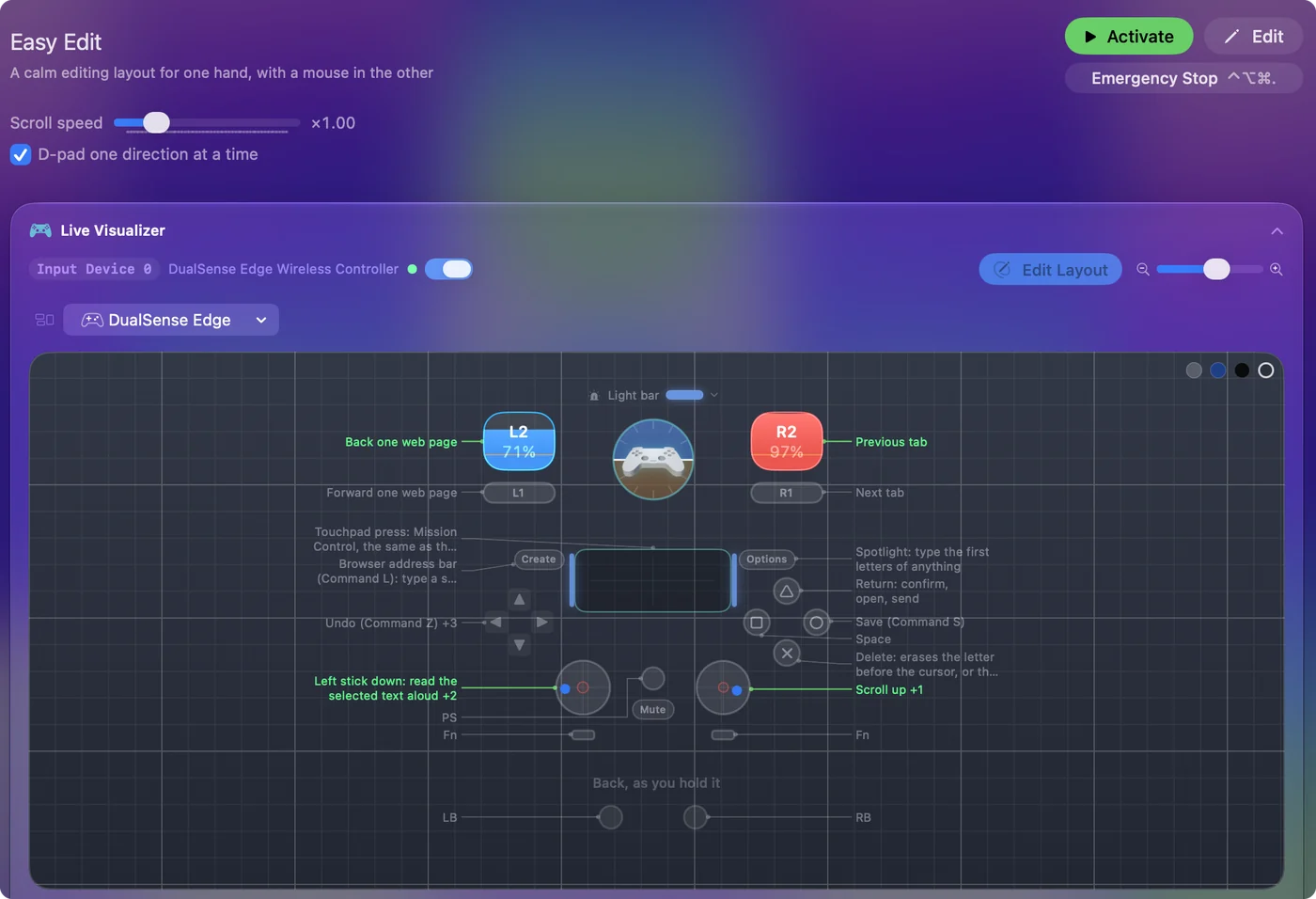
- O direcional. Os quatro atalhos de edição ficam juntos, do jeito que ficam juntos em um teclado, e o direcional conta uma direção por vez, então um toque rápido não dispara Recortar no lugar de Copiar.
- Funções faladas. Os botões de face e o direcional dizem a função em voz alta enquanto você os aprende. Desligue isso nas Options de cada linha.
- Duas configurações do Mac. O ditado precisa estar ligado em Ajustes do Sistema, Teclado, e a leitura em voz alta precisa do Speak selection ligado em Ajustes do Sistema, Acessibilidade, Spoken Content (Conteúdo Falado).
O Easy Edit não tem linhas de ponteiro, então o controle nunca briga com o mouse.
Decida qual mão faz o quê
Coloque o mouse ou o trackpad na mão que mira melhor, porque mirar é o trabalho mais difícil. O controle pode ficar na outra mão, descansar no colo ou ficar deitado na mesa, e só o direcional e os botões de face precisam de um polegar.
- Apontar com o controle. Use o Easy Browse (Navegação Fácil), que põe o ponteiro no analógico esquerdo.
- Uma mão desde o início. Veja usar um Mac com uma mão.
Aponte com a sua melhor mão e pressione com a outra.
Dê também funções aos botões do próprio mouse
O InputConfig lê botões do mouse, até 32 deles, e uma roda de inclinação como entradas, então um mouse com botões laterais pode carregar atalhos também.
- Você: Em uma linha de botão do meio ou lateral, ligue Block the button's own action (Bloquear a ação própria do botão) em Options.
- InputConfig: Enquanto o preset roda, esse botão faz só o que a linha diz. Um botão lateral deixa de também voltar em um navegador.
- Confira: Pressione o botão lateral em um navegador. Só a função da linha acontece.
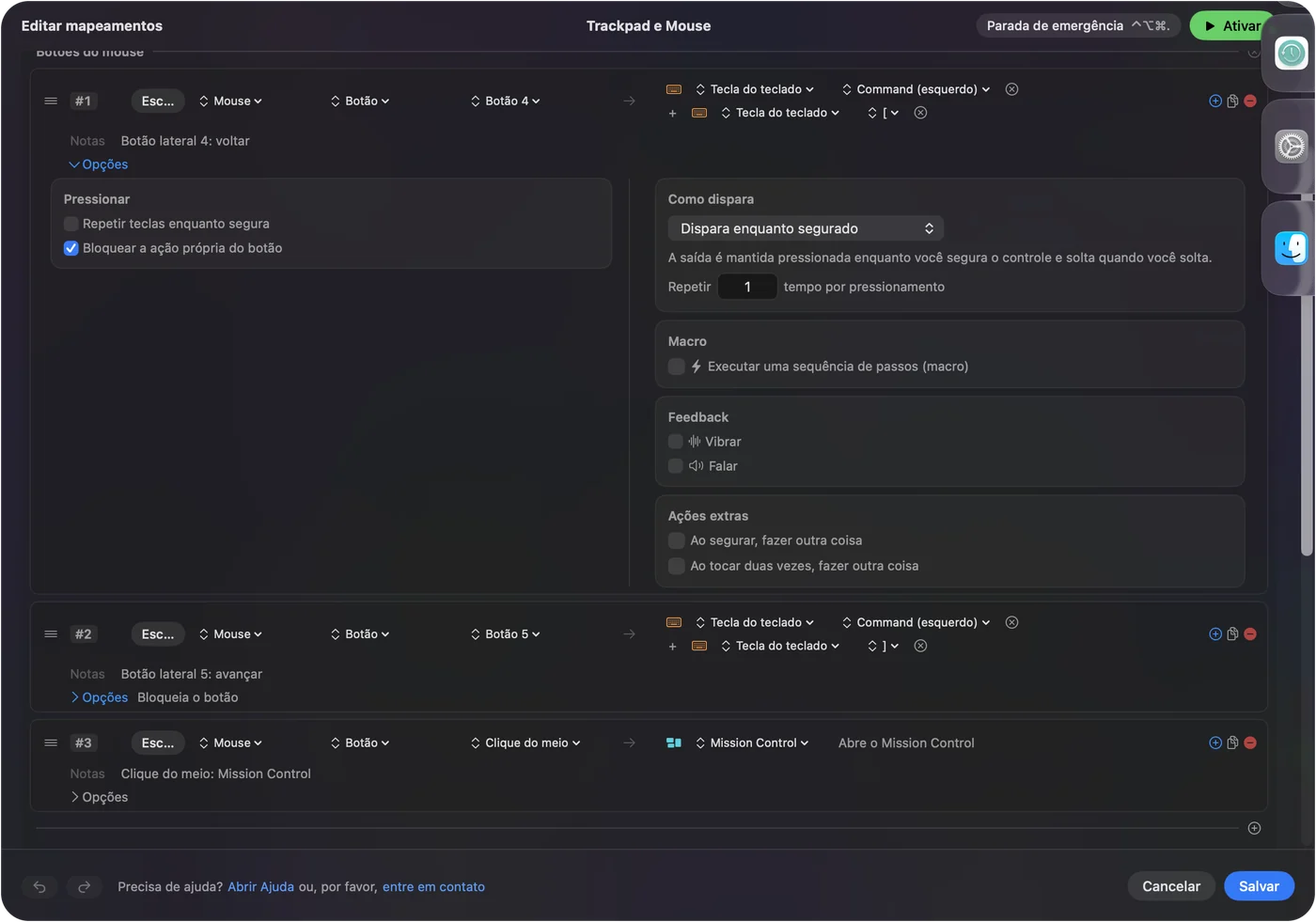
Veja botões laterais do mouse em um Mac. Os cliques principal e secundário nunca são bloqueados, então um clique não se perde.
Ande com o analógico e mire com o mouse nos jogos
A mesma ideia funciona em jogos que aceitam teclado e mouse. Comece pelo layout do jogo no Smart Preset Maker (Criador de presets inteligentes), apague as linhas do analógico direito que giram a câmera, e o mouse mira enquanto o analógico esquerdo envia as teclas de movimento. Jogos que suportam controles nativamente podem trocar as dicas de botão na tela quando você usa os dois, e isso vem do jogo, não do Mac.
Se algo não responder
Suba esta escada, do passo menor para o maior:
- Confira se o preset está rodando. O Easy Edit precisa estar ativo para o controle fazer algo fora dos jogos.
- Confira as configurações do Mac. O ditado e a leitura em voz alta precisam das duas configurações acima ligadas.
- Mude a linha. Se um atalho faz outra coisa no seu app, abra o preset no editor, escolha outra saída na linha, ou pressione Escanear (Scan) em uma linha e pressione o botão que você quer para aquela função.
Voltar, avançar, abas e a barra de endereço são atalhos de navegador, então outros apps podem usar essas teclas para outra coisa.
Saiba o que o macOS faz sozinho
Todo mouse, trackpad e controle funciona ao mesmo tempo sem configuração, e um jogo com suporte a controle lê o controle diretamente. O que o macOS não faz é transformar botões do controle em atalhos fora dos jogos. Essa é a parte que o InputConfig acrescenta. Sticky Keys (Teclas de Ação Conjunta), em Ajustes do Sistema, Acessibilidade, Teclado, é o recurso embutido para apertar atalhos uma tecla por vez com uma mão só no teclado.
O resumo
- Mouse. Ele aponta, como sempre.
- Controle. O Easy Edit põe desfazer, copiar, recortar e colar no direcional, além de salvar, apagar, ditado e abas.
- Botões laterais. Bloqueie a ação própria deles e dê a eles atalhos também.
Um mouse em uma mão e um controle na outra poupam você de cada alcance pelo teclado.
Perguntas
O controle vai interferir no mouse?
Não. O Easy Edit não tem linhas de ponteiro, então o controle nunca move o ponteiro, e o mouse continua funcionando, com um preset rodando ou não.
Posso mudar o que um botão faz?
Pode. Abra o preset no editor, escolha outra saída na linha, ou pressione Scan em uma linha e pressione o botão que você quer para aquela função.
O Easy Edit funciona no Word, no Pages e no Google Docs?
Os atalhos de edição são os padrões do Mac, então desfazer, copiar, recortar, colar, salvar, apagar, Space e Return funcionam em quase todos os apps. Voltar, avançar, abas e a barra de endereço são atalhos de navegador, e outros apps podem usar essas teclas para outra coisa.
É grátis?
Sim. O InputConfig é grátis na Mac App Store, precisa do macOS 14 ou posterior e não tem conta.
Mais em português
Guias completos, em inglês
Quem escreve. Ryleigh Newman desenvolve o InputConfig e usa o próprio Mac todos os dias com um controle, porque as mãos não funcionam bem. Esta página foi traduzida do inglês. O InputConfig aparece em português quando o Mac está em português. Algumas páginas do site estão só em inglês.
Esta página em outros idiomas: English
Grátis. macOS 14 ou posterior. Sem conta, nada sai do seu Mac. Código aberto no GitHub.