Português
Como abrir o Mission Control com um botão do mouse em um Mac
 Este app é totalmente gratuito. Você não precisa criar uma conta. Não há assinaturas nem downloads complicados, e nada fica bloqueado. Otimizado para Apple Silicon.
O macOS faz parte disso sozinho: em Ajustes do Sistema, Desktop & Dock (Mesa e Dock) tem um botão Shortcuts perto do fim, onde o Mission Control pode receber um botão do mouse. Para qualquer botão de qualquer mouse, ou de um controle, associe-o à função de sistema Mission Control no InputConfig. Launchpad e Spotlight estão na mesma lista.
Eu faço o InputConfig, um app grátis para Mac que dá aos botões do mouse, às teclas e aos controles uma segunda função.
Passos
- Tente em Ajustes do Sistema, Desktop & Dock, Shortcuts (Atalhos), e escolha um botão do mouse para o Mission Control.
- Para mais controle, abra um preset no InputConfig e clique em Edit (Editar).
- Adicione uma linha com o mouse ou trackpad deste Mac como dispositivo de entrada.
- Escolha o botão, depois defina a saída como System Function (Função do sistema), Mission Control.
- Clique em Save, depois em Activate (Ativar).
Tente a configuração do macOS primeiro
- Você: Abra Ajustes do Sistema, Desktop & Dock, role até o fim e clique em Shortcuts. Ao lado de Mission Control, escolha um botão do mouse no segundo menu.
- macOS: Abre o Mission Control quando você aperta esse botão.
- Confira: Aperte o botão. Todas as janelas se espalham.
Isso cobre o Mission Control, as janelas de apps e o Show Desktop. Ele lista só os botões que o macOS reconhece, e não tem Launchpad nem Spotlight.
Associe qualquer botão no InputConfig
- Você: Adicione uma linha, defina o dispositivo de entrada como This Mac's mouse or trackpad, e escolha o botão, ou aperte Scan (Escanear) e clique nele. Defina o tipo de saída como System Function e escolha Mission Control.
- InputConfig: Abre o Mission Control a partir desse botão em qualquer app.
- Confira: Aperte o botão. Aperte de novo para fechar o Mission Control.

Se você não tem certeza de que o botão chega ao Mac, aperte-o antes no testador de mouse grátis.
Se o botão já faz alguma coisa, como voltar no navegador, marque Block the button's own action (Bloquear a ação própria do botão) nas Options da linha.
Adicione Launchpad, Spotlight e mesas
- Launchpad. É uma System Function, ao lado do Mission Control.
- Spotlight. Também é uma System Function, o que é útil em um controle.
- Mesa seguinte e anterior. Envie Control seta para a direita e Control seta para a esquerda como atalhos de teclado.
O que não consegue fazer
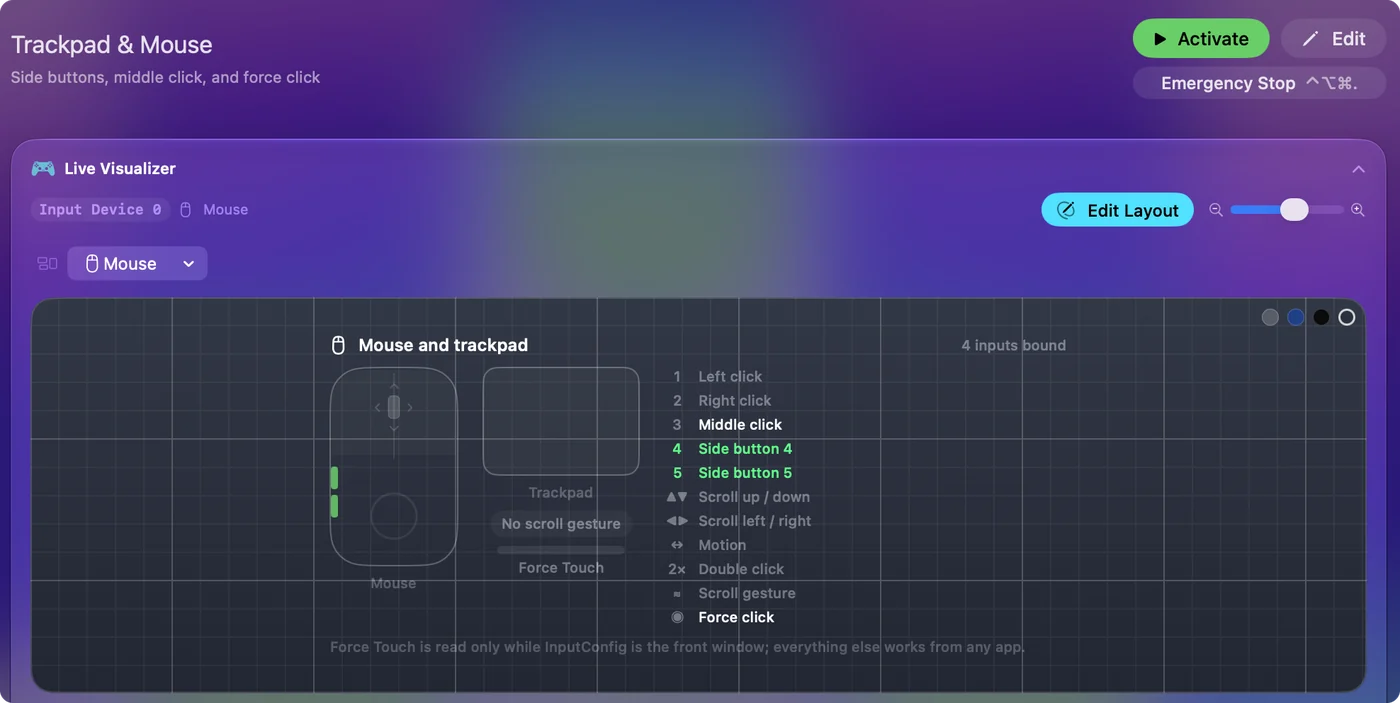
Um Magic Mouse não tem botões laterais para associar. Botões que um mouse trata dentro do próprio software dele, sem avisar o Mac, não podem ser lidos pelo InputConfig nem pelo macOS. O mapa Mouse no Live Visualizer mostra se um aperto chega.
Resumo
- Já vem no Mac. Desktop & Dock, Shortcuts, para os botões que o macOS lista.
- Qualquer botão. Uma linha Mouse com System Function, Mission Control.
Launchpad e Spotlight vêm da mesma lista.
Perguntas
Posso colocar um botão do mouse no Mission Control no Mac?
Sim. Em Ajustes do Sistema, Desktop & Dock, Shortcuts, dá para escolher um botão do mouse para o Mission Control. O InputConfig pode associar qualquer botão que o Mac recebe, e acrescenta Launchpad e Spotlight.
Como abro o Launchpad com um botão do mouse?
O macOS não tem uma configuração de botão do mouse para o Launchpad. No InputConfig, associe o botão à função de sistema Launchpad.
Por que meu botão lateral também volta no navegador?
O botão mantém a própria ação, a menos que você a bloqueie. No InputConfig, abra as Options (Opções) da linha e marque Block the button's own action.
Mais em português
Guias completos, em inglês
Quem escreve. Ryleigh Newman desenvolve o InputConfig e usa o próprio Mac todos os dias com um controle, porque as mãos não funcionam bem. Esta página foi traduzida do inglês. O InputConfig aparece em português quando o Mac está em português. Algumas páginas do site estão só em inglês.
Esta página em outros idiomas: English, 한국어, Tiếng Việt
Grátis. macOS 14 ou posterior. Sem conta, nada sai do seu Mac. Código aberto no GitHub.