Português
O Corsair Scimitar funciona no Mac?
 Este app é totalmente gratuito. Você não precisa criar uma conta. Não há assinaturas nem downloads complicados, e nada fica bloqueado. Otimizado para Apple Silicon.
Sim, como mouse. O ponteiro, os cliques e a roda funcionam no Mac sem instalar nada, e o painel lateral de 12 teclas é uma grade de botões programáveis que precisam ser configurados antes de fazer qualquer coisa. O iCUE da Corsair tem uma versão para macOS, e a linha Scimitar é vendida com um painel de 12 botões, então o plano é dar a essas teclas funções que não digitam nada e depois atribuí-las. A história geral da Corsair está em mouse Corsair no Mac.
Os dados do Scimitar vêm da página de produto da Corsair para o Scimitar Elite Wireless SE, que li em 21 de outubro de 2026, junto com páginas de varejo e de análises. Eu faço o InputConfig, um app gratuito para Mac que lê os botões extras de um mouse e dá a cada um uma função.
Passos
- Conecte o mouse por cabo ou pelo receptor sem fio. O ponteiro, os cliques e a roda funcionam de imediato.
- Instale o iCUE para macOS da Corsair e confira se ele lista o seu Scimitar.
- No iCUE, atribua cada uma das 12 teclas laterais para F13 até F20, ou para as teclas que você quiser, e salve no mouse.
- No InputConfig, adicione uma linha de Keyboard Key (Tecla do teclado) para cada tecla, pressione Escanear (Scan) e aperte a tecla lateral.
- Dê a cada linha uma função, como um atalho, um app, uma macro ou Type Text, depois pressione Ativar (Activate).
Saiba o que é o Scimitar e o que o iCUE faz em um Mac
| Modelo | O que a Corsair diz | De onde vêm as minhas notas |
|---|---|---|
| Scimitar RGB Elite | Uma grade lateral de 12 botões, 17 botões programáveis no material de lançamento da Corsair | Análises e a história de lançamento que li |
| Scimitar Elite Wireless | Sem fio, com o mesmo painel lateral de 12 botões | Listagens da Corsair e de varejo |
| Scimitar Elite Wireless SE | 16 botões programáveis, 12 deles em um Key Slider que se move para a frente ou para trás | A listagem da própria Corsair |
O iCUE precisa de um cabo ou do receptor sem fio para enxergar um mouse Corsair, e não o enxerga por Bluetooth, que é a mesma regra da página principal da Corsair. A lista de compatibilidade da Corsair diz quais mouses o iCUE suporta no macOS. Não consegui abri-la, então confira essa página para o seu modelo antes de contar com o iCUE para o Scimitar.
O Scimitar funciona como mouse de qualquer forma, e o iCUE é a ferramenta que dá às teclas laterais uma função.
Entenda teclas versus botões
É aqui que as pessoas se atrapalham. Um Mac vê um botão de mouse como Botão 4, Botão 5 e assim por diante. As 12 teclas laterais de um Scimitar são diferentes: as análises dizem que elas não têm comportamento padrão até o iCUE atribuir um, e o que você atribui decide como elas informam.
- Uma atribuição de tecla. Se o iCUE define uma tecla lateral como o número 1, o Mac vê a tecla 1 de um teclado. Ela digita um 1 em todo campo de texto.
- Uma atribuição de botão do mouse. Se o iCUE a define como um botão do mouse, o Escanear o nomeia como Botão.
- Uma macro ou uma ação de perfil. Estas rodam dentro do iCUE ou dentro do mouse, e o Mac vê o que a macro pressiona.
O InputConfig escuta o teclado. Ele não bloqueia nem remapeia uma tecla por conta própria, e cada teclado conta como um dispositivo. Então uma tecla lateral que envia 1 ainda digitará 1.
Configure as 12 teclas para teclas que não digitam nada, F13 até F20, e atribua essas. As teclas F21 a F24 não são repassadas aos apps pelo macOS, então fique dentro de F13 a F20.
Planeje as 12 teclas
Oito teclas de função não cobrem doze, e tudo bem. Use as restantes como botões de mouse, ou use segurar e toque duplo no InputConfig para dobrar a capacidade.
| Tecla lateral | Configure no iCUE para | Função no InputConfig |
|---|---|---|
| 1 | F13 | Open App |
| 2 | F14 | Type Text |
| 3 | F15 | Mission Control |
| 4 | F16 | Macro de copiar |
| 5 | F17 | Macro de colar |
| 6 | F18 | Desfazer |
| 7 a 12 | Botões de mouse, ou F19 e F20, ou vazias | Segurar e toque duplo nas teclas que você mais usa |
A ordem é minha, não da Corsair. Escolha o que combina com o seu polegar.

Descubra o que cada tecla lateral envia
- Você: Abra o InputConfig, adicione uma linha, defina o tipo como Keyboard Key, pressione Escanear (Scan) e aperte uma tecla lateral.
- InputConfig: Nomeia a tecla que vê, como F13, e o Live Visualizer a acende.
- Conferir: Se uma tecla lateral informa uma tecla que você não configurou, o iCUE ainda não salvou a mudança, então salve no mouse e escaneie de novo.
Atribua as teclas
- Você: Adicione uma linha por tecla, com a entrada Keyboard Key e a tecla que você configurou, como F13, depois escolha uma saída.
- InputConfig: Executa essa saída quando você aperta a tecla lateral.
- Conferir: Aperte a tecla no app com que você se importa. F13 a F20 não digitam nada, então nada extra aparece.
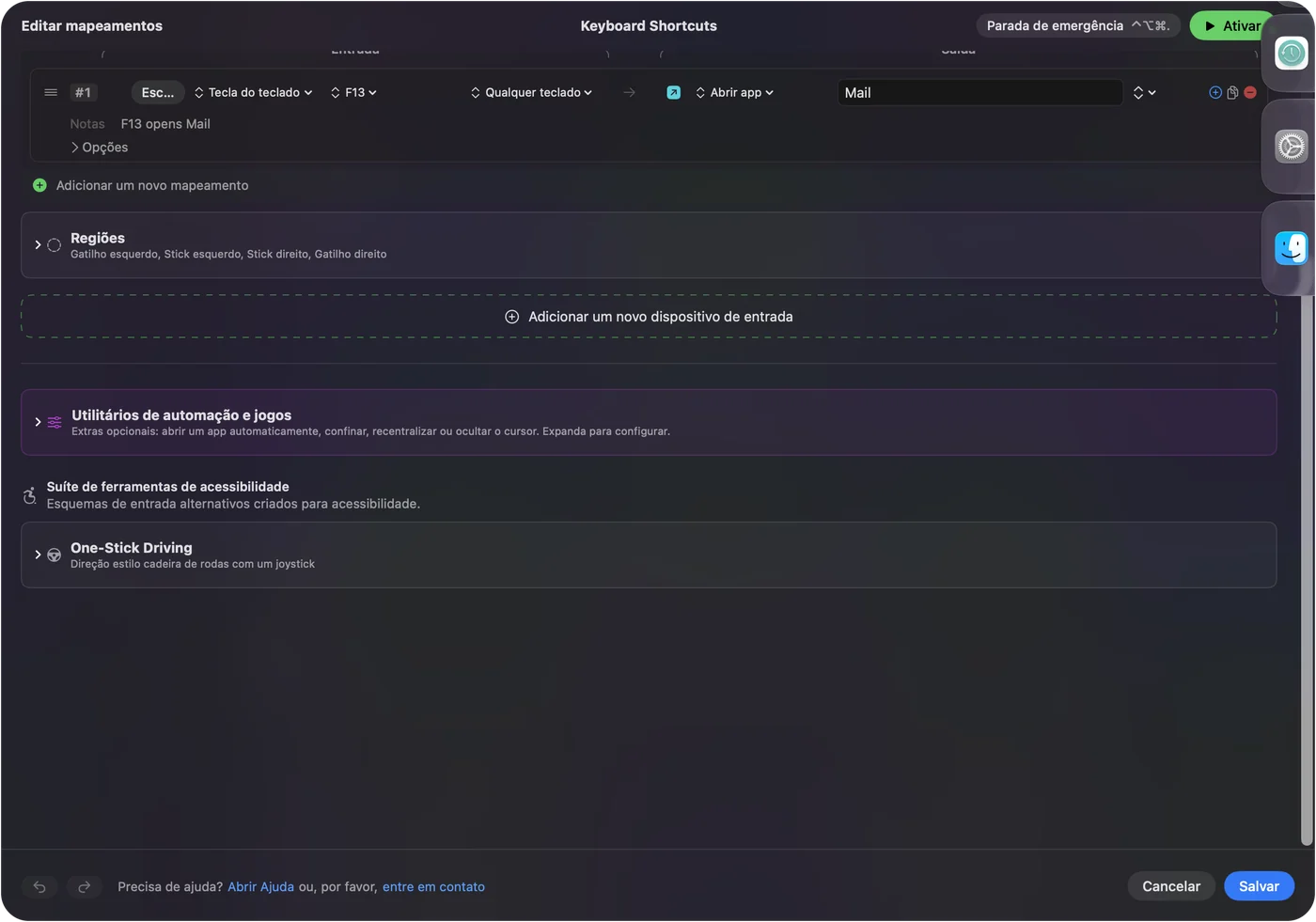
Monte macros no painel lateral
Um Scimitar é um mouse de macros, e uma macro no InputConfig é uma lista de etapas: teclas, atalhos e cliques, cada um com uma espera e um tempo de pressão. O iCUE tem o seu próprio editor de macros, e essas macros rodam a partir do mouse. Eu prefiro colocar a macro no InputConfig, porque lá uma predefinição pode acompanhar o app em primeiro plano.

Ideias para quem usa um Scimitar
- Edição de vídeo e de foto. Coloque cortar, desfazer, refazer, marcar entrada e marcar saída no painel lateral.
- Planilhas e texto. Uma grade de teclas para copiar, colar, negrito e preencher para baixo funciona como um teclado numérico sob o polegar.
- MMO. A página do mouse MMO tem layouts para World of Warcraft e Final Fantasy XIV.
- Layouts por app. Em Automação e Utilitários para Jogos, liste o app, e a grade muda quando você passa para ele.

Se uma tecla fizer a coisa errada
Suba esta escada, começando pelo passo menor:
- Escaneie. Veja o que a tecla realmente envia.
- Confira o iCUE. O mouse precisa estar em cabo ou no receptor, e a mudança precisa estar salva no mouse.
- Confira se há duas predefinições. Só uma predefinição roda por vez.
- Confira a Acessibilidade. Em Ajustes do Sistema, Privacidade e Segurança, Acessibilidade precisa listar o InputConfig.
- Configure para F13 até F20. Uma tecla que digita 1 ainda digitará 1 até o iCUE mudar isso.
- Procure uma camada escondida. Um botão de perfil ou de camada pode trocar o que as teclas laterais enviam. Escaneie depois de apertá-lo para ver a mudança.
O que ele não consegue fazer
- Bloquear uma tecla do teclado. Se uma tecla lateral envia 1, o Mac a digita.
- Mudar DPI, taxa de consulta ou iluminação. O iCUE faz isso.
- Ler ações que só existem no iCUE. Um botão de DPI ou de perfil pode não enviar nada ao macOS.
- Usar F21 a F24. O macOS não as repassa aos apps.
Resumo
- Funciona. Um Scimitar é um mouse no Mac, e o iCUE para macOS configura o painel.
- Teclas. Configure as 12 teclas laterais para F13 a F20 ou para botões de mouse.
- Atribua. O InputConfig dá a cada tecla qualquer função.
Dê às teclas do painel lateral valores que não digitam nada, e cada uma fica livre.
Perguntas
O Corsair Scimitar funciona no Mac?
Como mouse, sim. As 12 teclas laterais precisam do iCUE para serem atribuídas, e o iCUE para macOS existe, então confira a lista da Corsair para o seu modelo.
Posso usar as teclas laterais do Corsair Scimitar no Mac?
Sim. Configure-as no iCUE para F13 a F20 ou para botões de mouse, depois atribua-as no InputConfig.
O iCUE funciona no Mac com o Scimitar?
A Corsair publica o iCUE para macOS. Ele detecta um mouse com cabo ou receptor sem fio, não por Bluetooth, e a página de compatibilidade da Corsair diz quais dispositivos são suportados.
Por que as teclas laterais do meu Scimitar digitam números no Mac?
Elas estão configuradas para teclas numéricas, então o Mac vê um teclado. Mude-as para F13 a F20 no iCUE.
Existe uma alternativa para Mac ao iCUE para o Scimitar?
O InputConfig pode atribuir o que as teclas laterais enviam, mas não configura DPI nem iluminação, então o iCUE continua sendo a ferramenta para as próprias teclas.
Posso usar os botões do polegar do Scimitar para macros no Mac?
Sim. Configure as teclas para F13 a F20 no iCUE, depois dê a cada uma uma macro no InputConfig, com uma espera e um tempo de pressão por etapa.
Mais em português
Quem escreve. Ryleigh Newman desenvolve o InputConfig e usa o próprio Mac todos os dias com um controle, porque as mãos não funcionam bem. Esta página foi traduzida do inglês. O InputConfig aparece em português quando o Mac está em português. Algumas páginas do site estão só em inglês.
Esta página em outros idiomas: English, Deutsch
Grátis. macOS 14 ou posterior. Sem conta, nada sai do seu Mac. Código aberto no GitHub.