Português
O joystick da sua cadeira de rodas motorizada pode controlar um Mac?
 Este app é totalmente gratuito. Você não precisa criar uma conta. Não há assinaturas nem downloads complicados, e nada fica bloqueado. Otimizado para Apple Silicon.
Muitas vezes, sim. Muitos sistemas de controle de cadeiras motorizadas têm uma opção Bluetooth que deixa o próprio joystick da cadeira mover o ponteiro de um computador: você coloca a cadeira no modo mouse, e o joystick que você já usa todo dia vira o mouse. O Mac vê a cadeira como um mouse Bluetooth comum, então o ponteiro não precisa de driver nem de app. Se a sua cadeira consegue fazer isso depende da eletrônica e do módulo de joystick instalados nela, não da marca da cadeira.
Passos
- Confira o manual da cadeira ou pergunte ao revendedor por um modo Bluetooth ou mouse.
- Coloque a cadeira nesse modo do jeito que o manual descreve.
- Conecte a cadeira em Ajustes do Sistema, Bluetooth.
- Empurre o joystick e veja o ponteiro se mover.
- Defina a velocidade do ponteiro em Ajustes do Sistema, Mouse.
Descubra se a sua cadeira tem isso
Confira o manual da cadeira, ou pergunte ao revendedor ou à clínica de assento que a configurou. O recurso aparece com nomes como Bluetooth, modo mouse ou emulação de mouse, e fica na eletrônica da cadeira.
- Pesquise pela eletrônica. As pessoas costumam procurar pelo nome do sistema de controle. O R-net, por exemplo, tem um módulo Bluetooth de mouse, e a Permobil e outros fabricantes instalam o R-net em muitas das suas cadeiras.
- Peça para acrescentar. Se a sua cadeira não tem isso, peça ao revendedor, porque é programado na cadeira em vez de instalado no computador.
Pareie a cadeira com um Mac
- Você: Coloque a cadeira no modo Bluetooth ou mouse do jeito que o manual descreve. No Mac, abra Ajustes do Sistema, Bluetooth, e conecte a cadeira quando ela aparecer.
- macOS: Trata a cadeira como um mouse Bluetooth.
- Confira: Empurre o joystick. O ponteiro deve se mover. Defina a velocidade do ponteiro em Ajustes do Sistema, Mouse. Algumas cadeiras também têm uma configuração de velocidade própria para o modo mouse.
O modo mouse é um modo separado na cadeira, e você volta a dirigir do jeito que entrou nele. Eu não testei a eletrônica de todas as cadeiras, então onde o seu manual for diferente desta página, siga o manual.
Acrescente os cliques
O jeito como uma cadeira clica varia de sistema para sistema, e alguns deixam o clique para o computador. Se a sua não tem cliques suficientes, o Mac e o InputConfig podem acrescentá-los:
- Dwell. O macOS clica quando o ponteiro fica parado em um lugar por um momento. Procure Dwell (Espera) em Ajustes do Sistema.
- Um botão ou interruptor. O InputConfig clica onde o ponteiro estiver, seja qual for o que o moveu, então qualquer botão ou interruptor ao alcance pode ser o clique: um interruptor ligado a um PlayStation Access Controller ou a um Xbox Adaptive Controller, um botão grande, ou um controle de videogame fixado pela sua mão.
- Três cliques de um interruptor. Pressione para clicar, segure para clique direito, pressione duas vezes para clique duplo, com o tempo ajustado para você.
- Arrastar. Transforme um clique em alternância: um toque segura o botão do mouse, o próximo solta, e o joystick da cadeira arrasta no meio.
Dispare comandos só com o ponteiro
É aqui que o InputConfig ajuda mais um usuário de cadeira. Uma região da tela é uma área da tela que dispara um comando quando o ponteiro entra nela, então só o joystick da cadeira pode abrir o Mission Control, iniciar o ditado, pressionar Return ou rodar um Siri Shortcut, apenas movendo-o para um canto ou ao longo de uma borda. Nada precisa ser pressionado.
- Mantenha-as pequenas. Bem junto das bordas, para que o movimento comum do ponteiro não as atravesse por acidente.
- Dê a cada uma uma voz. O feedback falado diz o que disparou.
- Comece de um preset. O preset embutido Cursor Regions (Regiões do cursor) está pronto para testar, e o InputConfig deixa você desenhar uma região direto no Live Visualizer.
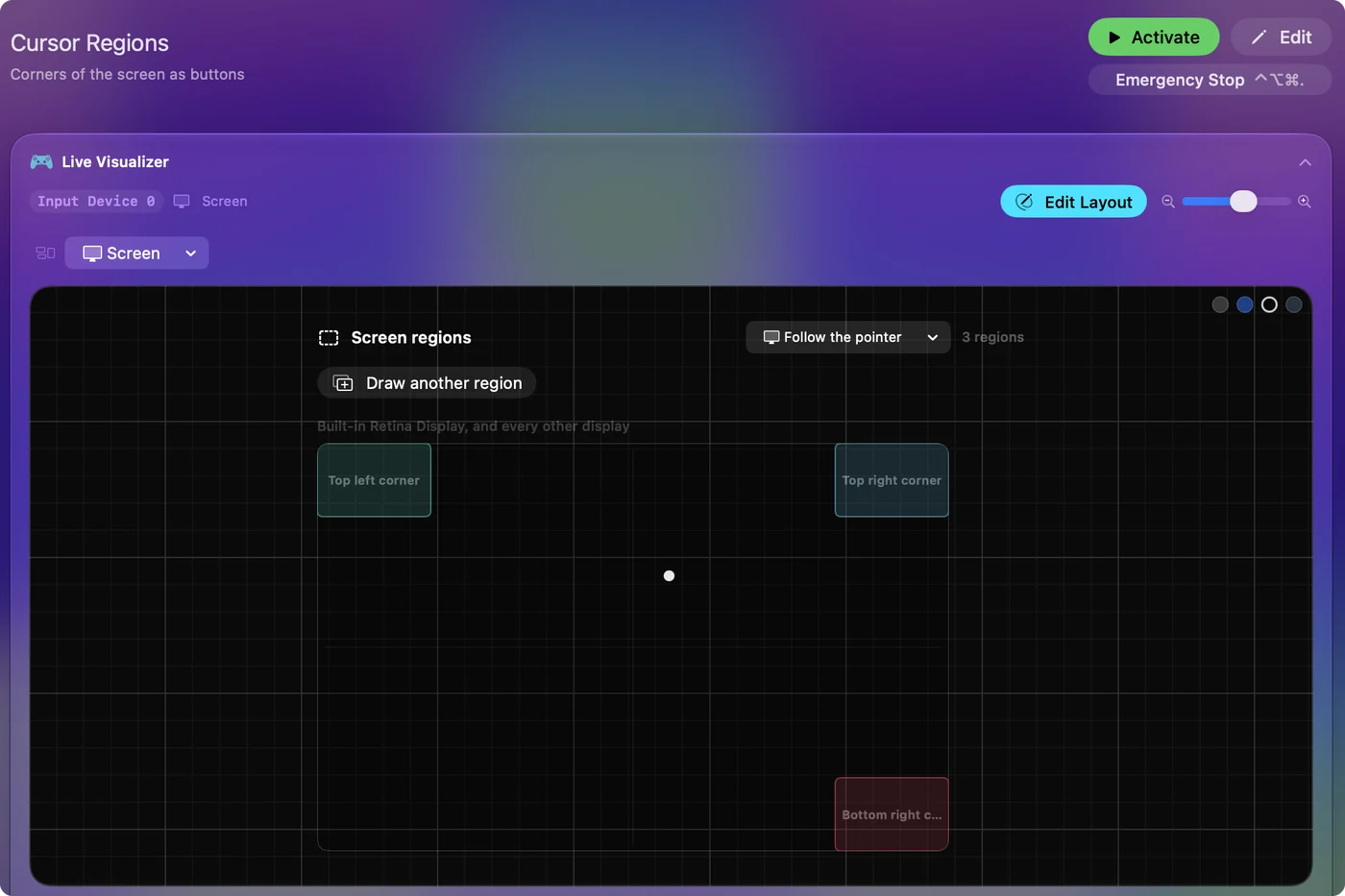
Screen regions (Regiões da tela) explica o resto. O joystick com que você dirige também pode abrir apps, iniciar o ditado e pressionar Return, sem um único botão.
Digite a partir da cadeira
- Dictation (Ditado). Iniciado por uma região da tela ou um interruptor, é o jeito mais rápido de escrever a partir de uma cadeira.
- Accessibility Keyboard (Teclado de Acessibilidade). O macOS tem um teclado na tela que funciona com qualquer ponteiro, inclusive um movido pela cadeira, e com Dwell ele digita quando você apoia o ponteiro em uma tecla.
O InputConfig não tem teclado na tela próprio. Ele funciona junto com o da Apple.
Passe da tela de bloqueio
Para o Mac, a cadeira é um mouse comum, então move o ponteiro na tela de bloqueio sem nenhum app envolvido. Os cliques do InputConfig, como um interruptor associado a clique esquerdo, continuam funcionando ali também, enquanto todas as teclas do InputConfig são bloqueadas, então nada consegue digitar sozinho no campo da senha. Com o Accessibility Keyboard ligado em Ajustes do Sistema, Lock Screen (Tela Bloqueada), Accessibility Options, a cadeira e um interruptor conseguem digitar a senha. Desbloquear um Mac sem teclado tem os passos.
Se a sua cadeira não consegue fazer isso
Um joystick separado pode ficar onde a sua mão já descansa.
- Um joystick de mouse feito para acesso ao computador. Funciona sem nenhum software.
- Um joystick estilo jogo, ou o analógico do PlayStation Access Controller. Funciona pelo InputConfig, e também pode dirigir jogos com one-stick driving, que dirige um carro do jeito que uma cadeira motorizada anda.
O guia de mouse de joystick cobre os dois tipos.
O que o InputConfig não consegue fazer com uma cadeira
- Ler a cadeira como um joystick. No modo mouse a cadeira envia movimento de ponteiro, não eixos de joystick, então o one-stick driving não consegue usá-la. O InputConfig ainda pode usar o ponteiro que ela move para regiões da tela, e os botões do mouse que ela envia como entradas para atalhos.
- Falar por todas as cadeiras. Eu não testei a eletrônica de todas as cadeiras.
O resumo
- O ponteiro. Uma cadeira em modo mouse Bluetooth não precisa de app no Mac.
- Os cliques. Use Dwell, ou um interruptor pelo InputConfig.
- Os comandos. As regiões da tela os disparam só com o ponteiro.
Pergunte ao revendedor sobre o modo mouse primeiro: ele pode já estar na sua cadeira.
Perguntas
Preciso de software para usar a minha cadeira de rodas como mouse do Mac?
Não para o ponteiro. Uma cadeira em modo mouse Bluetooth é um mouse Bluetooth comum para o Mac. Um app como o InputConfig só acrescenta cliques, comandos e atalhos por cima.
O InputConfig consegue ler o joystick da cadeira como um joystick?
Não. No modo mouse a cadeira envia movimento de ponteiro, não eixos de joystick, então o one-stick driving não consegue usá-la. O InputConfig ainda pode usar o ponteiro que ela move para regiões da tela, e os botões do mouse que ela envia como entradas para atalhos.
Posso parar tudo rapidamente se algo der errado?
Pode. A parada de emergência do InputConfig desliga o preset e solta cada tecla e botão que ele está segurando. Coloque-a em um interruptor que você sempre alcança associando o interruptor a App Action (Ação do app), Emergency Stop, ou use Control Option Command e a tecla de ponto, ou Emergency Stop na barra de menus.
Mais em português
Guias completos, em inglês
Quem escreve. Ryleigh Newman desenvolve o InputConfig e usa o próprio Mac todos os dias com um controle, porque as mãos não funcionam bem. Esta página foi traduzida do inglês. O InputConfig aparece em português quando o Mac está em português. Algumas páginas do site estão só em inglês.
Esta página em outros idiomas: English
Grátis. macOS 14 ou posterior. Sem conta, nada sai do seu Mac. Código aberto no GitHub.