Português
Um mouse ASUS ROG funciona no Mac?
 Este app é totalmente gratuito. Você não precisa criar uma conta. Não há assinaturas nem downloads complicados, e nada fica bloqueado. Otimizado para Apple Silicon.
Sim, como mouse: um mouse ASUS ROG move o ponteiro e clica em um Mac pelo cabo, pelo dongle de 2,4 GHz ou pelo Bluetooth, sem instalar nada. O Armoury Crate, o programa de configurações da ASUS, foi feito para Windows, e a edição para Mac, o Armoury Crate Gear for Mac, cobre só uma lista curta de dispositivos. Dos mouses que as pessoas perguntam, encontrei um nessa lista, o ROG Harpe Ace Aim Lab Edition, e nenhum dos modelos Keris, Gladius ou Chakram.
O que um Mac ainda pode fazer é dar funções aos botões. Eu faço o InputConfig, um app gratuito para Mac que lê os botões extras de um mouse e atribui cada um. Não testei um mouse ROG, então todos os dados ROG desta página vêm de páginas e análises da ASUS, e digo onde não consegui confirmar algo.
Passos
- Conecte o mouse, ou pareie-o por Bluetooth, ou use o dongle de 2,4 GHz. O ponteiro e os cliques funcionam de imediato.
- Confira na lista de Armoury Crate Gear for Mac da ASUS se o seu modelo está lá.
- Se não estiver, configure o DPI e a memória dos botões uma vez em um PC com Windows, já que muitos mouses ROG guardam as configurações no próprio mouse.
- No InputConfig, adicione uma linha, pressione Escanear (Scan) e aperte cada botão lateral para ver o que chega.
- Atribua os botões que aparecem no Escanear, depois salve e ative o preset.
Veja quais mouses ROG têm software para Mac
A página de suporte da ASUS para o Armoury Crate Gear for Mac, que li em 21 de outubro de 2026, lista quatro dispositivos: o ROG Azoth Extreme, o ROG Azoth, o ROG Falchion RX Low Profile e o ROG Harpe Ace Aim Lab Edition. Os três primeiros são teclados. Ela pede macOS 13.6 ou posterior, tem uma versão separada para Intel e pede permissões de Bluetooth, Acessibilidade e Monitoração de Entrada. A página mostra a versão Intel do Harpe Ace como "em breve".
| Mouse | O que encontrei | Software para Mac |
|---|---|---|
| ROG Keris Wireless AimPoint | Cinco botões programáveis, tri-modo | Não está na lista do Gear for Mac |
| ROG Gladius III Wireless AimPoint | Seis botões programáveis, tri-modo | Não está na lista |
| ROG Harpe Ace Aim Lab Edition | Cinco botões programáveis, tri-modo | Está na lista, com configuração de dispositivo acrescentada na v1.4.11 |
| ROG Chakram X | 11 botões programáveis, um joystick analógico, tri-modo | Não está na lista |
As contagens de botões vêm de listagens da ASUS, então confira a página do seu modelo antes de confiar nelas. A análise da RTINGS sobre o Chakram Core diz que esse mouse não tem software de personalização para macOS e que o joystick não é suportado ali. Só um mouse ROG que encontrei tem software para Mac, então planeje o resto para ser configurado em outro lugar.
Saiba o que funciona sem instalar nada
- Ponteiro, cliques e roda. Qualquer mouse ROG é um mouse normal para o macOS.
- Botões laterais. Devem chegar como Botão 4 e Botão 5, e pressione Escanear (Scan) para confirmar.
- DPI e iluminação. O botão de DPI funciona dentro do mouse. Um Mac não tem como mudar os níveis nem a iluminação.
- Configurações guardadas no mouse. Não consegui confirmar que todo modelo ROG guarda perfis internamente, então teste uma mudança no seu modelo primeiro.
A ASUS diz que o macOS precisa do app Gear for Mac para os dispositivos listados, e para os outros não encontrei nada da ASUS. Se o seu mouse não está na lista, configure-o uma vez em um PC com Windows e veja se as configurações ficam.
Descubra o que cada botão envia
Abra o InputConfig, adicione uma linha, pressione Escanear (Scan) e clique em cada botão uma vez. A família Chakram é a que tem surpresas, porque o joystick e os botões extras dela estão longe de um mouse comum.
| Controle | O que esperar | O que eu faria |
|---|---|---|
| Esquerdo, direito e clique da roda | Clique esquerdo, clique direito e clique do meio | Atribua o clique da roda se quiser, e deixe os outros |
| Dois botões do polegar | Provavelmente Botão 4 e Botão 5 | Escaneie para confirmar, depois atribua |
| Botões laterais extras em um Chakram X ou Gladius | Números de Botão, ou nada | Escaneie cada um. Tudo que aparece no Escanear pode ser atribuído |
| Joystick do Chakram | Não consegui confirmar o que ele envia em um Mac | Pressione Escanear (Scan) e empurre para cada lado. Se aparecerem linhas, atribua. Se não, o mouse o mantém para o Armoury Crate |
| Botão de DPI ou de perfil | Muitas vezes nada que o Mac veja | Se o Escanear ficar em branco, nenhum app do Mac consegue lê-lo |
Digo "esperar" porque não escaneei esses mouses. Um botão que fala só com o Armoury Crate não envia nada ao macOS, então nada aparece no Escanear e nenhum app consegue lê-lo. Pressione Escanear em tudo e deixe que ele decida, não a caixa.

Atribua os botões
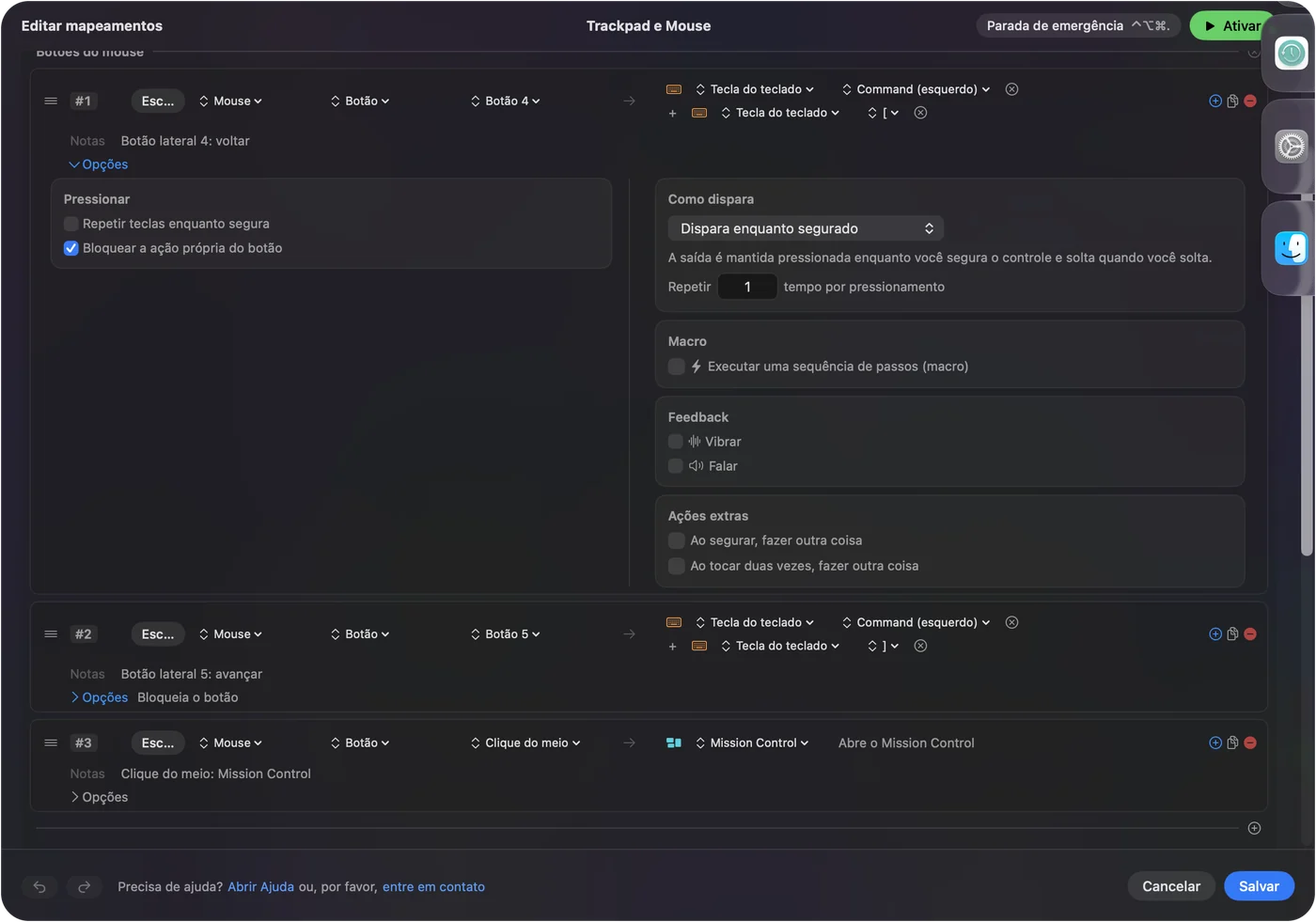
- Você: Adicione uma linha, escolha Mouse, pressione Escanear (Scan) e aperte o botão. Depois escolha uma saída: uma tecla com modificadores, Type Text (Digitar texto), uma macro, uma System Function ou um Siri Shortcut.
- InputConfig: Dá o nome ao botão, como Botão 5, e executa a saída sempre que você o aperta.
- Conferir: Clique em Salvar (Save) e em Ativar (Activate), aperte o botão em um app e veja a função acontecer.
Para os botões do polegar, Voltar e Avançar é a função padrão: Command [ e Command ] funcionam no Safari, no Finder e em muitos apps. Para botões laterais no estilo Gladius, Mission Control, ou Mostrar Mesa pelo atalho de teclado, são boas escolhas, porque nada mais no Mac usa esses botões. Mostrar Mesa é uma linha de Keyboard Key (Tecla do teclado) com o atalho que aparece em Ajustes do Sistema, Teclado, Atalhos de Teclado, Mission Control. Marcar Bloquear a ação própria do botão para um botão lateral impede que um app o veja duas vezes.
Precisa do básico primeiro? Botões laterais do mouse no Mac tem o passo a passo completo.
Use o joystick e os botões extras de um Chakram
O joystick do Chakram e a configuração dele estão em o ROG Chakram no Mac.
Macros, segurar e layouts por app
- Uma macro. Nas Opções de uma linha, marque Run a sequence of steps (macro) (Executar uma sequência de passos (macro)) e acrescente etapas de tecla, atalho e clique, cada uma com uma espera e um tempo de pressão. Copiar, esperar e colar em um botão é o clássico.
- Segurar e toque duplo. Cada linha pode ter os dois, então um botão do polegar tem três funções.
- Repetir enquanto segurado. Segure um botão para continuar percorrendo abas ou quadros.
- Um segundo controle. Use While also holding (Enquanto também segura) para criar uma combinação, como um botão lateral mais o clique da roda.
- Por app. Liste apps em um preset em Automation & Gaming Utilities (Utilitários de automação e jogos), e ele segue o app em primeiro plano.
Macros de mouse no Mac e ações diferentes por app vão mais fundo.
Ideias para donos de mouses ROG
- Um jogador de tiro no Mac. Mantenha os botões de mouse que o jogo lê como estão, e coloque salvamento rápido ou pressionar para falar nos botões laterais, só nos apps que precisam deles.
- Um Chakram X em um app de desenho. Desfazer e refazer nos botões laterais, e uma tecla de tamanho de pincel em um segundo.
- Um Keris para viagem. Com tão poucos botões, dê a cada um uma ação de segurar, para que cinco botões façam dez funções.
- Uma configuração dupla. Se um mouse é compartilhado com um PC com Windows, as configurações guardadas no mouse o acompanham, enquanto as funções do InputConfig ficam no Mac.
Jogos que leem o mouse diretamente ainda vão ver o botão original, então teste no próprio jogo.
Se um botão não fizer nada
Suba esta escada, começando pelo passo menor:
- Escaneie o botão. Se ele registrar um número de Botão, o Mac recebe, e o problema está no preset.
- Confira se não é um botão de perfil ou de DPI. Esses costumam ficar dentro do mouse.
- Ative o preset e confira a Acessibilidade. Em Ajustes do Sistema, Privacidade e Segurança, Acessibilidade precisa listar o InputConfig.
- Feche outras ferramentas de mouse. O SteerMouse, o LinearMouse e o Mac Mouse Fix podem já estar usando o botão.
- Configure no Windows. Se o botão envia uma tecla que você não quer, mude-a para F13 até F20 no Armoury Crate, uma vez.
- Use a parada de emergência. Se um botão começar a fazer a função errada, Control, Option, Command e ponto desliga o preset.
Se o Escanear fica em branco, o botão é só para o Armoury Crate.
O que ele não consegue fazer
O InputConfig não muda o DPI, a taxa de consulta, a iluminação, a aceleração do rastreamento nem a sensação da rolagem, e não executa os perfis do Armoury Crate. Não consegue ler um botão que não envia nada ao macOS. Também não consegue dar a dois mouses funções diferentes para o mesmo botão. Use o Armoury Crate em um PC com Windows, ou o Gear for Mac se o seu modelo estiver na lista, para o mouse em si.
Resumo
- Funciona. Ponteiro, cliques e roda em qualquer mouse ROG.
- Software. O Armoury Crate é software para Windows, e o Gear for Mac cobre só alguns dispositivos, um deles um mouse.
- Botões. Escaneie, atribua e configure para F13 até F20, no Windows, os botões que insistem em enviar teclas.
Escaneie cada botão primeiro, porque o que chega decide o que você pode fazer.
Perguntas
O Armoury Crate funciona no Mac?
Não o programa para Windows. A ASUS tem o Armoury Crate Gear for Mac, mas a lista dele tinha só quatro dispositivos quando li, e o único mouse era o ROG Harpe Ace Aim Lab Edition.
Como uso os botões laterais de um mouse ROG no Mac?
Pressione Escanear (Scan) no InputConfig e aperte cada botão. Os que aparecem no Escanear podem enviar Voltar, Avançar, um atalho ou uma macro.
Posso configurar um mouse ROG no Windows e usá-lo no Mac?
É o truque usual para mouses que guardam as configurações internamente, mas não consegui confirmar quais modelos ROG fazem isso. Teste uma configuração e confira no Mac depois.
Existe software do ROG Keris para Mac?
Não encontrei nenhum na lista do Gear for Mac da ASUS. O Keris funciona como mouse, e os botões dele podem ser atribuídos por um mapeador.
Mais em português
Quem escreve. Ryleigh Newman desenvolve o InputConfig e usa o próprio Mac todos os dias com um controle, porque as mãos não funcionam bem. Esta página foi traduzida do inglês. O InputConfig aparece em português quando o Mac está em português. Algumas páginas do site estão só em inglês.
Esta página em outros idiomas: English
Grátis. macOS 14 ou posterior. Sem conta, nada sai do seu Mac. Código aberto no GitHub.