Polski
Jak używać przycisków myszy w Figmie na Macu
 Ta aplikacja jest całkowicie darmowa. Nie trzeba zakładać konta. Nie ma subskrypcji ani skomplikowanych pobrań, a nic nie jest zablokowane. Zoptymalizowana pod Apple Silicon.
W Figmie najbardziej pomagają przyciski myszy, które trzymają klawisz za ciebie. Figma przesuwa płótno, gdy trzymasz Spację i przeciągasz, a powiększa, gdy trzymasz Command i kręcisz kółkiem. Przycisk kciuka trzymający Spację i drugi trzymający Command dają myszy sterowanie płótnem jak w mysz do projektowania. InputConfig, darmowa aplikacja dla Maca, którą tworzę, trzyma te klawisze z dowolnego przycisku myszy na Macu.
Skróty pochodzą z pomocy Figmy, Explore design files i pomocy Figmy o powiększaniu i przesuwaniu, przeczytanych 21 października 2026 roku. Jeśli używasz gładzika, gesty Figmy szczypania i dwóch palców pokrywają większość tego, a ta strona dotyczy myszy.
Kroki
- Zainstaluj InputConfig i zezwól na dostęp Dostępność w Ustawieniach systemowych, Prywatność i ochrona, Dostępność.
- Dodaj wiersz, ustaw wejście na Mysz, naciśnij Skanuj (Scan) i kliknij przycisk kciuka.
- Ustaw wyjście na Klawisz klawiatury (Keyboard Key) i wybierz Spację, żeby trzymanie przycisku trzymało Spację, a przeciąganie lewym przyciskiem przesuwało płótno.
- Dodaj drugi wiersz z wyjściem Klawisz klawiatury Command, żeby kółko powiększało, gdy przycisk jest wciśnięty.
- Dodaj Figmę do listy Aktywuj, gdy te aplikacje są na wierzchu, włącz Przełączaj presety, gdy zmienia się aplikacja na pierwszym planie, i naciśnij Aktywuj (Activate).
Co Figma i macOS dają myszy
Pomoc Figmy mówi, że przesuwa się myszą, trzymając pasek Spacji, a potem klikając i przeciągając, a powiększa się, trzymając Command i przewijając kółko w górę, by powiększyć, lub w dół, by pomniejszyć. Gładzik przesuwa dwoma palcami. Klawisz H wybiera narzędzie Dłoń (Hand tool), które pozwala klikać, przeciągać i powiększać plik bez zmieniania czegokolwiek.
Pomoc podaje też klawisze powiększania: Shift plus powiększa, Shift minus pomniejsza, Shift 1 dopasowuje do ekranu, a Shift 2 powiększa do zaznaczenia. Klawisze strzałek przesuwają płótno, gdy nic nie jest zaznaczone, a Shift przyspiesza je. Nie znaleziono w pomocy Figmy przesuwania środkowym przyciskiem, a wątek społeczności Figmy o jego dodaniu sugeruje, że nie jest wbudowane. Nie warto na nim polegać. Wszystkie sterowania myszą w Figmie to przytrzymany klawisz plus przeciąganie albo kółko, a dokładnie to może mapper trzymać za ciebie.
Sprawdź, co wysyła każdy przycisk
Przycisk myszy dociera do Maca jako Left click, Right click, Middle click albo Button 4 i wyżej. Naciśnij Skanuj (Scan), a potem kliknij przycisk. Jeśli Skanuj podaje klawisz zamiast przycisku myszy, mysz wysyła klawisz, a rozwiązanie jest na stronie F13 do F19 na Macu.
| Przycisk | Jak zwykle zgłasza | Dobre zadanie w Figmie |
|---|---|---|
| Lewy klik i prawy klik | Left click i Right click | Zostaw je. Nie da się ich zablokować. |
| Wciśnięcie kółka | Middle click | Dopasuj do ekranu albo Narzędzie dłoń H. |
| Boczne przyciski | Button 4 i Button 5 | Trzymaj Spację, żeby przesuwać, i trzymaj Command, żeby powiększać kółkiem. |
| Siatka kciuka lub dodatkowe przyciski | Klawisze, zwykle rząd cyfr, w większości myszy MMO. Pozostałe dodatkowe przyciski docierają jako Button 6 i wyżej, w menu Więcej przycisków. | Powiększ do zaznaczenia, dopasuj do ekranu, Cofnij. |
| Rolka w bok | Scroll X, na boki | Przesuwanie w bok strzałkami albo kroki powiększenia. |
| Przycisk DPI lub profili | Często nic, co Mac może odczytać | Nic. Jeśli Skanuj nie słyszy naciśnięcia, żadna aplikacja go nie odczyta. |
Jeden wątek forum Figmy, przeczytany 21 października 2026 roku, mówi o bocznych przyciskach myszy Logitech, które przestały być rozpoznawane w Figmie po aktualizacji oprogramowania. To pasuje do typowej przyczyny, czyli aplikacji producenta, która przejmuje przycisk. Jeśli Skanuj słyszy przycisk, InputConfig może go użyć, cokolwiek Figma z nim robi.
Figma mocno wykorzystuje wciśnięcie kółka i boczne przyciski, więc sprawdź je w darmowym testerze myszy, zanim cokolwiek przypiszesz.
Trzymaj Spację i Command przyciskami
Krok 1: Przycisk kciuka do przesuwania
- Ty: Dodaj wiersz, ustaw urządzenie na This Mac's mouse or trackpad, wejście na Mysz i rodzaj na Przycisk, a potem naciśnij Skanuj (Scan) i kliknij boczny przycisk. Ustaw wyjście na Klawisz klawiatury (Keyboard Key) i wybierz Spację.
- InputConfig: Trzyma Spację tak długo, jak trzymasz przycisk, co jest domyślnym zachowaniem klawisza.
- Sprawdzenie: W Figmie przytrzymaj przycisk i przeciągnij lewym przyciskiem. Płótno się przesuwa.
Krok 2: Przycisk kciuka do powiększania kółkiem
- Ty: Na drugim bocznym przycisku ustaw wyjście na Klawisz klawiatury i wybierz Command w polu Klawisze modyfikujące (Modifier Keys). Zaznacz Blokuj własną akcję przycisku w obu wierszach.
- InputConfig: Trzyma Command, gdy przycisk jest wciśnięty.
- Sprawdzenie: Przytrzymaj przycisk i przekręć kółko. Płótno się powiększa, a puszczenie przycisku przywraca zwykłe przewijanie kółkiem.

Krok 3: Klawisze skoków
| Zadanie | Klawisz w Figmie | Dobre miejsce |
|---|---|---|
| Przesuwanie | Spacja, trzymana | Button 4 |
| Powiększanie kółkiem | Command, trzymany | Button 5 |
| Dopasuj do ekranu | Shift 1 | Wciśnięcie kółka |
| Powiększ do zaznaczenia | Shift 2 | Przycisk kciuka |
| Powiększ i pomniejsz | Shift plus i Shift minus | Dwa przyciski kciuka |
| Narzędzie dłoń | H | Przycisk kciuka |
| Cofnij i ponów | Command Z i Shift Command Z | Dwa przyciski kciuka |
Spacja nie przesuwa płótna, gdy piszesz w warstwie tekstowej, bo klawisz wpisuje tam spację. To reguła Figmy, a nie ograniczenie mappera, i tak samo jest w Photoshopie.
Makra i zadania z wieloma krokami
Klawisze powiększania w Figmie to pojedyncze naciśnięcia, więc makra służą do dwóch krótkich łańcuchów:
- Dopasuj, a potem zaznacz. Shift 1, żeby dopasować stronę, krótkie oczekiwanie, a potem Shift 2, żeby powiększyć do tego, co zaznaczone. Naciśnij ponownie, żeby przełączać się między tymi dwoma widokami.
- Cofnij dwa razy. Command Z, oczekiwanie, Command Z. Wolałbym dać drugie cofnięcie akcji przytrzymania, żeby stuknięcie cofało raz.
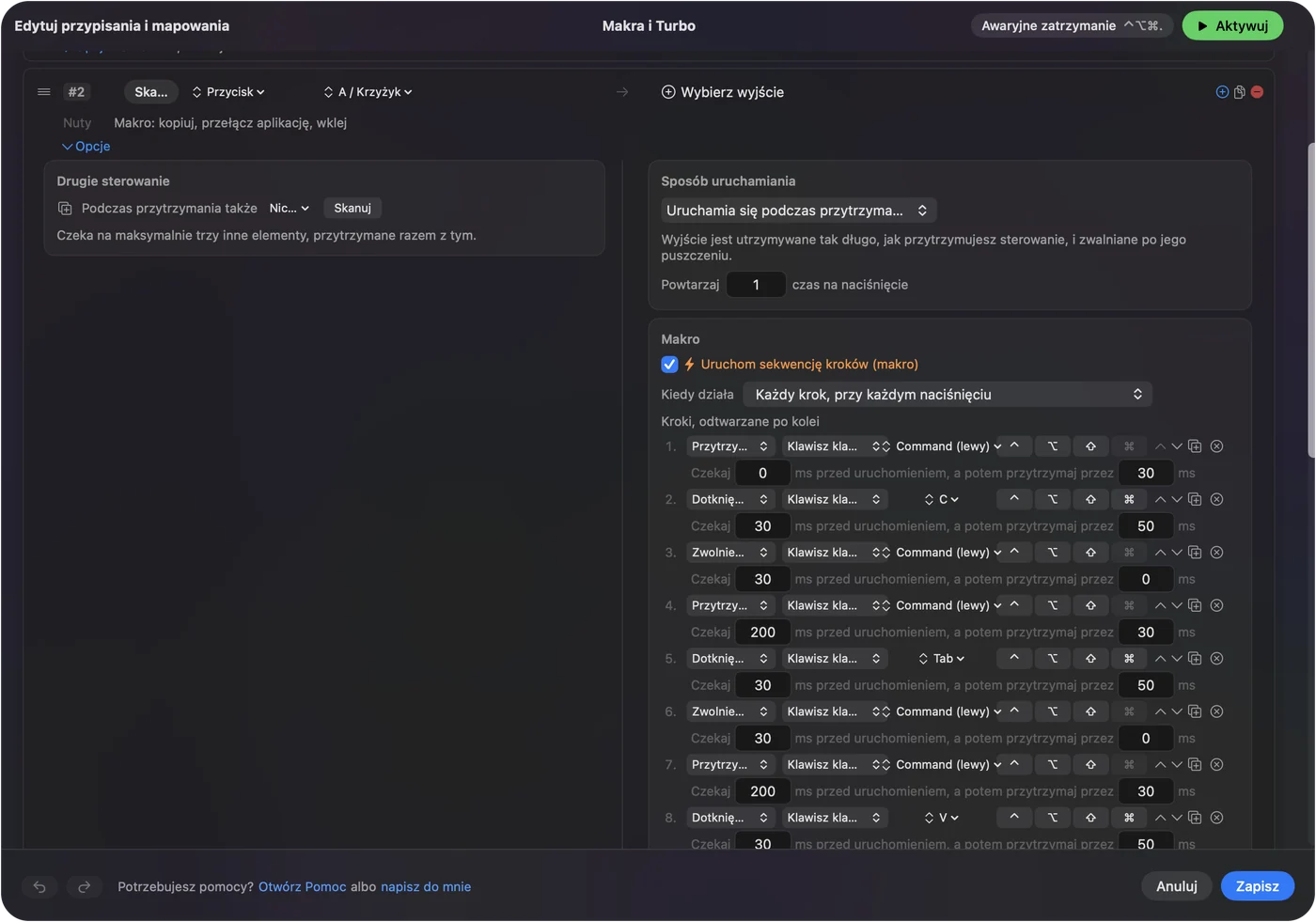
Nie uruchamiano tych makr w Figmie. Trzymaj makra w Figmie do dwóch kroków, bo płótno przerysowuje się między nimi.
Przytrzymanie, powtarzanie, podwójne kliknięcie i przełączanie według aplikacji
- Stuknięcie i przytrzymanie. Stuknięcie przycisku kciuka może dopasować do ekranu, a przytrzymanie może powiększyć do zaznaczenia. Szybkie stuknięcie wysyła zwykłe wyjście, a przytrzymanie dłużej niż ustawiony czas wysyła coś innego.
- Powtarzanie klawiszy podczas przytrzymania. Dla Shift plus i Shift minus to sprawia, że przytrzymany przycisk powiększa dalej.
- Blokuj własną akcję przycisku. Dostępne dla środkowego przycisku i bocznych przycisków.
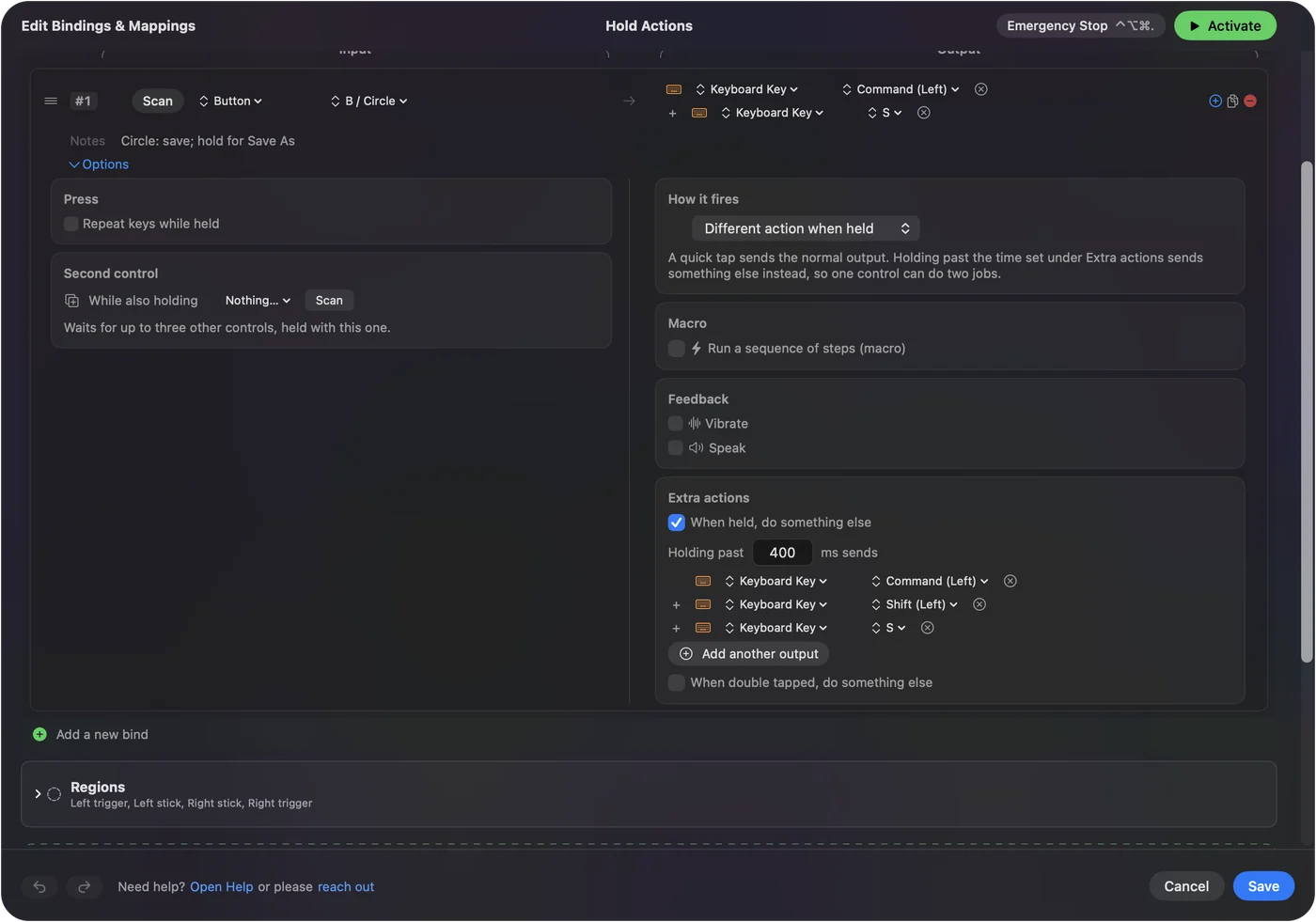
Żeby utrzymać układ w Figmie, otwórz sekcję Automatyzacja i narzędzia do gier (Automation & Gaming Utilities) w presecie, dodaj Figmę w polu Aktywuj, gdy te aplikacje są na wierzchu, a w Settings, Advanced włącz Przełączaj presety, gdy zmienia się aplikacja na pierwszym planie. Dla macOS Figma w przeglądarce to po prostu przeglądarka, więc ustawienie dla niej śledzi Chrome albo Safari, a nie Figmę. Naraz działa tylko jeden preset. W przeglądarce przycisk ze Spacją działa też we wszystkich innych kartach, więc lepiej użyć aplikacji na komputer.
Układy dla myszy, którą masz
- Mysz z dwoma bocznymi przyciskami. Spacja na jednym, Command na drugim. To samo w sobie czyni z myszy mysz do projektowania.
- Mysz z siatką kciuka. Najpierw ustaw siatkę na F13 do F20 we własnym oprogramowaniu myszy, inaczej będzie wpisywać cyfry w aplikacji. Przesuwanie, powiększanie, dopasowanie, zaznaczenie, Dłoń, Cofnij i Ponów na siatce, a kółko zostaw w spokoju. Strona myszy MMO na Macu opisuje samą siatkę.
- Trackball. Kulka to wskaźnik. Duży przycisk to Spacja, która sprawia, że kulka przesuwa płótno.
- Mysz pionowa. Dwa przyciski kciuka, czyli Spacja i Command, z klawiszami dopasowania i zaznaczenia na przytrzymaniach.
Najpierw przesuwanie, potem powiększanie.
Jeśli przycisk nic nie robi w Figmie
Sprawdź po kolei, od najprostszego kroku:
- Sprawdź, czy preset jest włączony. Kliknij Aktywuj (Activate) i upewnij się, że aplikacja na wierzchu to ta, którą śledzi preset.
- Sprawdź Dostępność. W Ustawieniach systemowych, Prywatność i ochrona, Dostępność.
- Kliknij płótno. Figma potrzebuje fokusu na płótnie, a nie w polu tekstowym ani panelu, żeby Spacja przesuwała.
- Sprawdź Skanuj. Jeśli przycisk skanuje się jako klawisz, najpierw ustaw go na F13 do F20 w oprogramowaniu producenta.
- Zamknij oprogramowanie producenta. Logi Options+ i podobne aplikacje potrafią przejąć przycisk, zanim zobaczy go Figma, a wątek o Figmie, który czytano, obwinia jedną z nich.
- Przetestuj w prostej aplikacji. Naciśnij przycisk w TextEdit. Wiersz Spacji wpisze spację, co dowodzi, że wiersz działa.
Czego nie zrobi
- Dodać środkowego przycisku do Figmy. InputConfig może przytrzymać środkowe kliknięcie, ale Figma wydaje się go nie używać, więc użyłbym Spacji.
- Odróżnić dwóch myszy. Każda podłączona mysz liczy się jako jedno urządzenie.
- Zmienić szybkości wskaźnika. Użyj ustawień Maca, aplikacji producenta albo narzędzi LinearMouse, Mac Mouse Fix lub SteerMouse.
- Zastąpić gładzika. Gładzik szczypie i przesuwa dwoma palcami. Mysz potrzebuje trzymanych klawiszy do tego samego.
Krótko
- Trzymaj klawisz. Przycisk kciuka na Spacji przesuwa, a na Command sprawia, że kółko powiększa.
- Dopasowanie i zaznaczenie. Shift 1 i Shift 2 to dopasowanie do ekranu i powiększenie do zaznaczenia.
- Śledź aplikację. Używaj aplikacji na komputer i dodaj ją do listy Aktywuj, gdy te aplikacje są na wierzchu.
Spacja na jednym przycisku kciuka to jedyna zmiana, która sprawia, że zwykła mysz dobrze działa w Figmie.
Pytania
Jak przesuwać w Figmie myszą?
Przytrzymaj Spację i przeciągnij, zgodnie z pomocą Figmy. Przycisk kciuka ustawiony na klawisz Spacji w InputConfig trzyma ją za ciebie.
Jak powiększać w Figmie kółkiem myszy?
Przytrzymaj Command i przewijaj kółkiem, w górę by powiększyć, a w dół by pomniejszyć. Przycisk trzymający Command pozwala to zrobić jedną ręką.
Czy Figma obsługuje środkowy przycisk myszy?
Nie znaleziono go w pomocy Figmy, a wątek społeczności o niego prosi. Udokumentowanym sposobem jest Spacja i przeciąganie.
Dlaczego mój boczny przycisk nie działa w Figmie?
Aplikacja producenta, na przykład Logitech, może przejąć przycisk. Naciśnij Skanuj w InputConfig, a jeśli przycisk się skanuje, przypisz własny klawisz.
Jaki jest skrót Figmy do dopasowania do ekranu?
Shift 1 dopasowuje do ekranu, a Shift 2 powiększa do zaznaczenia. Shift plus i Shift minus powiększają i pomniejszają.
Więcej po polsku
Kto pisze. Ryleigh Newman tworzy InputConfig i na co dzień steruje własnym Makiem za pomocą kontrolera, bo ręce nie działają najlepiej. Ta strona jest przetłumaczona z angielskiego. InputConfig wyświetla się po polsku, gdy Mac jest ustawiony na polski. Niektóre strony witryny są tylko po angielsku.
Ta strona w innych językach: English, 日本語
Za darmo. macOS 14 lub nowszy. Bez konta, nic nie opuszcza Twojego Maca. Open source na GitHubie.