Polski
Jak pisać na Macu kontrolerem do gier
 Ta aplikacja jest całkowicie darmowa. Nie trzeba zakładać konta. Nie ma subskrypcji ani skomplikowanych pobrań, a nic nie jest zablokowane. Zoptymalizowana pod Apple Silicon.
Na Macu piszesz kontrolerem do gier na jeden z trzech sposobów: klikasz gałką w wbudowaną klawiaturę ekranową Maca, mówisz przez dyktowanie na przycisku albo wkładasz najczęściej pisane słowa na przyciski. InputConfig nie rysuje własnej klawiatury na ekranie. Steruje wbudowaną w macOS Accessibility Keyboard (Klawiatura dostępności) i wkłada dyktowanie oraz zapisany tekst na przyciski.
Kroki
- Włącz Accessibility Keyboard w Ustawieniach systemowych, Dostępność, Klawiatura.
- Aktywuj preset Desktop Navigation (Nawigacja po pulpicie) w InputConfig, żeby lewa gałka przesuwała wskaźnik, a spust klikał.
- Wskaż klawisz na Accessibility Keyboard i kliknij.
- Przy dłuższym tekście przypisz Start Dictation (Rozpocznij dyktowanie) do przycisku i mów.
Klikaj w klawiaturę dostępności
- Ty: Otwórz Ustawienia systemowe, Dostępność, Klawiatura i włącz Accessibility Keyboard. Potem aktywuj preset Desktop Navigation InputConfig.
- macOS: Unosi pełną klawiaturę na ekranie, z podpowiedziami słów.
- Sprawdzenie: Przesuń wskaźnik lewą gałką na klawisz i kliknij prawym spustem albo A. Litera pojawia się tam, gdzie jest kursor tekstu.
Podpowiedzi słów mocno ograniczają kliknięcia, więc z nich korzystaj.
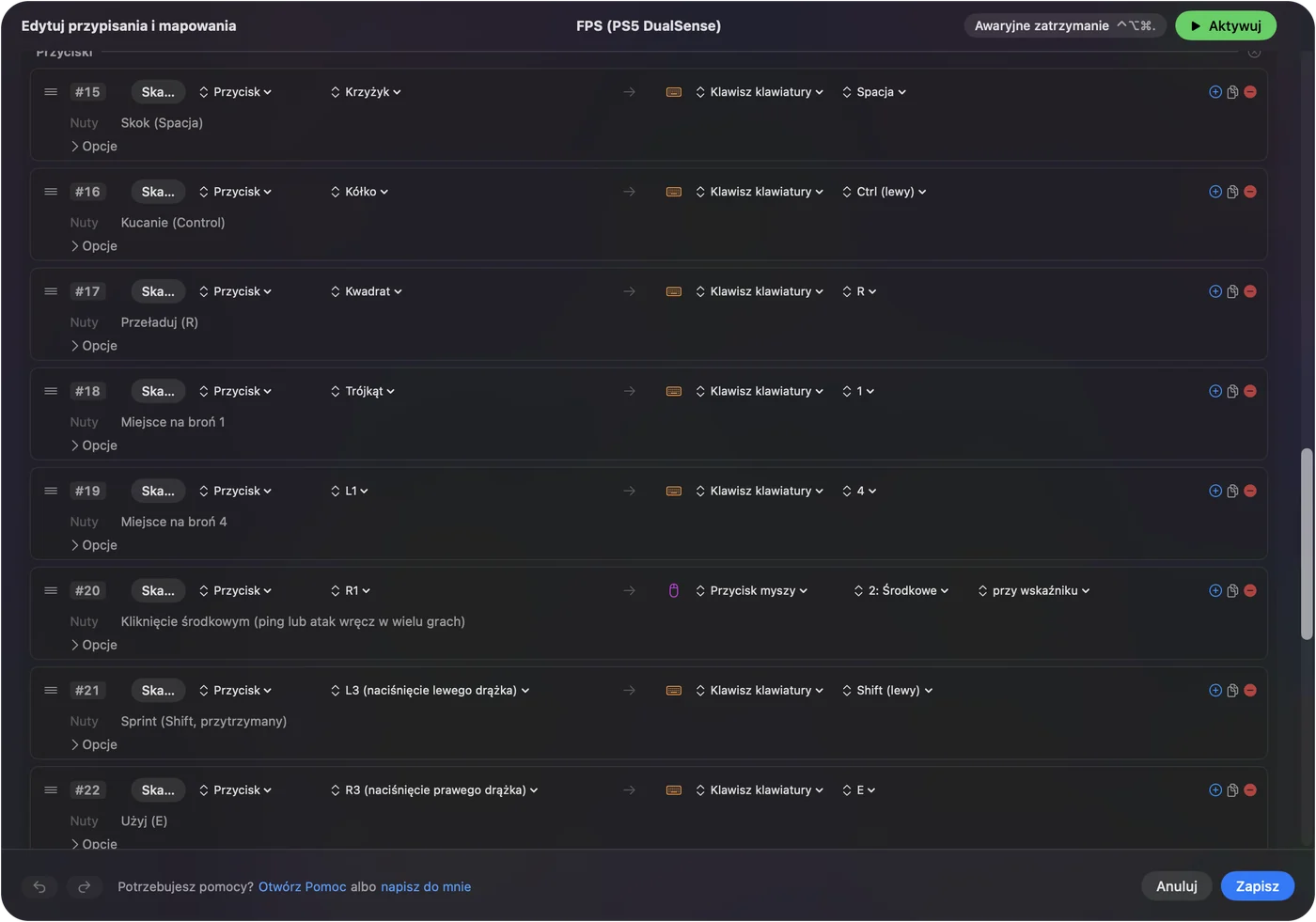
Umieść dyktowanie na przycisku
Przy czymś dłuższym niż kilka słów dyktowanie jest dużo szybsze niż klikanie liter.
- Ty: Włącz dyktowanie raz w Ustawieniach systemowych, Klawiatura, a potem daj przyciskowi wyjście Start Dictation.
- InputConfig: Naciska klawisz dyktowania Maca za każdym razem, gdy ten przycisk się uruchamia.
- Sprawdzenie: Naciśnij przycisk, a dyktowanie zacznie słuchać. Naciśnij ponownie, a przestanie.
Dwa wbudowane presety już to mają: Easy Browse (Łatwe przeglądanie) na lewym bumperze i Easy Edit na mocnym pchnięciu lewej gałki w górę. Więcej w dyktowanie, powiększanie i mówienie oraz w uruchamianie dyktowania z dowolnego przycisku.
Zapisz tekst na przyciskach
Wyjście Type Text (Wpisz tekst) wpisuje cały ciąg: twój adres e-mail, zakończenie, odpowiedź, którą często wysyłasz. Z akordami przytrzymany bumper daje każdemu przyciskowi drugi ciąg.
Edytuj bez klawiatury
- Desktop Navigation. A klika, B cofa, X wycina, a Y wkleja. Naciśnięcie prawej gałki zaznacza wszystko, a krzyżak wysyła klawisze strzałek. To pokrywa większość edycji.
- Easy Edit. Dla kontrolera w jednej ręce i myszy w drugiej: krzyżak to cofnij, kopiuj, wytnij i wklej, a przyciski usuwają, zapisują, wpisują spację i naciskają Return.
Przewodnik Mac bez klawiatury buduje pełne ustawienie.
Krótka wersja
- Krótkie słowa. Używaj klawiatury dostępności, klikanej gałką.
- Długi tekst. Daj dyktowanie na przycisk.
- Powtarzany tekst. Daj Type Text na przycisk.
Dyktowanie na przycisku robi większość pisania, a klawiatura na ekranie resztę.
Pytania
Czy InputConfig ma klawiaturę na ekranie?
Nie. Działa z Accessibility Keyboard wbudowaną w macOS, klikaną kontrolerem.
Czy mogę pisać kontrolerem PS5 albo Xbox na Macu?
Tak: kliknij gałką w Accessibility Keyboard, dyktuj z przycisku albo wpisuj zapisany tekst z przycisku.
Czy przycisk kontrolera może uruchomić dyktowanie na Macu?
Tak. Włącz dyktowanie w Ustawieniach systemowych, Klawiatura, a potem daj przyciskowi wyjście Start Dictation w InputConfig. Jedno naciśnięcie je uruchamia, a następne zatrzymuje.
Więcej po polsku
Pełne poradniki, po angielsku
Kto pisze. Ryleigh Newman tworzy InputConfig i na co dzień steruje własnym Makiem za pomocą kontrolera, bo ręce nie działają najlepiej. Ta strona jest przetłumaczona z angielskiego. InputConfig wyświetla się po polsku, gdy Mac jest ustawiony na polski. Niektóre strony witryny są tylko po angielsku.
Ta strona w innych językach: English
Za darmo. macOS 14 lub nowszy. Bez konta, nic nie opuszcza Twojego Maca. Open source na GitHubie.