Polski
Czy Contour ShuttlePRO i ShuttleXpress działają na obecnym Macu?
 Ta aplikacja jest całkowicie darmowa. Nie trzeba zakładać konta. Nie ma subskrypcji ani skomplikowanych pobrań, a nic nie jest zablokowane. Zoptymalizowana pod Apple Silicon.
Tak. Wpis Contour o sterownikach, czytany 23 października 2026, oferuje wersję 5.1.1 dla Sequoia, Tahoe i Golden Gate oraz 5.1.0 dla Sonoma, Sequoia i Tahoe, i mówi, że Maki z Intelem nie są już wspierane. Krok, który większość osób pomija, to rozszerzenie sterownika: po instalacji włączasz aplikację Contour i jej rozszerzenie sterownika w Ustawieniach systemowych, General, Login Items & Extensions. Bez tego nowy sterownik zachowuje się tak, jakby ShuttlePRO nie był podłączony.
Tworzę InputConfig, darmową aplikację na Maca. Od wersji 1.8 czyta ShuttlePRO sam, czyli pokrętło jog, pierścień shuttle i przyciski, więc możesz zbudować własny układ dla Final Cut Pro, Premiere Pro, DaVinci Resolve albo Logic Pro, z przytrzymaniami, makrami i układem zmieniającym się z aplikacją na wierzchu. Pomoc InputConfig wymienia ShuttlePRO, nie ShuttleXpress, a żaden z nich nie był przeze mnie testowany, więc to, co wysyła Twój, sprawdzisz przez Scan.
Kroki
- Zainstaluj najnowszy sterownik na Maca ze strony Contour o sterownikach Pro v2 i Xpress.
- Otwórz Ustawienia systemowe, General, Login Items & Extensions, włącz aplikację Contour i włącz jej rozszerzenie sterownika w sekcji Driver Extensions.
- Do własnego układu otwórz InputConfig, dodaj wiersz, naciśnij Scan (Skanuj) i obróć pokrętło jog, pierścień shuttle albo naciśnij przycisk.
- Daj każdemu wierszowi skrót edytora, na przykład L dla pierścienia shuttle obróconego w prawo.
- Zrób jeden preset na edytor i wypisz każdą aplikację w Activate when these apps are in front (Aktywuj, gdy te aplikacje są na pierwszym planie).
Zainstaluj sterownik pasujący do Twojego macOS
Strona Contour o sterownikach Pro v2 i Xpress na jego stronie pomocy wymienia obecne sterowniki na Maca. Według stanu z 23 października 2026:
| Sterownik | macOS wymieniony przez Contour |
|---|---|
| 5.1.1 | Sequoia, Tahoe i Golden Gate |
| 5.1.0 | Sonoma, Sequoia i Tahoe |
| Starsze sterowniki | Drivers Archive Contour, dla starszych wersji macOS |
Strona Contour ma tytuł dla sterowników Pro v2 i Xpress, więc właściciel ShuttleXpress zaczyna w tym samym miejscu. Nie sprawdzano, którego sterownika potrzebuje każdy model. Ta sama strona mówi, że Contour wspiera Apple silicon i nie wspiera już Maków z Intelem. Strona produktu Contour opisuje ShuttlePRO v2 jako 15 programowalnych przycisków wokół pokrętła jog pośrodku, do kroków klatek, i pierścienia shuttle wokół niego, do przewijania do przodu i do tyłu. Pierścień wraca do środka, gdy go puścisz. W Sonoma albo nowszym zacznij od sterowników 5.1 i sięgaj po archiwum tylko wtedy, gdy zawiodą.
Napraw ShuttlePRO, którego nowy sterownik nie widzi
Częste zgłoszenie na forum Contour w październiku 2026 jest takie, że sterownik 5.1 się instaluje, a potem zachowuje się tak, jakby żaden ShuttlePRO nie był podłączony, często po przejściu na nowego Maca. Sprawdź po kolei, od najprostszego kroku:
- Włącz aplikację. W Ustawieniach systemowych, General, Login Items & Extensions, włącz aplikację Contour.
- Włącz rozszerzenie. Na tej samej stronie kliknij przycisk informacji obok Driver Extensions i włącz suwak rozszerzenia Contour. Pracownicy pomocy Contour podają te dwa kroki dla Sequoia, Tahoe i Golden Gate.
- Usuń nieaktualne rozszerzenie. Jedna osoba, która przeniosła się na innego Maca przez Asystenta migracji, odkryła, że usunięcie aplikacji nie usunęło jej rozszerzenia sterownika. Usunięcie rozszerzenia z listy Driver Extensions, restart i ponowna instalacja 5.1.1 sprawiły, że macOS poprosił o jego aktywację, a ShuttlePRO wrócił.
- Podłącz bezpośrednio. Przetestuj na porcie w Macu, potem spróbuj ponownie przez hub albo przejściówkę.
- Użyj starszego sterownika. Inna osoba uruchomiła stary sterownik 3.1.0 na Golden Gate i zaimportowała nim stare profile. Contour kieruje użytkowników starszych wersji macOS do swojego Drivers Archive.
Jeśli sterownik nic nie widzi, pierwsze miejsce do sprawdzenia to przełącznik rozszerzenia, a nie kabel.
Czytaj jog, shuttle i przyciski w InputConfig
InputConfig 1.8 czyta ShuttlePRO jako osobne urządzenie: pokrętło jog, pierścień shuttle i każdy przycisk to wejścia.
- Ty: Dodaj wiersz, naciśnij Scan i obróć pierścień shuttle do końca w jedną stronę, trzymając go tam. To samo zrób na nowych wierszach dla drugiej strony, dla pokrętła jog w każdą stronę i dla każdego przycisku, który chcesz.
- InputConfig: Przypisuje każdy wiersz do pierwszej kontrolki, jaką usłyszy, i pokazuje jej nazwę.
- Sprawdź: Obróć i naciśnij każdą kontrolkę, gdy preset działa. Jeśli wiersz nazwał się inaczej, naciśnij Scan jeszcze raz i niczego nie dotykaj, gdy nasłuchuje.
Jeśli ShuttlePRO nie ma na liście, zaznacz go w InputConfig, Devices (Urządzenia) na pasku menu. Jeśli InputConfig nic nie słyszy, gdy działa aplikacja Contour, zamknij aplikację Contour i zeskanuj ponownie. Nie potwierdzono, jak oba programy dzielą urządzenie na każdym Macu.
Zeskanuj każdą kontrolkę raz, a nazwy powiedzą dokładnie, co InputConfig usłyszał.
Użyj tych układów do montażu
Shuttle obrócony w prawo odtwarza do przodu, a w lewo do tyłu, jog robi krok o klatkę, a przyciski oznaczają, tną i cofają. To domyślne skróty każdej aplikacji:
| Zadanie | Final Cut Pro | Premiere Pro | DaVinci Resolve | Logic Pro |
|---|---|---|---|---|
| Shuttle w prawo | L | L | L | Kropka (do przodu) |
| Shuttle w lewo | J | J | J | Przecinek (do tyłu) |
| Stop albo odtwarzanie | K albo Spacja | K albo Spacja | K albo Spacja | Spacja |
| Jog | Strzałka w lewo i w prawo | Strzałka w lewo i w prawo | Strzałka w lewo i w prawo | Przecinek i kropka |
| Znacznik początku i końca | I i O | I i O | I i O | C dla cyklu |
| Cięcie w miejscu odtwarzania | Command B | Command K | Command B | Command T |
| Cofnij | Command Z | Command Z | Command Z | Command Z |
| Dopasuj oś czasu | Shift Z | Ukośnik wsteczny | Shift Z | Brak klawisza dopasowania, Return idzie na początek |
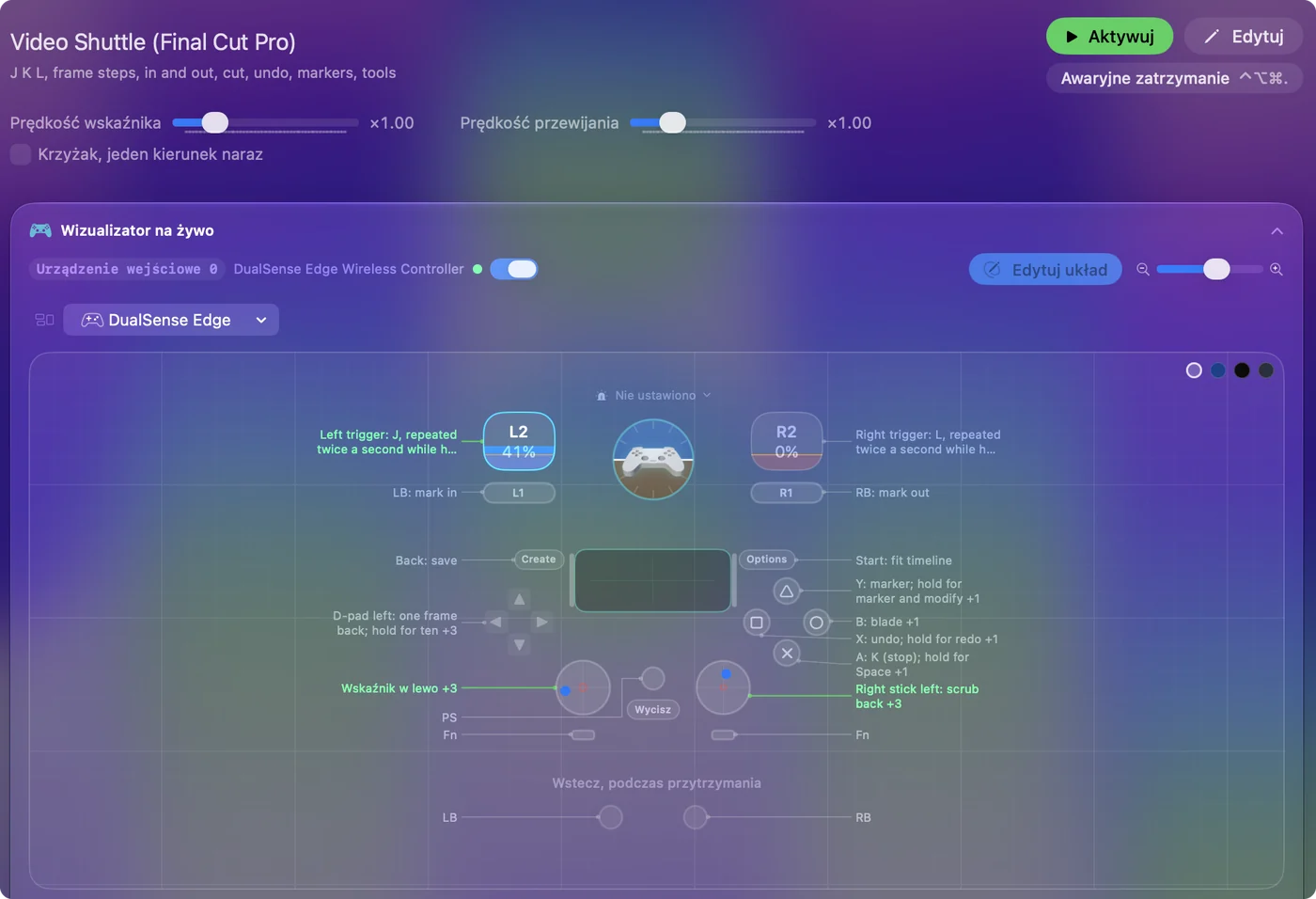
Final Cut, Premiere i Resolve odtwarzają szybciej przy każdym kolejnym naciśnięciu L, więc wiersz turbo po prawej stronie shuttle przechodzi przez prędkości, gdy go trzymasz, tak jak wyzwalacze w przewodniku po shuttle do montażu wideo. J, K, L i strzałki działają w trzech edytorach, więc większość jednego układu służy wszystkim trzem.
Zmieść więcej na 15 przyciskach
- Przytrzymanie i podwójne stuknięcie. Każdy wiersz ma akcję przytrzymania i akcję podwójnego stuknięcia, pełne drugie wyjścia. Cofnij na stuknięcie, ponów na przytrzymanie.
- Potrójne stuknięcie. Od 1.8 wiersz może też robić coś innego po trzech szybkich stuknięciach.
- Makra. W Options wiersza Run a sequence of steps (macro) (Uruchom sekwencję kroków (makro)) łączy klawisze z oczekiwaniem między nimi, na przykład dodaj znacznik, poczekaj, potem nazwij go.
- Aplikacje i tekst. Open App (Otwórz aplikację), Type Text i Run Siri Shortcut działają z każdego przycisku.

Piętnaście przycisków po trzy zadania to więcej, niż używa większość edytorów.
Przełączaj układ razem z edytorem na wierzchu
- Ty: Zrób jeden preset na edytor, otwórz Automation & Gaming Utilities (Narzędzia automatyzacji i gier) i dodaj aplikację w Activate when these apps are in front. Włącz Switch presets when the front app changes w Ustawieniach, Zaawansowane.
- InputConfig: Uruchamia preset edytora, gdy ta aplikacja wychodzi na wierzch, i wraca do poprzedniego, gdy ją opuszczasz.
- Sprawdź: Przenieś Premiere na wierzch i naciśnij przycisk cięcia. Wysyła Command K, a nie Command B.

Jeśli aplikacja Contour ma też ustawienie dla tej samej kontrolki w tym edytorze, oba programy działają przy każdym naciśnięciu. Oddaj każdą kontrolkę jednej aplikacji: zostaw ją pustą w aplikacji Contour, jeśli na to pozwala, albo zamknij aplikację Contour, gdy działa InputConfig. Jedna aplikacja na kontrolkę sprawia, że cięcie nie dzieje się dwa razy.
Czego nie potrafi
- Naprawić sterownika Contour. Jeśli chcesz ustawień własnej aplikacji Contour, naprawą są powyższe kroki z rozszerzeniem.
- Zaimportować profili Contour. InputConfig zaczyna od własnych wierszy.
- Rozmawiać z własną obsługą ShuttlePRO w edytorze. InputConfig wysyła klawisze, kliknięcia i przewijanie, nic więcej.
- Obiecać każdego modelu. Nie mam przetestowanego ShuttlePRO ani ShuttleXpress osobiście. Scan mówi, co dociera.
Krótka wersja
- Sterownik. Zainstaluj 5.1.1 albo 5.1.0 od Contour, a potem włącz aplikację i jej rozszerzenie sterownika.
- Niewidoczny. Usuń stare rozszerzenie, uruchom ponownie i zainstaluj jeszcze raz.
- Własny układ. Zeskanuj jog, shuttle i przyciski w InputConfig, jeden preset na edytor.
Najpierw włącz rozszerzenie, potem zdecyduj, czy lepsze są ustawienia Contour, czy własne wiersze.
Pytania
Gdzie pobrać sterownik ShuttlePRO v2 na Maca?
Ze strony sterowników Pro v2 i Xpress w serwisie wsparcia Contour. Po instalacji włącz aplikację Contour i jej rozszerzenie sterownika w Ustawieniach systemowych, Ogólne, Login Items & Extensions (Rzeczy i rozszerzenia otwierane podczas logowania).
Czy ShuttleXpress działa na Macu?
Strona sterowników Contour nosi nazwę dla Pro v2 i Xpress, więc wymienia sterowniki Maca dla obu, jak czytano 23 października 2026. Pomoc InputConfig wymienia ShuttlePRO, a ShuttleXpress nie był testowany, więc naciśnij Scan, by zobaczyć, czy Twój jest czytany.
Czy ShuttlePRO v2 działa w macOS Tahoe?
Contour wymienia sterownik 5.1.0 dla Sonoma, Sequoia i Tahoe oraz 5.1.1 dla Sequoia, Tahoe i Golden Gate na swojej stronie o sterownikach, według stanu z 23 października 2026.
Dlaczego sterownik Contour nie rozpoznaje mojego ShuttlePRO?
Włącz aplikację Contour i jej rozszerzenie sterownika w Ustawieniach systemowych, General, Login Items & Extensions. Jeśli to zawiedzie, usuń stare rozszerzenie z listy Driver Extensions, uruchom ponownie i zainstaluj jeszcze raz.
Czy ShuttlePRO działa na Makach z Intelem?
Strona Contour o sterownikach mówi, że nie wspiera już Maków opartych na Intelu. Starsze sterowniki są w jego Drivers Archive.
Czy mogę używać ShuttlePRO w DaVinci Resolve na Macu?
Contour wymienia Resolve wśród aplikacji, z którymi działa. W InputConfig możesz też zbudować własny układ dla Resolve: J i L na shuttle, strzałki na jog i Command B do cięcia.
Więcej po polsku
Pełne poradniki, po angielsku
Kto pisze. Ryleigh Newman tworzy InputConfig i na co dzień steruje własnym Makiem za pomocą kontrolera, bo ręce nie działają najlepiej. Ta strona jest przetłumaczona z angielskiego. InputConfig wyświetla się po polsku, gdy Mac jest ustawiony na polski. Niektóre strony witryny są tylko po angielsku.
Ta strona w innych językach: English
Za darmo. macOS 14 lub nowszy. Bez konta, nic nie opuszcza Twojego Maca. Open source na GitHubie.