Polski
Kontroler do montażu wideo z pada albo pokręteł MIDI
 Ta aplikacja jest całkowicie darmowa. Nie trzeba zakładać konta. Nie ma subskrypcji ani skomplikowanych pobrań, a nic nie jest zablokowane. Zoptymalizowana pod Apple Silicon.
Kontroler do gier to dobry kontroler do montażu wideo w Final Cut Pro, Premiere Pro albo DaVinci Resolve na Macu, i do tego darmowy. Odtwarzanie i pauza są pod jednym kciukiem, J i L na spustach, kroki klatek na krzyżaku, początek i koniec na górnych przyciskach, nóż i cofnięcie na przyciskach z prawej, a przytrzymane kliknięcie gałki daje warstwę narzędzi. Pokrętło MIDI może dodać kołowrotek. Od wersji 1.8 InputConfig czyta sam ShuttlePRO, razem z kołem jog i pierścieniem shuttle, więc jeśli jeden już stoi na twoim biurku, może wykonywać te same zadania.
Montaż to praca dwiema rękami: jedna prowadzi głowicę i znaczniki, druga trzyma mysz. Sprzęt zrobiony dla tej pierwszej ręki, czyli Speed Editor, Loupedeck, TourBox albo Contour ShuttlePRO, kosztuje prawdziwe pieniądze i zwykle jest zbudowany wokół jednego edytora. InputConfig powstał, bo moje dłonie nie działają dobrze, a kontroler na kolanach jest dla nich łatwiejszy niż sięganie przez klawiaturę. Układ buduję dla Final Cut Pro, wymieniam wiersze do zmiany dla Premiere Pro i Resolve oraz mówię, kiedy lepiej kupić dedykowany kontroler.
Kroki
- Dodaj z tej strony preset Video Shuttle (Final Cut Pro) i aktywuj go. Mysz zostaw w drugiej ręce.
- Dla Premiere Pro albo Resolve zduplikuj preset i zmień wiersze cięcia, zoomu i narzędzi.
- Dodaj każdy edytor do listy automatycznego przełączania jego presetu i włącz automatyczne przełączanie w Settings, Advanced.
- Włącz Vibrate (Wibruj) w wierszach początku i końca zaznaczenia.
- Dla kołowrotka ustaw pokrętło MIDI w trybie Turn na strzałkach w lewo i w prawo, albo użyj Scan (Skanuj) na kole jog w ShuttlePRO.
Poznaj układ
Preset z tej strony używa domyślnych skrótów Final Cut Pro:
| Element | Final Cut | Uwagi |
|---|---|---|
| Prawy spust | L (odtwarzaj do przodu) | Jako oś z turbo: naciśnij ponownie, żeby szybciej. |
| Lewy spust | J (odtwarzaj do tyłu) | |
| A / Cross | K (stop) i spacja po przytrzymaniu | |
| Krzyżak w lewo / w prawo | Strzałka w lewo / w prawo (jedna klatka) | Przytrzymaj dla Shift ze strzałką (dziesięć klatek). |
| Krzyżak w górę / w dół | Strzałka w górę / w dół (poprzednie / następne cięcie) | |
| LB / L1 | I (początek zaznaczenia) | |
| RB / R1 | O (koniec zaznaczenia) | |
| B / Circle | Command B (nóż) | |
| X / Square | Command Z (cofnij) | Przytrzymaj dla Command Shift Z. |
| Y / Triangle | M (znacznik) | Przytrzymaj dla Option M (znacznik i zmiana). |
| Prawa gałka w lewo / w prawo | Kółko myszy w poziomie (przesuwanie wzdłuż osi czasu) | Zmienna czułość włączona. |
| Prawa gałka w górę / w dół | Command plus / minus (zoom osi czasu) | Turbo 4 razy na sekundę. |
| Lewa gałka | Wskaźnik | Na wypadek, gdy ręka z myszą jest zajęta. |
| Start / Options | Shift Z (dopasuj oś czasu) | |
| Back / Share | Command S (zapisz) | Final Cut zapisuje w trakcie pracy, więc ten wiersz zasługuje na miejsce w Premiere i Resolve. W Final Cut daj mu M albo Option-L. |
| L3 przytrzymany plus przyciski z prawej | A, T, B, P (zaznaczanie, przycinanie, nóż, pozycja) | Warstwa akordów. |
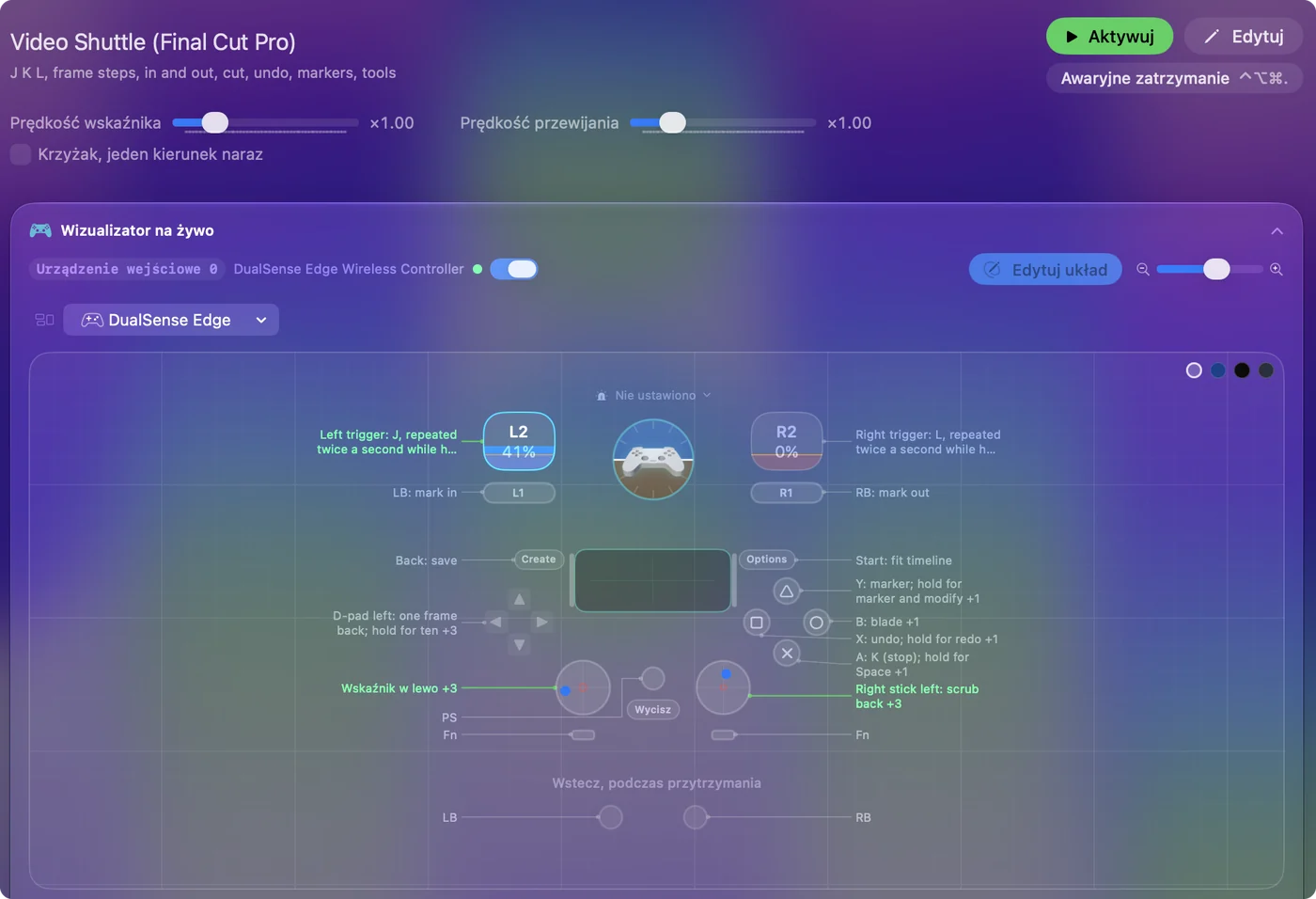
Kontroler jest drugą ręką. Mysz robi precyzyjną robotę. Głowica, znaczniki i cięcia pod kciukami, a mysz nigdy nie opuszcza drugiej ręki.
Zmień cztery wiersze dla Premiere albo Resolve
J, K, L, I, O i strzałki robią to samo w Premiere Pro i DaVinci Resolve, więc większość presetu przechodzi bez zmian. Znacznik to M we wszystkich trzech. Wiersze do zmiany:
| Wiersz | Premiere Pro | DaVinci Resolve |
|---|---|---|
| Cięcie w miejscu głowicy | Command K | Command B |
| Zoom | Plus i minus | Command plus i minus |
| Warstwa narzędzi | V, C, B, N | A, T i B |
Jeszcze jedna różnica: Shift ze strzałką przesuwa o dziesięć klatek w Final Cut, ale o pięć w Premiere.
- Ty: Zduplikuj preset, zmień te wiersze i dodaj każdy edytor do listy automatycznego przełączania jego presetu. Najpierw włącz automatyczne przełączanie w Settings, Advanced.
- InputConfig: Wprowadza właściwy układ, gdy dany edytor wychodzi na wierzch.
- Sprawdź: Otwórz Premiere i naciśnij B: tnie przez Command K, a nie Command B.
Jeśli wolisz zacząć od gotowego układu, Smart Preset Maker ma go dla Final Cut Pro, Premiere Pro, DaVinci Resolve, iMovie i CapCut. iMovie dzieli większość skrótów z Final Cut, a skróty CapCut się różnią.
Złap wrażenie wahadła
Prawdziwe wahadła przyspieszają, gdy je obracasz. Trzy wiersze dają to samo wrażenie:
- Poruszanie się po osi czasu. Poziome przewijanie prawą gałką z włączoną opcją Variable Sensitivity (Zmienna czułość): lekki ruch przesuwa widok o odrobinę, mocny ruch leci.
- Prędkość J i L. Final Cut przyspiesza przy każdym naciśnięciu klawisza, więc wiersz z turbo 2 razy na sekundę na spuście przechodzi przez kolejne prędkości, gdy jest trzymany, i zatrzymuje się po puszczeniu, a K na A zatrzymuje od razu.
- Pół prędkości. Do powolnego sprawdzania punktu cięcia Final Cut gra z połową prędkości na Option-L i Option-J. Warstwa L3 ma wolny krzyżak w górę i w dół na te skróty.
Contour ShuttlePRO ma prawdziwe koło i pierścień. InputConfig czyta jego przyciski, koło jog i pierścień shuttle, więc mogą być wierszami w tym presecie obok kontrolera: naciśnij Scan w wierszu, obróć koło jog albo pierścień i nadaj mu J, L albo strzałki.
Poczuj znaczniki dzięki haptyce
- Ty: Włącz Vibrate w wierszach początku i końca zaznaczenia, z niską intensywnością na początku i wyższą na końcu.
- InputConfig: Pulsuje kontrolerem przy ustawieniu każdego znacznika.
- Sprawdź: Początek od końca odróżnisz dotykiem, bez patrzenia na oś czasu.
Fizyczne wahadło jest coś warte, bo znacznik można potwierdzić pod ręką.
Przełączaj układy dla strony Color w Resolve
Strona Color w Resolve chce innych przycisków niż strona Edit. Zbuduj dla niej drugi preset i zostaw jego listę automatycznego przełączania pustą: gdy dwa presety zgłaszają tę samą aplikację, wygrywa pierwszy na pasku bocznym, więc drugi preset Resolve nigdy sam by się nie włączył.
- Ty: Daj wolnemu akordowi w każdym presecie akcję aplikacji Activate Preset (Aktywuj preset), wskazującą na ten drugi preset.
- InputConfig: Zamienia presety po naciśnięciu akordu.
- Sprawdź: Naciśnij go, gdy zmieniasz strony. Shift 6 przeskakuje do strony Color w Resolve, więc preset kolorów może zacząć właśnie tam.
Czego kontroler nie zrobi, to kręcenie kółkami kolorów w Resolve tak, jak robi to panel do gradingu: InputConfig wysyła klawisze, ruch myszy, przewijanie i MIDI, i nie udaje panelu.
Dodaj pokrętło MIDI jako kołowrotek
Kontroler do gier nie ma kółka. Kontroler MIDI z pokrętłami ma, a InputConfig czyta go przez USB albo Bluetooth MIDI bez sterownika.
- Ty: Ustaw wiersz pokrętła w trybie Turn, ze strzałką w prawo w wierszu zgodnym z ruchem wskazówek zegara i strzałką w lewo w wierszu przeciwnym. Wbudowany preset MIDI: Knob Deck ma już tę parę na CC 71: naciśnij Scan w każdym wierszu i obróć własne pokrętło.
- InputConfig: Odpala krótkie szturchnięcie co kilka kroków obrotu, które przesuwa klatki w Final Cut, Premiere i Resolve.
- Sprawdź: Obracaj pokrętło powoli, a głowica przesuwa się o jedną klatkę naraz. Turn Step ustawia, ile obrotu daje jedną klatkę. Przy domyślnym kroku pokrętło obrócone od jednego ogranicznika do drugiego daje około 32 klatek.
Drugie pokrętło w trybie Turn na Command plus i Command minus przybliża oś czasu w Final Cut i Resolve. Pady to przyciski: J, K, L, I i O na pięciu padach, a nóż na szóstym. Wiersze słuchają dowolnego kanału i dowolnego urządzenia, dopóki nie wybierzesz jednego, więc układ przetrwa podłączenie innego kontrolera. Tryby pokręteł opisuje urządzenia MIDI jako wejście, a pełny układ padów dla Final Cut jest w kontroler MIDI dla Final Cut Pro.
Kiedy kupić kontroler do montażu
Kup dedykowany sprzęt w tych przypadkach:
- Montujesz tylko w DaVinci Resolve. Speed Editor od Blackmagic jest dla niego zrobiony: obciążone pokrętło wyszukiwania i dedykowane klawisze edycji, które Resolve rozumie bez żadnego przypisywania.
- Chcesz gotowe profile pokręteł. Loupedeck i TourBox sprzedają kontrolery z pokrętłami i gotowymi profilami dla Final Cut i Premiere.
- Masz już panel sterujący i tniesz w Final Cut. Zajrzyj do CommandPost, otwartego towarzysza Final Cut zbudowanego wokół paneli sterujących, który potrafi też obsługiwać Speed Editor. Jego strona mówi, że teraz prosi o posiadanie jednej płatnej aplikacji LateNite.
InputConfig czyta kontrolery do gier, urządzenia zgłaszające się jako joystick, gamepad lub kontroler wieloosiowy, oraz sprzęt MIDI, a od wersji 1.8 także Contour ShuttlePRO, razem z kołem jog i pierścieniem shuttle. ShuttlePRO to kontroler do montażu, który wybierz, jeśli chcesz, żeby InputConfig go obsługiwał w Final Cut albo Premiere. Speed Editora nie ma na liście i nie był testowany, więc nie kupuj go w nadziei, że InputConfig go obsłuży. Więcej o tym wyborze w zamienniki Speed Editora dla Final Cut i Premiere. Kontroler, który już masz, to darmowy sposób, żeby sprawdzić, czy fizyczny kontroler zmienia twój sposób montażu, a dla wielu osób to wystarcza.
W skrócie
- Spusty i kciuki do głowicy. J i L są na spustach, K na A, a klatki na krzyżaku.
- Górne przyciski do znaczników. Wysyłają I i O, z impulsem potwierdzającym każdy.
- Cztery wiersze na edytor. Cięcie, zoom i narzędzia różnią się w Premiere i Resolve.
- Pokrętło jako kołowrotek. Tryb Turn na klawiszach strzałek albo własne koło jog i pierścień shuttle w ShuttlePRO.
Kontroler prowadzi głowicę, a mysz robi precyzyjną robotę.
Pytania
Czy mogę używać go jednocześnie z myszą?
O to właśnie chodzi. Kontroler jest drugą ręką. Mysz robi precyzyjną robotę.
Czy działa w iMovie i CapCut?
W każdej aplikacji ze skrótami klawiaturowymi. iMovie dzieli większość skrótów z Final Cut. Skróty CapCut się różnią i wystarczy zduplikować preset i je zmienić.
Czy potrzebuję sprzętowego kontrolera do montażu?
Nie na początek. Jeśli montujesz tylko w DaVinci Resolve, Speed Editor od Blackmagic jest dla niego zrobiony i nie potrzebuje programu do przypisywania. W Final Cut albo Premiere, albo żeby wypróbować pomysł przed zakupem, kontroler, który już masz, wykona te same zadania wahadła i znaczników przez ten preset.
Czy mogę montować wideo kontrolerem Xbox lub PS5 na Macu?
Final Cut, Premiere i Resolve słuchają klawiatury, a nie kontrolerów do gier, więc program do przypisywania zamienia każdy przycisk w skrót, który edytor już zna. Działa DualSense, Xbox Series lub Elite, Switch Pro i pady 8BitDo. Preset z tej strony można pobrać za darmo.
Czy jest darmowy kołowrotek na Maca?
Nie jako samo oprogramowanie, bo kołowrotek potrzebuje czegoś do kręcenia. Dwie najbliższe darmowe opcje: pokrętło MIDI w trybie Turn wysyłające strzałki, które przesuwa klatki jak kołowrotek, oraz gałka kontrolera z opcją Variable Sensitivity wysyłająca poziome przewijanie, które przesuwa po osi czasu tym szybciej, im mocniej naciskasz. InputConfig robi jedno i drugie, jest darmowy i ma otwarty kod w Mac App Store. Jeśli masz Contour ShuttlePRO, InputConfig czyta też jego koło jog i pierścień shuttle.
Czy DaVinci Resolve Speed Editor działa z Final Cut Pro albo Premiere?
Blackmagic robi go dla DaVinci Resolve. CommandPost, zewnętrzny towarzysz Final Cut, potrafi go obsługiwać w Final Cut Pro. Do Final Cut albo Premiere, bez kupowania czegokolwiek, kontroler do gier z układem z tej strony robi zadania wahadła, znaczników i cięć. Dłuższa odpowiedź jest w zamienniki Speed Editora.
Więcej po polsku
Pełne poradniki, po angielsku
Kto pisze. Ryleigh Newman tworzy InputConfig i na co dzień steruje własnym Makiem za pomocą kontrolera, bo ręce nie działają najlepiej. Ta strona jest przetłumaczona z angielskiego. InputConfig wyświetla się po polsku, gdy Mac jest ustawiony na polski. Niektóre strony witryny są tylko po angielsku.
Ta strona w innych językach: English, Español, 한국어
Za darmo. macOS 14 lub nowszy. Bez konta, nic nie opuszcza Twojego Maca. Open source na GitHubie.