Polski
Jak zmienić głośność i multimedia przyciskiem myszy albo kółkiem na Macu
 Ta aplikacja jest całkowicie darmowa. Nie trzeba zakładać konta. Nie ma subskrypcji ani skomplikowanych pobrań, a nic nie jest zablokowane. Zoptymalizowana pod Apple Silicon.
Głośność i muzykę można sterować przyciskiem myszy na Macu, ale macOS potrzebuje pomocy, żeby to zrobić. W InputConfig, darmowej aplikacji, którą tworzę, wiersz Mysz ustawiony na Funkcję systemową (System Function) może uruchomić Zwiększ głośność (Volume Up), Zmniejsz głośność (Volume Down), Wycisz / Wyłącz wyciszenie (Mute / Unmute), Odtwarzaj / Pauza (Play / Pause), Następny utwór (Next Track) i Poprzedni utwór (Previous Track). Dwa boczne przyciski stają się głośniej i ciszej, wciśnięcie kółka staje się odtwarzaniem i pauzą, a samo kółko też może zmieniać głośność, z jednym zastrzeżeniem, które wyjaśniam niżej.
Bez aplikacji sposobem na obsługę samą myszą jest suwak Dźwięku na pasku menu. To działa, ale za każdym razem wymaga kliknięcia, przeciągnięcia i kliknięcia.
Kroki
- Wybierz przyciski, które chcesz, na przykład Button 4 i Button 5 do głośności, a trzy kliknięcie kółka do odtwarzania i pauzy.
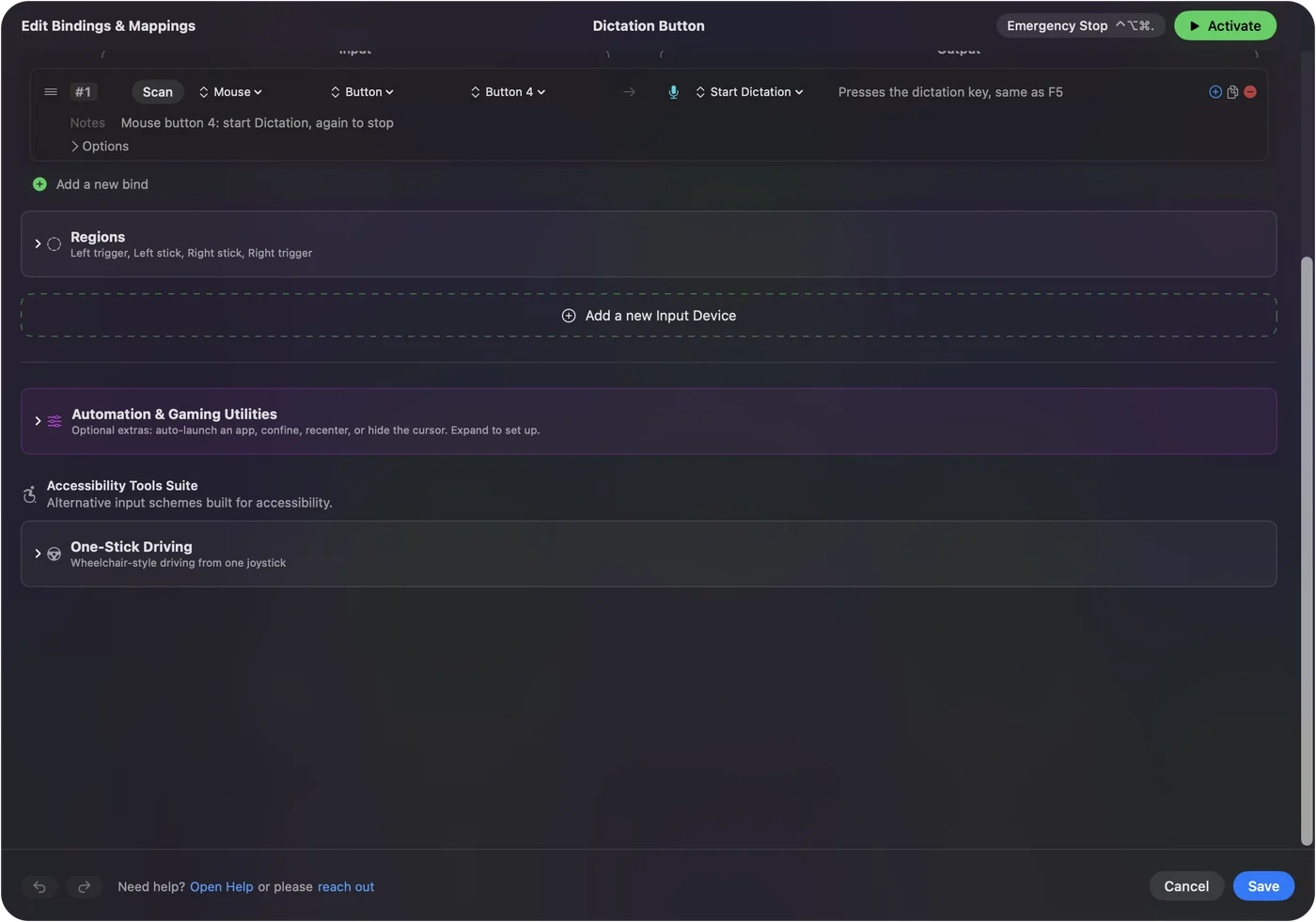
- W InputConfig dodaj wiersz, naciśnij Skanuj (Scan) i kliknij pierwszy przycisk.
- Ustaw typ wyjścia na Funkcję systemową (System Function) i wybierz Zmniejsz głośność (Volume Down). Dodaj drugi wiersz dla Zwiększ głośność (Volume Up).
- Zaznacz Blokuj własną akcję przycisku w Opcjach przy każdym bocznym lub środkowym przycisku.
- Naciśnij Aktywuj (Activate) i naciskaj przyciski, gdy gra muzyka.
Co mysz potrafi sama
Mysz bez aplikacji może zmienić głośność, klikając element sterowania Dźwiękiem na pasku menu albo w Centrum sterowania i przeciągając suwak. To jedyna wbudowana droga, jaką znam, a zajmuje wzrok i rękę. Wiele klawiatur ma klawisze głośności i multimediów, ale mysz nie ma żadnych. InputConfig wymienia te zadania jako Funkcje systemowe (System Functions), które wysyłają za ciebie sterowanie głośnością, wyciszeniem i multimediami Maca.
Przycisk myszy nie może nacisnąć klawisza, którego nie ma, ale może wysłać tę samą funkcję systemową, którą wysyła klawisz.
Sprawdź, co wysyła twój przycisk
Naciśnij Skanuj (Scan) w wierszu i kliknij przycisk. Przycisk, który dobrze działa:
| Przycisk | Dobre zadanie | Dlaczego |
|---|---|---|
| Button 4 i Button 5 | Zmniejsz głośność i Zwiększ głośność | Naturalna para pod kciukiem. |
| Middle click | Odtwarzaj / Pauza albo Wycisz / Wyłącz wyciszenie | Wciśnięcie kółka, łatwe do znalezienia, a jego otwieranie karty można zablokować. |
| Button 6 i Button 7 | Poprzedni utwór i Następny utwór | Druga para na myszy z siatką kciuka. |
| Kółko z przytrzymanym przyciskiem kciuka | Zwiększ i zmniejsz głośność | Kombinacja, więc zwykłe przewijanie zostaje. |
Jeśli przycisk skanuje się jako klawisz, najpierw ustaw go na F13 do F20 w oprogramowaniu producenta. Przycisk DPI, który nigdy nie dociera do Maca, nie da się przypisać.
Aby sprawdzić przyciski, zanim je przypiszesz, przeglądarkowy test przycisków myszy zapala każdy, gdy Mac go odbiera, i wyłapuje też przycisk, który sam robi podwójne kliknięcie.
Połóż głośność na dwóch przyciskach
Krok 1: Zwiększ głośność
- Ty: Dodaj wiersz, ustaw urządzenie na This Mac's mouse or trackpad i wejście na Mysz, naciśnij Skanuj (Scan) i kliknij Button 5. Ustaw typ wyjścia na Funkcję systemową (System Function) i wybierz Zwiększ głośność (Volume Up).
- InputConfig: Wysyła zwiększenie głośności Maca za każdym razem, gdy przycisk się uruchomi.
- Sprawdzenie: Odtwórz coś i naciśnij przycisk. Pasek głośności na ekranie rośnie o jeden krok.
Krok 2: Zmniejsz głośność
- Ty: Dodaj wiersz dla Button 4 ze Zmniejsz głośność (Volume Down). W Opcjach obu wierszy zaznacz Blokuj własną akcję przycisku.
- InputConfig: Zatrzymuje, by aplikacje widziały te przyciski, gdy preset działa.
- Sprawdzenie: Naciśnij każdy przycisk w przeglądarce. Głośność się zmienia, a strona nie cofa się ani nie idzie dalej.
Trzymaj dla płynnego przejścia
Klawisz głośności przesuwa się o jeden krok przy każdym naciśnięciu, a przytrzymany na klawiaturze powtarza się. Wiersz może zrobić to samo: w Opcjach menu naciśnięcia ma Powtarzaj podczas przytrzymania (Repeats while held) z przerwą między naciśnięciami w milisekundach. Trzymaj Button 5, a głośność rośnie, puść, a przestaje. Zacząłbym od przerwy około jednej dziesiątej sekundy i zwiększał ją, jeśli kroki zlewają się w jedno.
Wycisz / Wyłącz wyciszenie samo przełącza dźwięk przy każdym uruchomieniu, więc zostaw jego wiersz w zwykłym trybie naciśnięcia. A Dodatkowe akcje (Extra actions) daje drugie zadanie na przytrzymaniu: stuknięcie na wciśnięciu kółka może być Odtwarzaj / Pauza, a przytrzymanie dłużej niż około 400 ms może być Wycisz / Wyłącz wyciszenie. Stuknięcie na to, co robisz cały dzień, i przytrzymanie na to, co robisz od czasu do czasu, utrzymuje jeden przycisk przydatnym.

Użyj kółka do głośności
Kółko też jest wejściem, a Skanuj zapisuje kierunek przewijania, gdy je przekręcisz. Wiersz dla przewijania w górę może wysłać Zwiększ głośność, a wiersz dla przewijania w dół może wysłać Zmniejsz głośność. Jest haczyk: InputConfig dodaje zadanie i nie może zatrzymać przewijania, więc przekręcenie kółka przewija stronę pod wskaźnikiem, a także zmienia głośność. Strona skróty na kółku przewijania opisuje to samo ograniczenie.
Są dwa sposoby obejścia, a nie mierzono, ile wierszy wysyła szybkie kręcenie:
- Trzymaj przycisk. Daj wierszowi drugie sterowanie, Gdy też trzymane (While also holding), ustawione na przycisk kciuka. Zwykłe przekręcenie przewija, a przekręcenie z wciśniętym przyciskiem kciuka zmienia głośność.
- Zostaw wskaźnik w spokoju. Połóż go na pulpicie albo na aplikacji, w której nie ma nic do przewijania, gdy zmieniasz głośność.

Pomysły dla różnych ludzi
- Pracownicy biurowi z muzyką. Głośność na bocznych przyciskach i Odtwarzaj / Pauza na wciśnięciu kółka, bez wychodzenia z dokumentu.
- Osoby dzwoniące. Zmniejsz głośność na przycisku, gdy ktoś zaczyna mówić, a Wycisz / Wyłącz wyciszenie na przytrzymaniu.
- Oglądający wideo. Następny utwór i Poprzedni utwór na Button 6 i Button 7, a głośność na kółku z przytrzymanym przyciskiem.
- Gracze. Zostaw siatkę kciuka na grę i wrzuć głośność na przytrzymanie bocznego przycisku. Zobacz stronę o myszy do gier.
- Dla każdej aplikacji. Aplikacja muzyczna może mieć cały zestaw na bocznych przyciskach, a przeglądarka zostawia wstecz i dalej. Zobacz przyciski myszy dla każdej aplikacji.
Jeśli przyciski nic nie zmieniają
Sprawdź po kolei, od najprostszego kroku:
- Sprawdź głośność samego Maca. Jeśli wyjściem jest ekran albo głośnik z własnym pokrętłem, głośność Maca może nic nie robić. Wypróbuj klawisze klawiatury.
- Sprawdź, czy preset jest włączony. Wiersze nic nie robią, dopóki nie klikniesz Aktywuj (Activate), a InputConfig potrzebuje Dostępności w Ustawieniach systemowych, Prywatność i ochrona.
- Sprawdź, czy przycisk się skanuje. Jeśli Skanuj pokazuje klawisz, ustaw ten przycisk na F13 do F20 w oprogramowaniu producenta.
- Sprawdź odtwarzacz multimediów. Odtwórz / Pauza idzie do aplikacji, którą Mac uważa za odtwarzającą. Wstrzymana karta w przeglądarce może trzymać sterowanie.
- Zamknij aplikację producenta. Aplikacja myszy może przejąć przycisk i ukryć go przed Makiem, więc przemapowany przycisk może nigdy nie dotrzeć.
Czego nie zrobi
- Zatrzymać przewijania. Wiersz kółka nie zatrzymuje przewijania strony.
- Zmienić kroków głośności. Wielkość kroku należy do macOS.
- Naprawić pokrętła na zewnętrznym głośniku. Ta głośność jest poza Makiem.
- Odróżnić dwóch myszy. Każda podłączona mysz liczy się jako jedno urządzenie.
Krótko
- Głośność. Zmniejsz głośność i Zwiększ głośność na Button 4 i Button 5.
- Multimedia. Odtwarzaj / Pauza na wciśnięciu kółka, a utwory na drugiej parze.
- Kółko. Kombinacja z przytrzymanym przyciskiem kciuka, żeby przewijanie zostało zwykłe.
Zacznij od bocznych przycisków i wciśnięcia kółka, a kółko dodaj tylko wtedy, gdy naprawdę tego chcesz.
Pytania
Czy mogę zmienić głośność przyciskiem myszy na Macu?
Tak. W InputConfig przypisz przycisk do funkcji systemowej Zwiększ głośność lub Zmniejsz głośność. macOS nie ma do tego ustawienia dla przycisków myszy.
Czy mogę sterować głośnością Maca kółkiem myszy?
Tak, z wierszem dla każdego kierunku przewijania. Strona nadal przewija się pod wskaźnikiem, więc najlepiej działa z przytrzymanym przyciskiem kciuka przez Gdy też trzymane (While also holding).
Jak odtwarzać i pauzować muzykę przyciskiem myszy na Macu?
Przypisz wciśnięcie kółka albo inny przycisk do funkcji systemowej Odtwarzaj / Pauza. Idzie do aplikacji, którą Mac uważa za odtwarzającą.
Jak wyciszyć dźwięk przyciskiem myszy?
Przypisz wierszowi funkcję systemową Wycisz / Wyłącz wyciszenie. Każde naciśnięcie wycisza dźwięk albo go przywraca, więc nie potrzebuje trybu przełączania.
Więcej po polsku
Pełne poradniki, po angielsku
Kto pisze. Ryleigh Newman tworzy InputConfig i na co dzień steruje własnym Makiem za pomocą kontrolera, bo ręce nie działają najlepiej. Ta strona jest przetłumaczona z angielskiego. InputConfig wyświetla się po polsku, gdy Mac jest ustawiony na polski. Niektóre strony witryny są tylko po angielsku.
Ta strona w innych językach: English, 日本語
Za darmo. macOS 14 lub nowszy. Bez konta, nic nie opuszcza Twojego Maca. Open source na GitHubie.