Polski
Jak używać Bluetooth MIDI na Macu
 Ta aplikacja jest całkowicie darmowa. Nie trzeba zakładać konta. Nie ma subskrypcji ani skomplikowanych pobrań, a nic nie jest zablokowane. Zoptymalizowana pod Apple Silicon.
Urządzenia Bluetooth MIDI podłącza się z Konfigurator MIDI Audio. Otwórz go, wybierz Window, Show MIDI Studio (Pokaż studio MIDI) i kliknij przycisk Configure Bluetooth na pasku narzędzi. Przełącz klawiaturę lub kontroler w tryb parowania, wybierz go na liście i kliknij Connect. Potem zachowuje się jak każde inne urządzenie MIDI na Macu.
Te kroki pochodzą od Apple, z jego przewodnika po Konfigurator MIDI Audio. Mac może też ogłaszać się jako urządzenie Bluetooth MIDI, więc inny Mac, iPhone albo iPad może się z nim połączyć. Oba kierunki opisano niżej.
Kroki
- Zainstaluj oprogramowanie, które dostarcza producent urządzenia.
- Otwórz Konfigurator MIDI Audio i wybierz Window, Show MIDI Studio.
- Kliknij przycisk Configure Bluetooth na pasku narzędzi.
- Przełącz urządzenie Bluetooth MIDI w tryb parowania.
- Wybierz je na liście i kliknij Connect.
Podłącz urządzenie Bluetooth MIDI do Maca
- Ty: W MIDI Studio kliknij Configure Bluetooth. Przełącz urządzenie w tryb parowania, wybierz je na liście urządzeń i kliknij Connect.
- macOS: Łączy się jako host, czyli strona, która rozpoczyna połączenie Bluetooth.
- Sprawdź: Urządzenie pojawia się w MIDI Studio i wśród wejść MIDI w twojej aplikacji muzycznej.
Przewodnik Apple każe przed rozpoczęciem zainstalować oprogramowanie, które dostarcza producent peryferium. Mac jest hostem, a klawiatura peryferium: peryferium udostępnia się do wykrycia, a host się łączy. Strona nazywa się Set up Bluetooth MIDI devices.
Zrób z samego Maca urządzenie Bluetooth MIDI
- Ty: W MIDI Studio kliknij Configure Bluetooth. Zmień nazwę, jeśli chcesz, a potem kliknij Advertise.
- macOS: Ogłasza się, żeby hosty Bluetooth mogły go znaleźć i połączyć się z nim, i przestaje się ogłaszać, gdy któryś się połączy.
- Sprawdź: Na drugim Macu, iPhonie lub iPadzie nazwa Maca pojawia się jako urządzenie Bluetooth MIDI.
Przewodnik Apple wymienia połączenie Mac z Makiem oraz Mac z iPhonem lub iPadem i mówi, że połączenie niesie MIDI w obie strony. Advertise to sposób, w jaki aplikacja muzyczna na iPadzie wysyła nuty na Maca bez kabla.
Czego potrzebuje Bluetooth MIDI
- Bluetooth low energy. Przewodnik Apple opisuje Bluetooth MIDI jako korzystające ze sprzętu Bluetooth LE.
- Urządzenie, które to obsługuje. Klawiatura musi sama oferować Bluetooth MIDI. Zwykła klawiatura Bluetooth do pisania to co innego.
- Połączenie wykonane w MIDI Studio. Tam umieszcza je przewodnik, a nie w aplikacji muzycznej.
Jeśli urządzenia Bluetooth MIDI brakuje w aplikacji muzycznej, najpierw sprawdź, czy jest podłączone w MIDI Studio.
Wybierz między Bluetooth a kablem
Bluetooth uwalnia biurko od kabla, a dla padów odpalających skróty albo klawiatury na kanapie tylko to się liczy. Nuty przez Bluetooth MIDI docierają trochę później niż przez USB, co ma znaczenie przy graniu w tempie, a przy skrótach nie ma. Do nagrywania występu użyj kabla. Do sterowania Bluetooth wystarcza.
Użyj urządzenia Bluetooth MIDI do skrótów
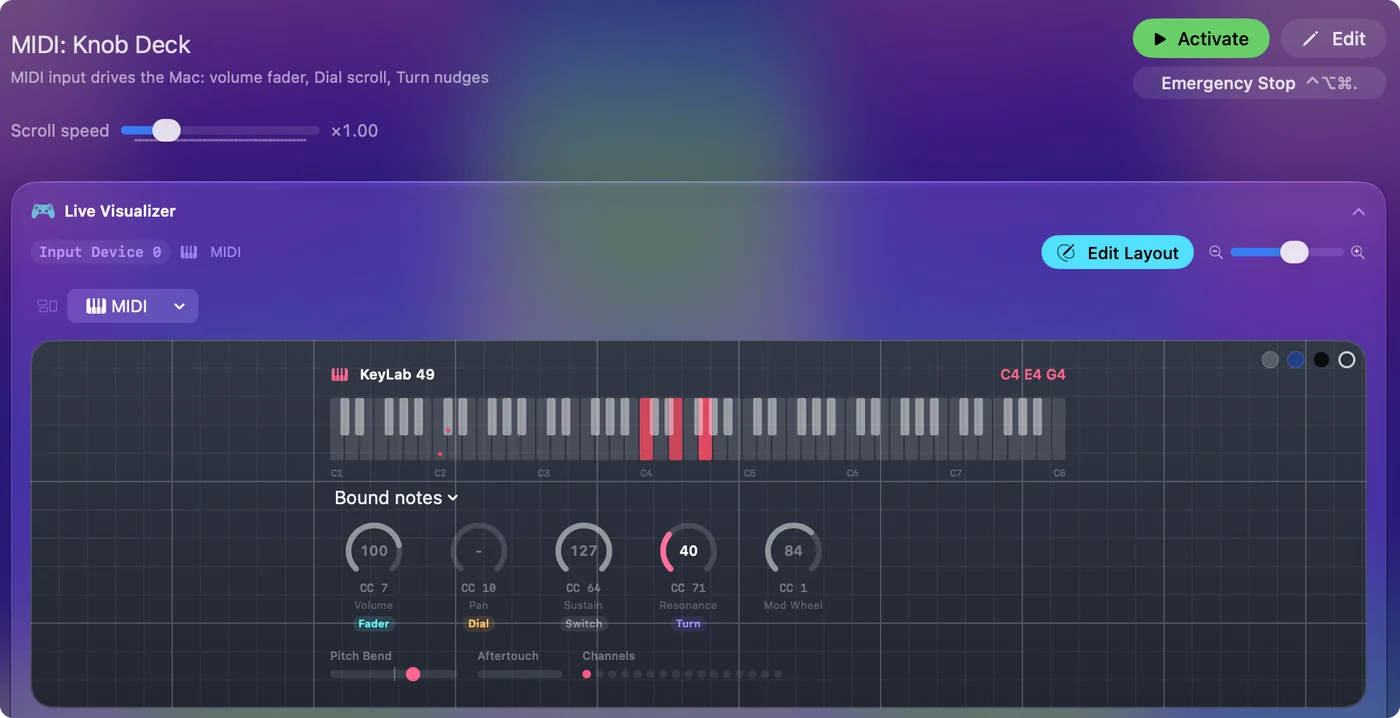
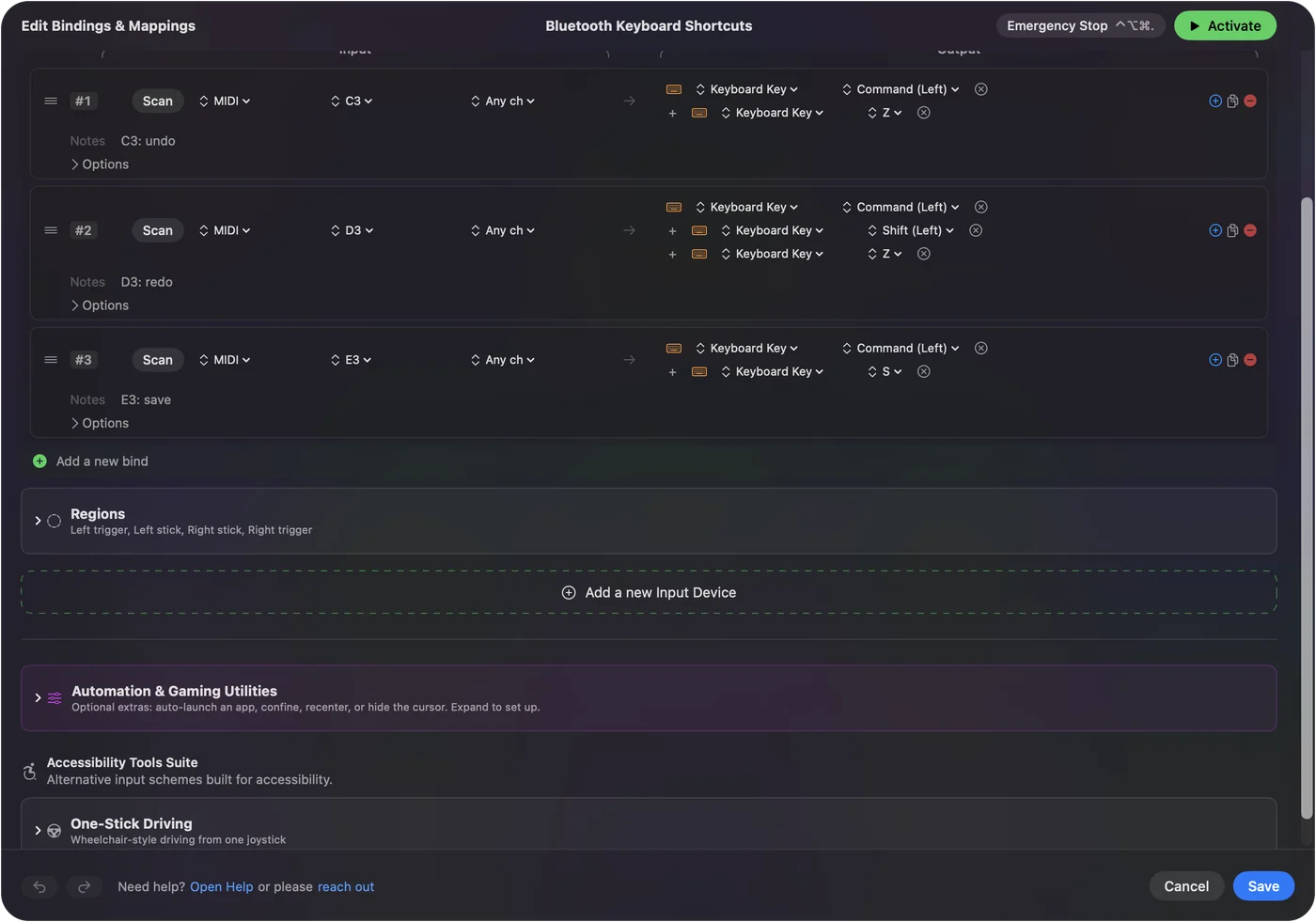
InputConfig, darmowa aplikacja na Maca, którą tworzę, czyta urządzenie Bluetooth MIDI tak samo jak USB, bez sterownika, gdy tylko jest podłączone w MIDI Studio. Każdy klawisz, pad i pokrętło może wysłać skrót klawiaturowy, kliknięcie, głośność albo uruchomienie aplikacji. Mały kontroler z padami Bluetooth to bezprzewodowy macro pad dla Maca. MIDI na klawisze na Macu ma opis ustawienia, a tester MIDI pokazuje, co wysyła urządzenie.
W skrócie
- Podłącz urządzenie. Otwórz Konfigurator MIDI Audio, MIDI Studio, Configure Bluetooth, przełącz urządzenie w tryb parowania i kliknij Connect.
- Zaoferuj Maca innemu urządzeniu. Użyj Advertise, w tym samym oknie.
- Czas. Do nagrywania warto użyć kabla, a do sterowania Bluetooth.
Bluetooth MIDI mieszka w aplikacji Konfigurator MIDI Audio, a wszystko inne wynika z podłączenia go tam.
Pytania
Jak podłączyć klawiaturę Bluetooth MIDI do Maca?
Otwórz Konfigurator MIDI Audio, wybierz Window, Show MIDI Studio, kliknij Configure Bluetooth, przełącz klawiaturę w tryb parowania, wybierz ją na liście i kliknij Connect.
Czy Mac obsługuje Bluetooth MIDI?
Tak. Konfigurator MIDI Audio łączy urządzenia Bluetooth MIDI i może też zrobić z samego Maca urządzenie Bluetooth MIDI, z którym łączy się inny Mac, iPhone albo iPad.
Dlaczego moje urządzenie Bluetooth MIDI nie pokazuje się w aplikacji muzycznej?
Prawdopodobnie nie jest jeszcze podłączone w MIDI Studio. Otwórz Konfigurator MIDI Audio, kliknij Configure Bluetooth i najpierw podłącz je tam.
Czy mogę wysyłać MIDI z iPada na Maca przez Bluetooth?
Tak. Na Macu otwórz MIDI Studio, kliknij Configure Bluetooth i kliknij Advertise. Przewodnik Apple wymienia połączenia Maca z iPhonem lub iPadem, które niosą MIDI w obie strony.
Czy Bluetooth MIDI jest wolniejszy niż USB?
Nuty docierają przez Bluetooth trochę później niż przez kabel. Ma to znaczenie, gdy grasz w tempie z nagraniem, a nie ma, gdy pad odpala skrót.
Więcej po polsku
Pełne poradniki, po angielsku
Kto pisze. Ryleigh Newman tworzy InputConfig i na co dzień steruje własnym Makiem za pomocą kontrolera, bo ręce nie działają najlepiej. Ta strona jest przetłumaczona z angielskiego. InputConfig wyświetla się po polsku, gdy Mac jest ustawiony na polski. Niektóre strony witryny są tylko po angielsku.
Ta strona w innych językach: English, 한국어
Za darmo. macOS 14 lub nowszy. Bez konta, nic nie opuszcza Twojego Maca. Open source na GitHubie.