Nederlands
Een iPad gebruiken als tekentablet voor een Mac
 Deze app is helemaal gratis. Je hoeft geen account te maken. Er zijn geen abonnementen, geen ingewikkelde downloads, en niets is vergrendeld. Geoptimaliseerd voor Apple silicon.
Ja, met Sidecar, ingebouwd in macOS: het gebruikt de iPad als tweede scherm, en de Apple Pencil tekent in Mac-apps op dat scherm. Heb je een iPad en een Pencil, dan heb je al een tekentablet voor je Mac.
Wat Sidecar niet heeft, is de rij sneltoetsknoppen die een tekentablet heeft. Daar komt een gamecontroller in de andere hand van pas, via InputConfig, de gratis Mac-app die ik maak.
Stappen
- Meld de Mac en de iPad aan bij hetzelfde Apple-account, of verbind ze met een USB-kabel.
- Voeg in Systeeminstellingen, Displays, de iPad toe als scherm.
- Sleep je tekenapp naar het scherm van de iPad en teken met de Pencil.
- Kies voor de sneltoetsen de lay-out van je tekenapp in de Smart Preset Maker (Slimme preset-maker) van InputConfig.
Stel Sidecar in
Sidecar heeft een Mac en een iPad nodig die het ondersteunen, beide aangemeld bij hetzelfde Apple-account, met Bluetooth, Wi-Fi en Handoff aan, of de twee verbonden met een USB-kabel.
- Jij: Kies in Systeeminstellingen, Displays, het menu om een scherm toe te voegen en kies de iPad, of kies hem bij Schermspiegeling in het Control Center.
- macOS: Breidt het bureaublad uit naar de iPad.
- Controle: Sleep het venster van je tekenapp naar het scherm van de iPad en teken er met de Pencil op.
Een kabel is stabieler dan een draadloze verbinding, en hij laadt de iPad op tijdens een lange sessie.
Weet wat werkt, en wat niet
- Mac-apps, op het scherm van de iPad. De Pencil werkt in Mac-apps die een stylus accepteren. Hoeveel druk van de Pencil een penseel gebruikt, hangt van de app af, dus test je eigen penselen voordat je aan een groot werk begint.
- Een zijbalk met modifiers. Sidecar zet Command, Option, Control en Shift, Ongedaan maken, en knoppen voor de menubalk, het Dock en een toetsenbord langs de rand van het scherm van de iPad.
- Geen iPad-apps. Sidecar toont Mac-apps op de iPad, niet andersom. Procreate is een iPad-app en draait zo niet op de Mac.
- Geen sneltoetsen die je voelt. De zijbalk zit op glas. Er is niets om een duim op te laten rusten, en daar vult het volgende deel het gat op.
Test eerst je eigen penselen: drukondersteuning hangt af van elke Mac-app.
Ontdek of je met een vinger kunt tekenen
De Sidecar-pagina van Apple, die ik op 27 oktober 2026 las, zegt dat je de Apple Pencil kunt gebruiken in plaats van de muis of het trackpad die op je Mac zijn aangesloten, en dat de knoppen in de zijbalk werken met een vinger of de Pencil. Er staat ook dat eerdere versies van macOS en iPadOS een beperkte set iPad-gebaren ondersteunen, zoals scrollen met twee vingers en knippen, kopiëren, plakken en ongedaan maken, en dat iPadOS 27 en macOS 27 aanraking voor Mac-vensters en -menu's sterk uitbreiden.
Dat is aanraking om je door Mac-vensters en -menu's te bewegen. De pagina belooft niet dat een vinger streken zet in een tekenapp, en ik heb het niet getest, dus probeer een paar streken in je eigen app voordat je erop plant. De Pencil is het veilige antwoord voor tekenen, en de vinger is een test waard.
Gebruik het met Photoshop, Illustrator, Blender en Krita
Sidecar toont elke Mac-app die op het iPad-scherm staat, dus deze vier werken op dezelfde manier: open de app op de Mac en sleep het venster naar de iPad. Wat verschilt is hoeveel van de Pencil elke app uitleest. Druk en kanteling hangen af van de app en de penseelinstellingen, en ik heb niet alle vier getest, dus probeer een penseel voor je aan een groot stuk begint.
- Photoshop. De Smart Preset Maker heeft een kant-en-klare Photoshop-indeling voor de sneltoetsen.
- Krita. Die heeft ook een kant-en-klare indeling, met het penseel, de gumschakelaar, ongedaan maken en opnieuw, penseelgrootte en de kleurkiezer. De Krita-indeling laat het zien.
- Illustrator en Blender. Beide gebruiken hun eigen sneltoetsen, dus vergelijk ze met de rijen en pas de rijen aan.
Welke app het ook is, de toetsen gaan naar de Mac-app die vooraan staat.
Voeg de sneltoetsen toe met een controller
De ExpressKeys van een tekentablet zijn een handvol sneltoetsen onder de andere hand. Een gamecontroller is dat, met meer knoppen en twee sticks. InputConfig stuurt de toetsen naar de Mac, en de Mac-app op het scherm van de iPad krijgt ze, net alsof je ze op het toetsenbord had ingedrukt.
- Penseel en gum. B en E op twee voorkantknoppen.
- Penseelgrootte. De haakjestoetsen op de bumpers. Zet turbo- of Repeat-toetsen aan zolang ingedrukt, zodat een bumper die ingedrukt wordt de grootte blijft aanpassen.
- Ongedaan maken en opnieuw. Command Z en Command Shift Z.
- Vastgehouden modifiers. Option op een trigger voor de pipet in Photoshop en de meeste schilderapps, Spatie op de andere voor het handgereedschap. Een gewone rij houdt zijn toets vast zolang je de trigger ingedrukt houdt.
- Zoomen. Command plus en Command min op het D-pad.
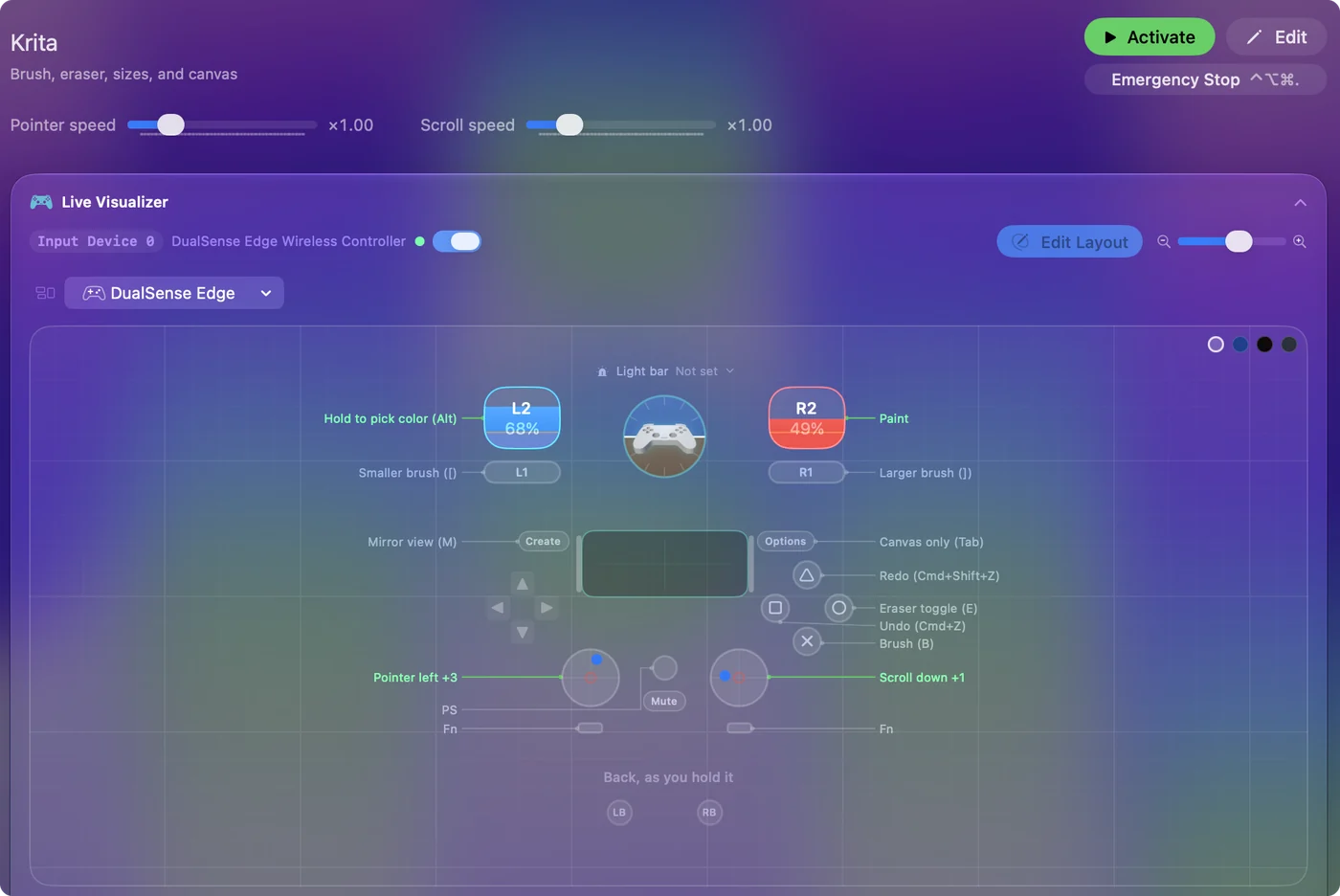
Kant-en-klare lay-outs voor Photoshop, Krita, Clip Studio Paint, Affinity en de rest staan in de Smart Preset Maker, en de gids voor tekenen en fotobewerking legt de lay-out uit. Een losse Joy-Con die zijdelings wordt vastgehouden is klein genoeg om naast de iPad te rusten.
Als de sneltoetsen niets doen op het scherm van de iPad
Klim deze ladder af, de kleinste stap eerst:
- Klik op de tekenapp. Toetsen gaan naar de Mac-app die voorop staat, en die app is wat Sidecar op de iPad toont.
- Activeer de preset. Rijen werken alleen terwijl hij draait.
- Controleer de sneltoetsen van de app. Gebruikt je tekenapp andere sneltoetsen, pas de rijen dan aan.
InputConfig draait op de Mac en stuurt toetsen naar Mac-apps, nooit naar een iPad-app.
Weet wanneer een eigen tablet de betere aankoop is
Een pentablet of een tablet zonder scherm sluit je aan, heeft een eigen driver en eigen toetsen, en er zit geen draadloos scherm tussen. Teken je elke dag en heb je nog geen iPad en Pencil, dan is een eigen tablet minder gedoe. Heb je ze wel, dan kost Sidecar plus een controller niets extra, en blijft de controller later ook met een tablet werken.
De korte versie
- De tablet. Gebruik Sidecar, met het venster van de tekenapp op de iPad.
- De toetsen. Houd een controller in je andere hand, met een lay-out uit de Smart Preset Maker.
- De beperking. Alleen Mac-apps. Procreate blijft op de iPad.
Een iPad die je al hebt en een controller die je al hebt, vormen samen een volledige tekenopstelling.
Vragen
Kan ik Procreate op mijn Mac gebruiken met Sidecar?
Nee. Sidecar toont Mac-apps op de iPad. Procreate is een iPad-app. Op de Mac gebruik je een Mac-schilderapp zoals Krita, Photoshop, Affinity of Clip Studio Paint.
Werkt de drukgevoeligheid van de Apple Pencil in Sidecar?
De Pencil werkt in Mac-apps die een stylus accepteren, en hoeveel druk een penseel gebruikt, hangt van de app af. Test je eigen penselen.
Kan ik op een Mac tekenen met mijn vinger op een iPad?
Misschien. De Sidecar-pagina van Apple zegt dat de zijbalk werkt met een vinger of de Pencil en dat aanraking voor Mac-vensters en -menu's sterk is uitgebreid in iPadOS 27 en macOS 27, maar belooft geen vingerstreken in een tekenapp. Ik heb het niet getest, dus probeer je app.
Kan ik een iPad als tekentablet voor een Mac gebruiken zonder Sidecar?
Apps van derden zoals Astropad en Duet Display maken van een iPad ook een Mac-scherm. Ik heb ze niet getest en ze hebben hun eigen vereisten, dus lees de pagina van elke maker voordat je koopt.
Kan ik een iPad als tekentablet gebruiken op een Mac mini of iMac?
Ja, als de Mac op de Sidecar-lijst van Apple staat, waar ook desktopmodellen zoals iMacs op staan. Controleer je eigen model in het Sidecar-artikel van Apple.
Kan InputConfig toetsen naar een iPad-app sturen?
Nee. Het draait op de Mac en stuurt toetsen naar Mac-apps.
Meer in het Nederlands
Uitgebreide handleidingen, in het Engels
Wie dit schrijft. Ryleigh Newman ontwikkelt InputConfig en bedient de eigen Mac elke dag met een controller, omdat de handen niet goed meewerken. Deze pagina is vertaald uit het Engels. InputConfig staat in het Nederlands als de Mac in het Nederlands is ingesteld. Sommige pagina's van de site zijn nog alleen in het Engels.
Deze pagina in andere talen: English, Polski
Gratis. macOS 14 of nieuwer. Geen account, niets verlaat je Mac. Open source op GitHub.