Nederlands
Een gamecontroller als 3D-muis op een Mac
 Deze app is helemaal gratis. Je hoeft geen account te maken. Er zijn geen abonnementen, geen ingewikkelde downloads, en niets is vergrendeld. Geoptimaliseerd voor Apple silicon.
Ja, voor draaien, pannen en zoomen één voor één: een controller kan de middelste muisknop vasthouden terwijl zijn stick de aanwijzer beweegt, en dat is de sleep waarmee 3D-apps navigeren. Hij kan een model niet in zes richtingen tegelijk verschuiven zoals een 3Dconnexion SpaceMouse dat via zijn eigen driver doet, maar hij doet het werk waarvoor de meeste mensen een 3D-muis kopen, zonder de sleepbewegingen met drie knoppen die een pols uitputten. Heb je al een SpaceMouse, dan leest InputConfig die sinds 1.8 ook, alle zes de assen, dus hij kan ook sneltoetsen en scrollen sturen.
Ik maak InputConfig, een gratis Mac-app, en deze pagina laat zien hoe ik een controller daarvoor zou instellen in Blender, Fusion, SketchUp, Maya en Cinema 4D, met de beperkingen erbij.
Stappen
- Maak de linker stick de aanwijzer, of begin met Desktop Navigation (Navigatie op het bureaublad).
- Voeg een rij toe op een knop met de uitvoer Mouse Button (Muisknop): Middle click.
- Voeg een tweede rij toe met een modifiertoets en Middle click (Middelste klik) samen, voor pannen of draaien.
- Zet de rechter stick op Mouse Wheel (Muiswiel) omhoog en omlaag voor zoomen.
- Houd de knop vast en duw de stick in je 3D-app.
Houd een knop vast en beweeg de stick
3D-apps draaien en pannen wanneer je slepen met de middelste muisknop, soms met Shift of Option ingedrukt. InputConfig kan een muisknop zolang vasthouden als je een controllerknop vasthoudt, en de linker stick beweegt de aanwijzer.
Stap 1: Een aanwijzer op de linker stick
- Jij: Begin met de ingebouwde voorinstelling Desktop Navigation, of met de Blender- en SketchUp-opmaken in de Smart Preset Maker (Slimme preset-maker), die de linker stick al tot aanwijzer maken.
- InputConfig: Verplaatst de aanwijzer met de stick.
- Controle: De aanwijzer volgt de stick.
Stap 2: Een vastgehouden middelste knop
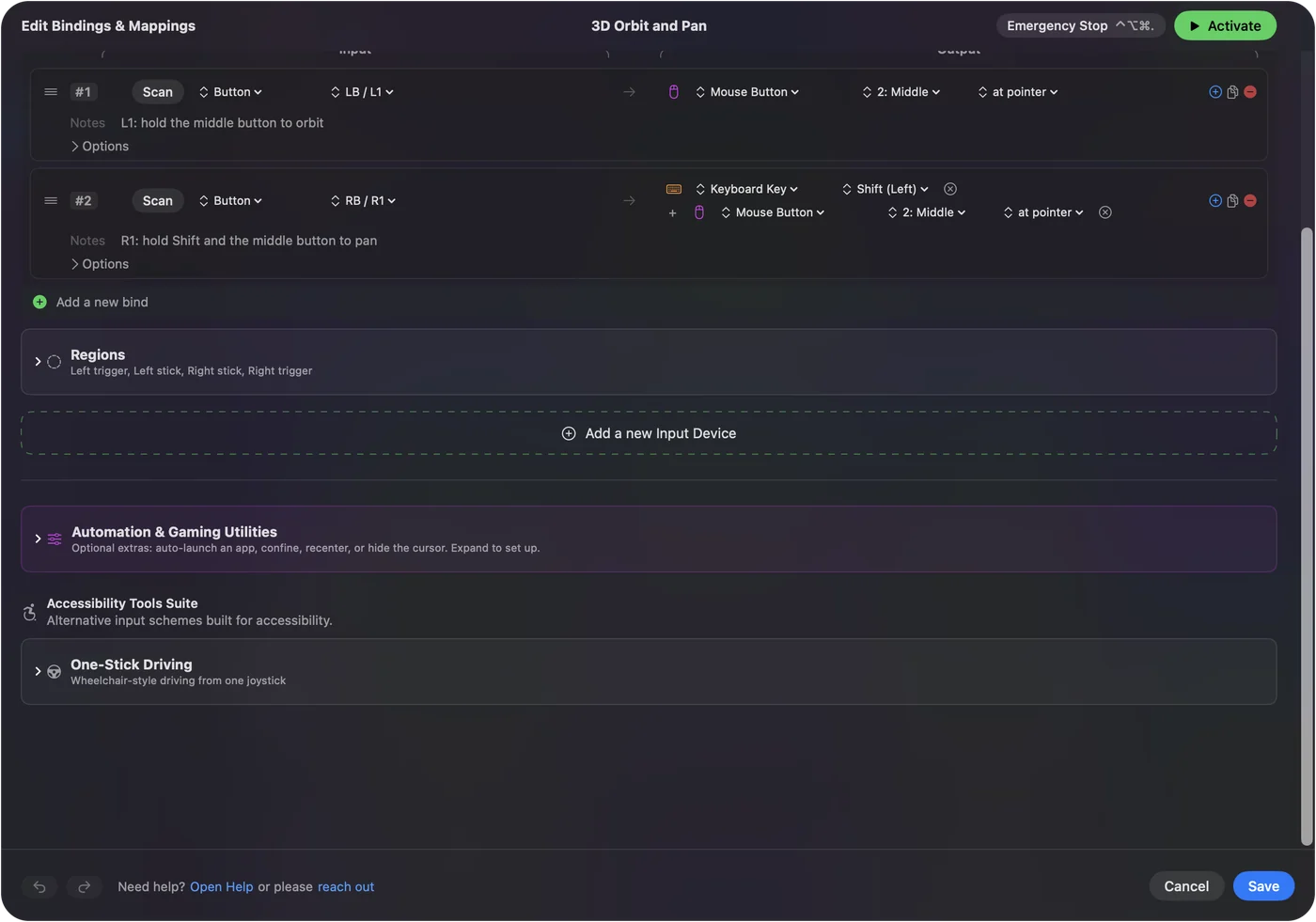
- Jij: Voeg een rij toe op een knop, bijvoorbeeld B of Cirkel, met de uitvoer Mouse Button: Middle click. Voor pannen of draaien met een modifier voeg je een tweede rij toe op een andere knop met twee uitvoeren: de modifiertoets en Middle click.
- InputConfig: Houdt de middelste knop vast zolang je duim dat doet, want een gewone rij vuurt zolang hij is ingedrukt. Uitvoeren op één rij vuren samen af en worden samen vastgehouden.
- Controle: Houd de knop vast, duw de stick, en het model draait.
Stap 3: Zoomen op de rechter stick
- Jij: Zet de rechter stick op Mouse Wheel, omhoog en omlaag.
- InputConfig: Scrolt, wat in deze apps zoomen is.
- Controle: Duw de rechter stick omhoog en het beeld zoomt in.
Houd de knop vast, duw de stick, en de app ziet een slepen met de middelste knop.
Pas de knoppen aan op je app
| App | Draaien | Pannen | Zoomen |
|---|---|---|---|
| Blender | Slepen met middelste knop | Shift + slepen met middelste knop | Scrollen, of Control + slepen met middelste knop |
| Autodesk Fusion | Shift + slepen met middelste knop | Slepen met middelste knop | Scrollen |
| SketchUp | Slepen met middelste knop | Shift + slepen met middelste knop | Scrollen |
| Autodesk Maya | Option + slepen met linker knop | Option + slepen met middelste knop | Option + slepen met rechter knop, of scrollen |
| Cinema 4D | Option + slepen met linker knop | Option + slepen met middelste knop | Option + slepen met rechter knop, of scrollen |
Dit is de standaardnavigatie van elke app. Fusion, Blender en SketchUp laten je dat in hun voorkeuren veranderen, dus als je een andere stijl hebt gekozen, kopieer dan de muisknoppen die je echt gebruikt. Blender heeft ook Emulate 3 Button Mouse in Voorkeuren, Input, maar een vastgehouden rij met middelklik is eenvoudiger.
Laat de weergave soepel bewegen
- Snelheid. De schuifregelaar Pointer speed (Aanwijzersnelheid) op de pagina van de preset schaalt elke aanwijzerrij tegelijk. Langzamer maakt draaien nauwkeurig.
- Een zachte start. Ramp-up, in de opties van een aanwijzerrij, laat de aanwijzer langzaam beginnen en binnen de ingestelde tijd op snelheid komen, wat kleine correcties klein houdt.
- Deadzone. Als het beeld kruipt terwijl de stick in rust staat, stel dan de deadzone in met Adjust live (Live aanpassen) in de opties van de rij, bij Stick of Trigger, terwijl je de stick in de gaten houdt.
- Kantelen in plaats van de stick. Op een DualSense of DualShock 4 beweegt gyro-richten de aanwijzer ook, dus als je de draaiknop vasthoudt en de controller kantelt, draait het model.
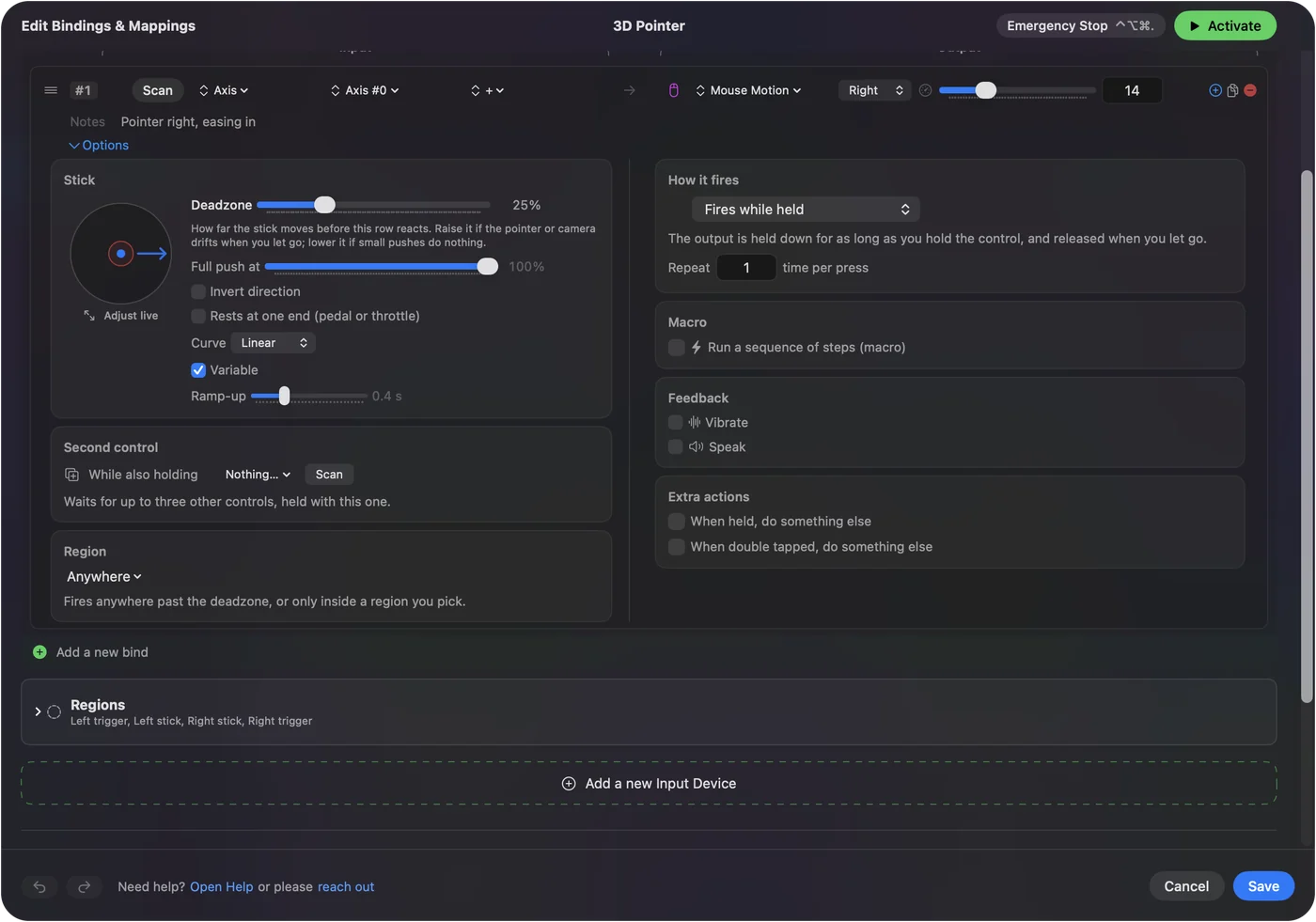
Vertraag de aanwijzer en voeg Ramp-up toe, dan voelt draaien weloverwogen aan in plaats van nerveus.
Als het draaien halverwege stopt
Een sleep eindigt wanneer de aanwijzer de rand van het scherm bereikt. Laat los, breng de aanwijzer terug naar het midden, en houd opnieuw vast. Een model een lange weg draaien kost twee of drie halen, iets wat een echte 3D-muis niet nodig heeft.
Weet waar een echte 3D-muis nog beter is
Een 3D-muis draait, pant en zoomt tegelijk, met de eigen ondersteuning van de app, en loopt nooit tegen de rand van het scherm aan. Een controller doet één beweging tegelijk via gewone muisgebeurtenissen.
Sinds 1.8 leest InputConfig ook een SpaceMouse, alle zes de assen, dus een duw, een kanteling of een draai kan de invoer van een rij zijn en een sneltoets, een scroll of een toets sturen, wat helpt in een app zonder ondersteuning voor een 3D-muis. InputConfig stuurt gewone muis- en toetsgebeurtenissen, niet de beweging van een 3D-muis, dus laat in een app die een SpaceMouse ondersteunt de navigatie aan die ondersteuning over.
- De hele dag modelleren. Een 3D-muis is het geld waard.
- Je muishand laten rusten, of een pad die al op het bureau ligt. Dit kost niets, en dezelfde pad draagt ook de sneltoetsen van de app: G, R en S in Blender, de gereedschappen van Fusion, de gereedschapstoetsen van SketchUp.
Blender en Fusion ondersteunen 3Dconnexion-apparaten rechtstreeks, dus je kunt er later een toevoegen zonder hier iets te veranderen.
De korte versie
- Draaien en pannen. Gebruik een vastgehouden rij met middelklik, met een modifier waar de app die vraagt.
- Zoomen. Zet Mouse Wheel op de rechter stick.
- Gevoel. Verlaag Pointer speed, voeg Ramp-up toe.
Geen SpaceMouse, maar een gratis manier om je pols rust te geven.
Vragen
Kan een PS5- of Xbox-controller een SpaceMouse vervangen?
Voor draaien, pannen en zoomen één voor één, ja. Hij stuurt gewone slepen met de middelste knop en scrollen, dus hij werkt in elke app die met de muis navigeert. Hij beweegt niet in zes richtingen tegelijk. Heb je een SpaceMouse, dan leest InputConfig ook zijn zes assen.
Ondersteunt Blender gamecontrollers voor het navigeren in het viewport?
Niet op zichzelf. Blender ondersteunt 3D-muizen via zijn NDOF-instellingen. Een gamecontroller werkt via een mapper die zijn knoppen omzet in muisslepen en toetsen.
Waarom stopt het draaien halverwege?
De aanwijzer heeft de rand van het scherm bereikt en de sleep eindigde. Laat de knop los, breng de aanwijzer terug en houd opnieuw vast.
Werkt dit in de browserversie of de Windows-versie van Fusion?
Deze pagina gaat over de Mac-app. InputConfig draait op de Mac en stuurt Mac-muis- en toetsenbordgebeurtenissen naar de app die voorop staat.
Meer in het Nederlands
Uitgebreide handleidingen, in het Engels
Wie dit schrijft. Ryleigh Newman ontwikkelt InputConfig en bedient de eigen Mac elke dag met een controller, omdat de handen niet goed meewerken. Deze pagina is vertaald uit het Engels. InputConfig staat in het Nederlands als de Mac in het Nederlands is ingesteld. Sommige pagina's van de site zijn nog alleen in het Engels.
Deze pagina in andere talen: English, 日本語
Gratis. macOS 14 of nieuwer. Geen account, niets verlaat je Mac. Open source op GitHub.