Norsk
Hvordan setter du opp Xencelabs Quick Keys på en Mac?
 Denne appen er helt gratis. Du trenger ikke å lage en konto. Det finnes ingen abonnementer, ingen kronglete nedlastinger, og ingenting er låst. Optimalisert for Apple silicon.
Installer Xencelabs-driveren, koble til den trådløse dongelen eller kabelen, så virker Quick Keys på en Mac med sine egne snarveisett. Xencelabs sier at driveren er nødvendig, og at fjernkontrollen ikke parer seg via Macens Bluetooth-innstillinger. Fjernkontrollen har ingen makroer, så InputConfig, den gratis Mac-appen jeg lager, er et godt andreverktøy for den. Du lar driveren sende en tast som ingenting annet bruker, og gir deretter den tasten en makro, et langt trykk, et dobbeltrykk eller en app som skal åpnes.
Jeg har ikke testet en Quick Keys-fjernkontroll selv, så trykk Scan (Skann) for å se hva din sender.
Trinn
- Installer Xencelabs-driveren, og velg alternativet bare for Quick Keys hvis du ikke har et Xencelabs-nettbrett.
- Koble til den trådløse dongelen eller USB-kabelen, og åpne driveren for å se fjernkontrollen.
- Sett en tast til et tastetrykk som ingenting annet bruker, for eksempel F13, i driverens tasteditor.
- I InputConfig legger du til en tastaturrad, trykker Scan, trykker den tasten, og velger en utgang.
- Trykk Save og Activate (Aktiver), og test tasten i appen din.
Vet hva Quick Keys er, og hva de trenger
Xencelabs Quick Keys-fjernkontrollen er en liten plate for kreativt arbeid. Xencelabs sin produktside, som jeg leste 21. oktober 2026, lister åtte programmerbare taster fordelt på fem tastesett, noe som gir opptil 40 snarveier per program, og et fysisk hjul med opptil fire funksjoner. En liten OLED-skjerm viser tildelingene, og en fargering viser den aktive funksjonen. Dette må en Mac-eier vite:
- En driver er nødvendig. Xencelabs sier at Quick Keys ikke virker uten den. Du kan installere bare Quick Keys-delen hvis du bruker den ved siden av et nettbrett fra et annet merke, og siden foreslår å installere Xencelabs-driveren først.
- Dongelen er den trådløse forbindelsen. Xencelabs sier at fjernkontrollen ikke parer seg via datamaskinens Bluetooth-innstillinger. Den bruker den medfølgende dongelen, eller en USB-C-kabel, og begge trenger en USB-A-port, med en Type-C-adapter i esken.
- Støtte for Mac. macOS 10.13 eller nyere, med driverstøtte for nåværende eller nær nåværende versjoner.
- Batteri. 25 til 53 timers bruk, omtrent 1,5 time å lade, med en hvilemodus-timer du kan endre.
Siden lister også begrensninger som er verdt å kjenne til før du planlegger rundt fjernkontrollen: den har ingen makroer, skripting eller plugin-støtte, tekstinntasting er begrenset til 244 tegn, og den fungerer med én enhet om gangen. Disse begrensningene er grunnen til at en andre app gir mening.
Vet hva driveren gjør for deg
Driveren gir hvert program sitt eget sett med snarveier. Den kan bytte oppsett når et program kommer frem, Xencelabs sier at den virker med apper som Photoshop, Premiere, DaVinci Resolve, Blender og Clip Studio Paint, og du kan eksportere innstillinger og importere dem på en annen datamaskin. Knappen Set bytter tastesett, og hjulet blar gjennom opptil fire funksjoner. Alt dette er driverens arbeid, og en Mac-app berører det ikke.
Finn ut hva hver kontroll sender
En tast satt til en snarvei kommer til Macen som den snarveien, og en tast satt til en driverhandling, for eksempel å bytte tastesett, sender ingenting. Hjulet kommer som snarveiene du ga funksjonene.
- Du: Åpne InputConfig, legg til en rad, sett inndata til Keyboard Key (Tastaturtast), trykk Scan, og trykk en Quick Keys-tast.
- InputConfig: Navngir tasten som kom.
- Sjekk: Hvis navnet er snarveien du satte, kan tasten leses. Hvis ingenting vises, beholder driveren den tasten for seg selv, eller sender den ikke på en måte InputConfig kan høre. Jeg har ikke testet hva som gjelder.
| Kontroll | Hva du kan forvente | Hvordan du sjekker |
|---|---|---|
| En av de åtte tastene | Tastetrykket som er satt i driveren | Scan som tastaturtast |
| Et hjulutslag | Snarveien satt på den aktive hjulfunksjonen | Drei det mens Scan lytter |
| Knappen Set | Bytter tastesett eller hjulfunksjon, som driveren holder styr på | Sannsynligvis ingenting som kan leses |
| OLED-etiketten og fargeringen | Tegnet av driveren | Ikke lesbar |
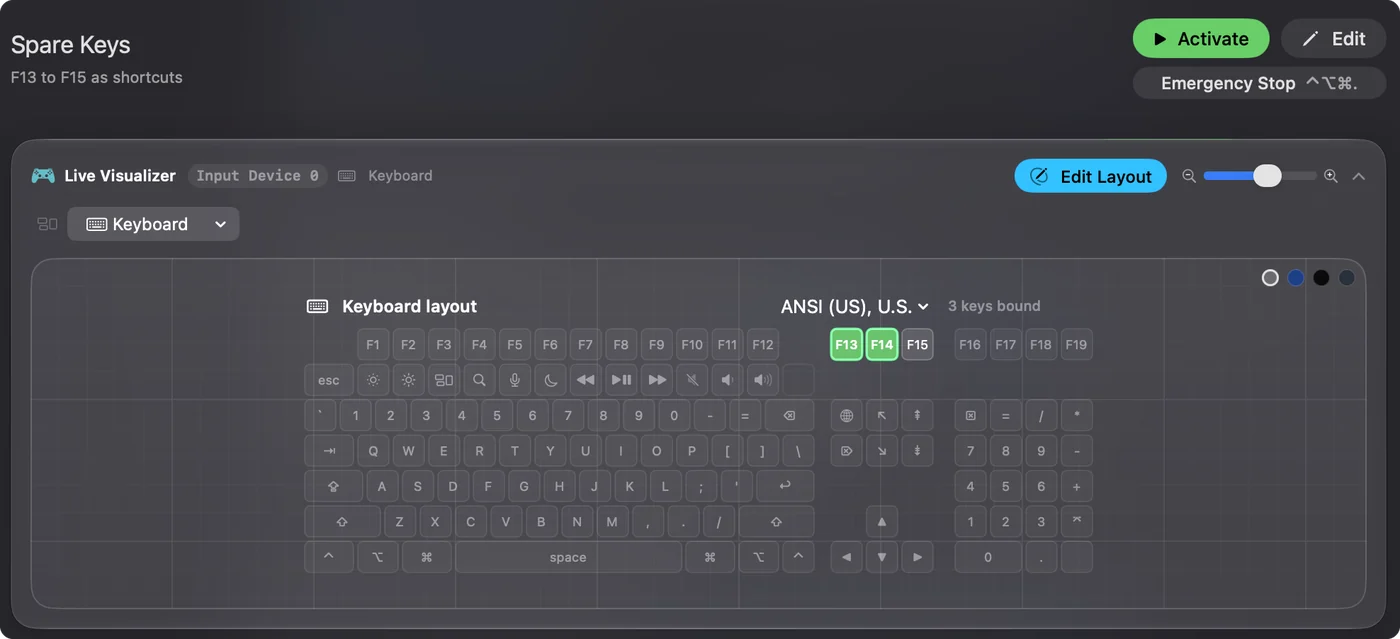
Sett tastene til noe ingenting annet bruker
InputConfig lytter til tastaturet sammen med macOS og blokkerer ikke en tast, så en Quick Keys-tast som sender Command Z angrer fortsatt, og en jobb lagt til i InputConfig kjører oppå den. Løsningen er å la driveren sende en tast som ikke gjør noe, F13 til F20. macOS sender dem videre til apper og gir dem ingen jobb. F21 til F24 sendes ikke videre, så hopp over dem.
Haken for denne fjernkontrollen: En bruker på macOS 14 rapporterte at driverens redigering av tastekommandoer ikke hadde noe valg for fn- eller globe-tasten, og Xencelabs-ansatte bekreftet at valg av F-taster på en Mac er et problem i Quick Keys-driveren. Tråden sier ikke om F13 virker. Så prøv den i tasteditoren før du planlegger rundt den:
- Du: Åpne Xencelabs-driveren, velg en Quick Keys-tast, og skriv inn F13 i redigeringen av tastekommandoer.
- Xencelabs-driveren: Lagrer F13 for den tasten og sender den ved hvert trykk.
- Sjekk: Åpne et tekstfelt og trykk tasten. Hvis ingenting skrives, sender driveren en tast som ikke gjør noe, og du er klar til å binde den.
Hvis redigeringen ikke godtar F13 til F20, ville jeg brukt en snarvei som appene dine ikke bruker, og trykket Scan for å se hva som kommer. Husk at InputConfig leser taster som taster, så en tastekombinasjon som ingenting annet på Macen din bruker, er det neste beste valget.
Bind tastene og legg til det driveren mangler
- Du: Legg til en ny binding, sett inndata til Keyboard Key, trykk Scan og trykk Quick Keys-tasten, og velg hva den skal gjøre.
- InputConfig: Viser raden som tasten du satte, på Any keyboard (Hvilket som helst tastatur).
- Sjekk: Trykk Save, deretter Activate, og trykk tasten.
Driveren gir hver tast én snarvei og har ingen makroer. I InputConfig kan en rad kjøre en makro, som du slår på i Options (Valg) med Run a sequence of steps (macro), med en pause og en holdetid på hvert steg. Type Text er et annet svar på driverens grense på 244 tegn, siden en rad kan skrive et langt svar eller en signatur. Open App, Open URL og Run Siri Shortcut er andre.
- En eksportmakro. Behold driverens Lightroom- eller Photoshop-sett, og bruk en ledig tast til en eksportmakro: din eksportsnarvei, en pause, og deretter et mappenavn gjennom Type Text (Skriv tekst).
- En redigeringsmakro. Legg en makro på én tast som velger, klipper og rippler i DaVinci Resolve eller Premiere, med en pause mellom stegene slik at appen rekker å henge med.
Siden om knapper på tegnebrett og siden om MX Creative Console dekker nære slektninger av denne fjernkontrollen.

Gi hver app sitt eget oppsett
Et preset kan liste appene det hører til under Automation & Gaming Utilities (Automatiserings- og spillverktøy), Activate when these apps are in front, og med Settings, Advanced, Switch presets when the front app changes følger oppsettet appen du bruker. Driveren bytter allerede tastesett per app, så jeg ville brukt InputConfig-oppsett til de ekstra jobbene oppå, ikke til de samme.

Hvis Quick Keys ikke virker
Gå denne stigen opp, med det minste steget først:
- Sjekk dongelen. Xencelabs sier at fjernkontrollen ikke bruker Macens Bluetooth, så koble dongelen til en USB-A-port, eller bruk kabelen, og unngå en hub uten strøm.
- Start driveren og Macen på nytt. En bruker hvis fjernkontroll viste en Please connect-melding etter at Macen våknet fra hvilemodus, fikk den til å virke ved å installere driveren på nytt.
- Prøv en annen driverversjon. Et støttesvar i en tråd sier at driver 1.3.0-41 ødela en brukers fjernkontroll, og anbefaler å gå tilbake til 1.2.1-43 fra listen over eldre versjoner. Xencelabs sine merknader for 1.3.5 retter en dongel som ikke ble gjenkjent etter en ny installasjon.
- Fjern andre nettbrettdrivere. Xencelabs-støtten har sagt at andre nettbrettdrivere kan skape problemer.
- Trykk Scan. Hvis et navn vises, kan tasten leses.
- Sjekk InputConfig. Tilgjengelighet må være slått på og presetet aktivt. Hvis F13 lyser i Live-visualisering, men ingenting skjer, er det radens utdata som er problemet.
Hva den ikke kan gjøre
- Erstatte driveren. Uten den gjør fjernkontrollen ingenting.
- Tegne på OLED-skjermen. Etikettene er driverens, så gi en tast nytt navn der for å passe jobben den har her.
- Blokkere en driversnarvei. En tast som ligger på en snarvei sender den snarveien.
- Skille to tastaturer fra hverandre. Hvert tastatur telles som én enhet.
Kort fortalt
- Driveren først. Den er nødvendig, og den gir deg 40 snarveier per app.
- En tast som gjør ingenting deretter. Prøv F13 til F20, og test den før du planlegger.
- InputConfig sist. Legg til makroer, lang tekst, lange trykk, dobbeltrykk og et oppsett for hver app.
La driveren beholde snarveiene, og gi InputConfig tastene som trenger en makro.
Spørsmål
Virker Xencelabs Quick Keys på en Mac?
Ja. Xencelabs lister macOS 10.13 eller nyere, og leverer en Mac-driver som fjernkontrollen trenger.
Trenger jeg Xencelabs-driveren for Quick Keys på en Mac?
Ja. Xencelabs sier at driveren må installeres, og tilbyr et alternativ bare for Quick Keys hvis du bruker et nettbrett fra et annet merke.
Hvorfor kobler ikke Xencelabs Quick Keys seg til via Bluetooth på min Mac?
Xencelabs sier at den ikke bruker datamaskinens Bluetooth. Den kobler seg til via den medfølgende dongelen eller en USB-C-kabel.
Kan Xencelabs Quick Keys kjøre makroer?
Xencelabs sier at den ikke har makroer eller skripting. I InputConfig kan du sette en tast til en F-tast og gi den en makro.
Kan jeg sette Quick Keys til F13 på en Mac?
Jeg kunne ikke bekrefte det. En Xencelabs-tråd sier at valg av F-taster på en Mac er et kjent problem, så test F13 i driverens tasteditor.
Mer på norsk
Hvem som skriver. Ryleigh Newman utvikler InputConfig og styrer sin egen Mac hver dag med en kontroller, fordi hendene ikke fungerer godt. Denne siden er oversatt fra engelsk. InputConfig vises på norsk når Mac-en er satt til norsk. Noen sider på nettstedet finnes bare på engelsk.
Denne siden på andre språk: English
Gratis. macOS 14 eller nyere. Ingen konto, ingenting forlater Macen din. Åpen kildekode på GitHub.