Norsk
Bruk en iPad som tegnebrett for en Mac
 Denne appen er helt gratis. Du trenger ikke å lage en konto. Det finnes ingen abonnementer, ingen kronglete nedlastinger, og ingenting er låst. Optimalisert for Apple silicon.
Ja, med Sidecar, innebygd i macOS: den bruker iPad-en som en andre skjerm, og Apple Pencil tegner i Mac-apper på den skjermen. Hvis du eier en iPad og en Pencil, har du allerede et tegnebrett for Mac-en.
Det Sidecar ikke har, er raden med snarveiknapper et tegnebrett har. Det er der en spillkontroller i den andre hånden kommer inn, gjennom InputConfig, den gratis Mac-appen jeg lager.
Trinn
- Logg Mac-en og iPad-en inn med samme Apple-konto, eller koble dem sammen med en USB-kabel.
- I Systeminnstillinger, Displays, legger du til iPad-en som en skjerm.
- Dra kunstappen din over på iPad-skjermen, og tegn med Pencil.
- For snarveitaster velger du kunstappens oppsett i InputConfigs Smart Preset Maker.
Sett opp Sidecar
Sidecar trenger en Mac og en iPad som støtter den, begge logget inn med samme Apple-konto, med Bluetooth, Wi-Fi og Handoff slått på, eller de to koblet sammen med en USB-kabel.
- Du: I Systeminnstillinger, Displays, bruker du menyen for å legge til en skjerm og velger iPad-en, eller velger den fra Screen Mirroring i kontrollsenteret.
- macOS: Utvider skrivebordet over på iPad-en.
- Sjekk: Dra vinduet til kunstappen over på iPad-skjermen, og tegn på den med Pencil.
En kabel er jevnere enn en trådløs forbindelse, og den lader iPad-en under en lang økt.
Vit hva som virker, og hva som ikke gjør det
- Mac-apper, på iPad-skjermen. Pencil virker i Mac-apper som tar imot en penn. Hvor mye av Pencil-trykket en pensel bruker, avhenger av appen, så test dine egne penseler før et stort arbeid.
- Et sidefelt med modifikatorer. Sidecar legger Command, Option, Control og Shift, Angre, og knapper for menylinjen, Dock-en og et tastatur langs kanten av iPad-skjermen.
- Ingen iPad-apper. Sidecar viser Mac-apper på iPad-en, ikke omvendt. Procreate er en iPad-app og kjører ikke på Mac-en på denne måten.
- Ingen snarveitaster du kan kjenne. Sidefeltet er glass. Det finnes ingenting å hvile tommelen på, og det er gapet neste seksjon fyller.
Test dine egne penseler først: trykkstøtte avhenger av hver Mac-app.
Finn ut om du kan tegne med fingeren
Apples Sidecar-side, som jeg leste 27. oktober 2026, sier at du kan bruke Apple Pencil i stedet for musen eller styreflaten som er koblet til Macen, og at knappene i sidefeltet fungerer med en finger eller Pencil. Den sier også at tidligere versjoner av macOS og iPadOS støtter et begrenset utvalg iPad-bevegelser, som rulling med to fingrer og klipp ut, kopier, lim inn og angre, og at iPadOS 27 og macOS 27 utvider berøring for Mac-vinduer og -menyer kraftig.
Det er berøring for å navigere i Mac-vinduer og -menyer. Siden lover ikke at en finger lager strøk i et tegneprogram, og jeg har ikke testet det, så prøv noen strøk i din egen app før du planlegger rundt det. Pencil er det trygge svaret for tegning, og fingeren er verdt en test.
Bruk den med Photoshop, Illustrator, Blender og Krita
Sidecar viser den Mac-appen som er på iPad-skjermen, så disse fire fungerer likt: åpne appen på Macen og dra vinduet til iPaden. Det som varierer, er hvor mye av Pencil hver av dem leser. Trykk og vinkel avhenger av appen og børsteinnstillingene, og jeg har ikke testet alle fire, så prøv en pensel før et stort stykke.
- Photoshop. Smart Preset Maker har et ferdig Photoshop-oppsett for hurtigtastene.
- Krita. Den har også et ferdig oppsett, med penselen, viskelær-bryteren, angre og gjør om, penselstørrelse og fargevelgeren. Krita-oppsettet viser det.
- Illustrator og Blender. Begge bruker sine egne hurtigtaster, så sjekk dem mot radene og endre radene slik at de passer.
Uansett app går tastene til Mac-appen som ligger fremst.
Legg til snarveitastene med en kontroller
ExpressKeys på et tegnebrett er en håndfull snarveier under den frie hånden. En spillkontroller er det, med flere knapper og to spaker. InputConfig sender tastene til Mac-en, og Mac-appen på iPad-skjermen får dem, akkurat som om du trykket dem på tastaturet.
- Pensel og viskelær. B og E på to ansiktsknapper.
- Penselstørrelse. Hakeparentestastene på bumperne. Slå på turbo eller Repeat for taster mens de holdes, så holding av en bumper fortsetter å endre størrelsen.
- Angre og gjør om. Command Z og Command Shift Z.
- Holdte modifikatorer. Option på en avtrekker for pipetten i Photoshop og de fleste malingsappene, mellomrom på den andre for håndverktøyet. En vanlig rad holder tasten så lenge du holder avtrekkeren.
- Zoom. Command pluss og Command minus på retningskorset.
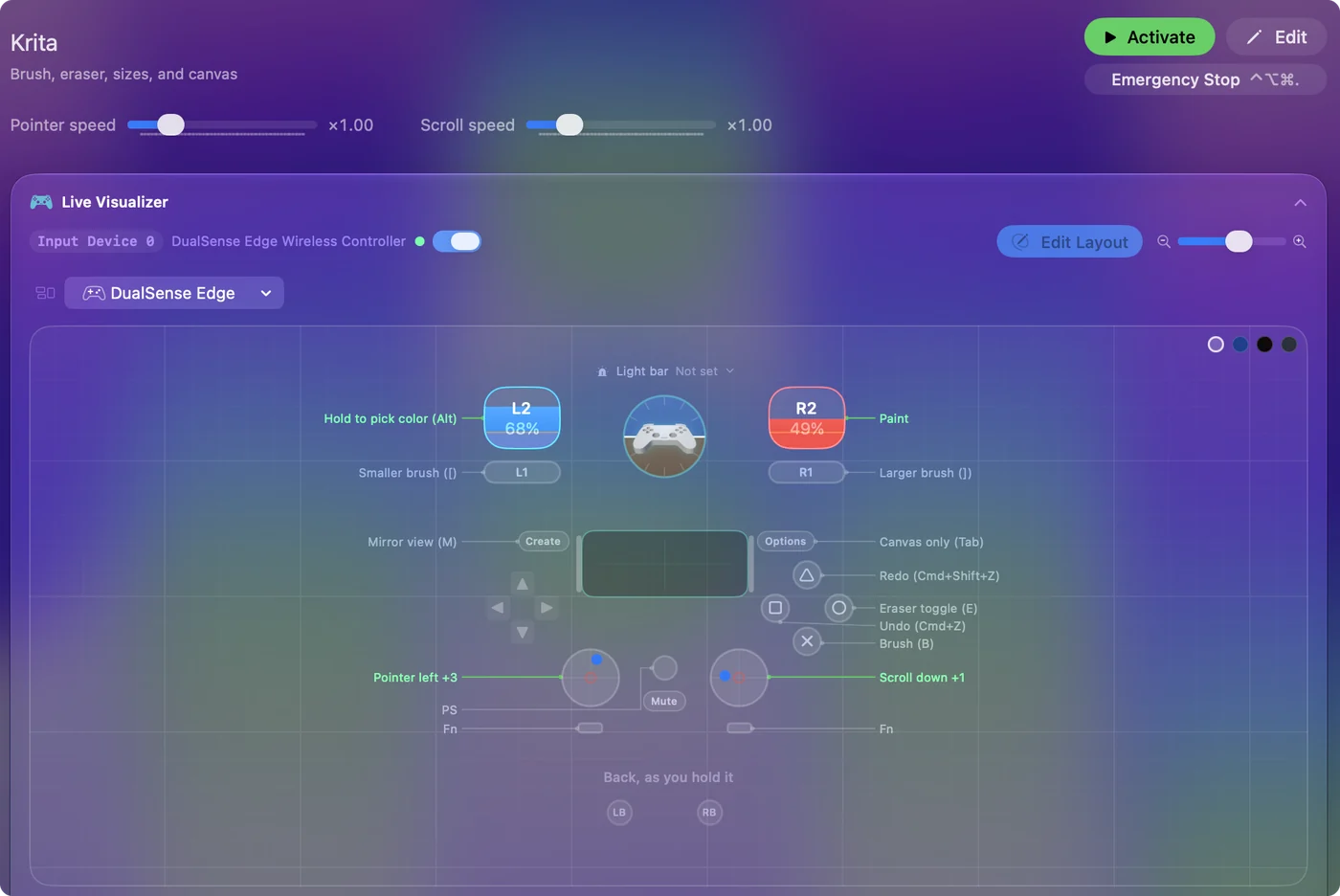
Ferdige oppsett for Photoshop, Krita, Clip Studio Paint, Affinity og resten finnes i Smart Preset Maker, og veiledningen om tegning og fotoredigering forklarer oppsettet. En enkelt Joy-Con holdt på siden er liten nok til å hvile ved siden av iPad-en.
Hvis snarveiene ikke gjør noe på iPad-skjermen
Klatre denne stigen, det minste steget først:
- Klikk på kunstappen. Tastene går til Mac-appen som er først, og den appen er det Sidecar viser på iPad-en.
- Aktiver forhåndsinnstillingen. Radene virker bare mens den kjører.
- Sjekk appens taster. Hvis kunstappen din bruker andre snarveier, endrer du radene slik at de passer.
InputConfig kjører på Mac-en og sender taster til Mac-apper, aldri til en iPad-app.
Vit når et eget tegnebrett er det bedre kjøpet
Et penn-display eller et skjermløst tegnebrett kobles til, har sin egen driver og egne taster, og har ingen trådløs skjerm imellom. Hvis du tegner hver dag og ikke allerede eier en iPad og en Pencil, er et eget tegnebrett mindre bry. Hvis du eier dem, koster Sidecar pluss en kontroller ingenting ekstra, og kontrolleren fortsetter å virke med et tegnebrett senere.
Kort fortalt
- Tegnebrettet. Bruk Sidecar, med kunstappens vindu på iPad-en.
- Tastene. Hold en kontroller i den frie hånden, med et oppsett fra Smart Preset Maker.
- Begrensningen. Bare Mac-apper. Procreate blir på iPad-en.
En iPad du allerede eier og en kontroller du allerede eier, gir et komplett tegneoppsett.
Spørsmål
Kan jeg bruke Procreate på Mac-en med Sidecar?
Nei. Sidecar viser Mac-apper på iPad-en. Procreate er en iPad-app. På Mac-en bruker du en Mac-malingsapp som Krita, Photoshop, Affinity eller Clip Studio Paint.
Virker Apple Pencil-trykk i Sidecar?
Pencil virker i Mac-apper som tar imot en penn, og hvor mye trykk en pensel bruker, avhenger av appen. Test dine egne penseler.
Kan jeg tegne på en Mac med fingeren på en iPad?
Kanskje. Apples Sidecar-side sier at sidefeltet fungerer med en finger eller Pencil, og at berøring for Mac-vinduer og -menyer utvides kraftig i iPadOS 27 og macOS 27, men den lover ikke fingerstrøk i et tegneprogram. Jeg har ikke testet det, så prøv appen din.
Kan jeg bruke en iPad som tegnebrett for en Mac uten Sidecar?
Tredjepartsapper som Astropad og Duet Display gjør også en iPad om til en Mac-skjerm. Jeg har ikke testet dem, og de har sine egne krav, så sjekk hver produsents side før du kjøper.
Kan jeg bruke en iPad som tegnebrett på en Mac mini eller iMac?
Ja, hvis Macen står på Apples Sidecar-liste, som omfatter stasjonære modeller som iMac. Sjekk din egen modell i Apples Sidecar-artikkel.
Kan InputConfig sende taster til en iPad-app?
Nei. Den kjører på Mac-en og sender taster til Mac-apper.
Mer på norsk
Fullstendige veiledninger, på engelsk
Hvem som skriver. Ryleigh Newman utvikler InputConfig og styrer sin egen Mac hver dag med en kontroller, fordi hendene ikke fungerer godt. Denne siden er oversatt fra engelsk. InputConfig vises på norsk når Mac-en er satt til norsk. Noen sider på nettstedet finnes bare på engelsk.
Denne siden på andre språk: English, Polski
Gratis. macOS 14 eller nyere. Ingen konto, ingenting forlater Macen din. Åpen kildekode på GitHub.