Norsk
Spillkontrollere mangler i Systeminnstillinger
 Denne appen er helt gratis. Du trenger ikke å lage en konto. Det finnes ingen abonnementer, ingen kronglete nedlastinger, og ingenting er låst. Optimalisert for Apple silicon.
Spillkontrollere mangler vanligvis i Systeminnstillinger fordi ingen kontroller er tilkoblet: på mange Mac-er dukker oppføringen først opp etter at en har vært tilkoblet, nær bunnen av sidefeltet, der Apples veiledning sier at du kanskje må rulle ned. Hvis en kontroller er paret og oppføringen fortsatt mangler, behandler ikke Macen den enheten som en spillkontroller.
Koble til en kontroller, og se etter på nytt
- Du: Par en PlayStation-, Xbox- eller Switch-kontroller over Bluetooth, eller koble den til, åpne deretter Systeminnstillinger og rull ned i sidefeltet.
- macOS: Viser Spillkontrollere, som lister kontrolleren og lyser opp knapper når du trykker på dem.
- Sjekk: Hvis den fortsatt mangler etter en macOS-oppdatering, kan oppdateringen ha fjernet Bluetooth-paringen. Par kontrolleren på nytt og se etter en gang til.
Hvordan du kobler til en kontroller har paringsknappen for hver av dem.
Hvis den er i Bluetooth, men ikke i Spillkontrollere
Da ser Macen en Bluetooth-enhet, men ikke en spillkontroller. De vanlige årsakene:
- En 8BitDo-kontroller i X-modus. I stedet for modusen 8BitDo oppgir for Apple-enheter, D på de fleste modeller.
- En generisk USB- eller Bluetooth-kontroller. En som viser seg som en vanlig HID-enhet.
- En kontroller macOS ikke støtter. For eksempel den kablede Xbox 360-kontrolleren.
Spill ser ikke disse, men InputConfig kan likevel lese mange av dem direkte. Se andre kontrollere.
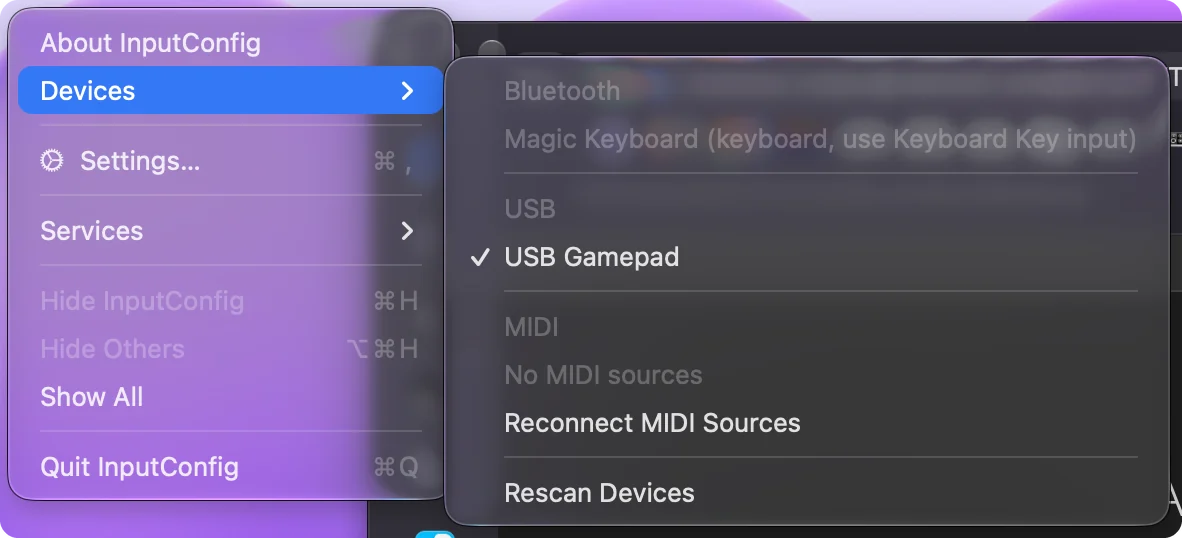
Vit hva panelet kan gjøre
Spillkontrollere omtilordner knappene på en kontroller til andre kontrollerknapper, per app, i spill som allerede støtter kontrollere. Det kan ikke sende taster eller flytte musen. Mer i hva macOS kan gjøre på egen hånd.
Hvis Macen din er satt til et annet språk
Apple oversetter navnene i Systeminnstillinger, så på en Mac som er satt til spansk eller japansk finnes det ingen oppføring som heter Spillkontrollere å lete etter. Dette er navnene på macOS 26 Tahoe, lest fra Macens egne innstillingsfiler. Eldre versjoner av macOS kan formulere dem litt annerledes. Oppføringen ligger på samme sted i alle språk: sidefeltet i Systeminnstillinger, nær bunnen.
| Språk på Mac | Systeminnstillinger | Bluetooth | Spillkontrollere |
|---|---|---|---|
| Norsk | Systeminnstillinger | Bluetooth | Spillkontrollere |
Kort sagt
- Ingenting tilkoblet. Oppføringen skjules. Koble til en kontroller og rull ned i sidefeltet.
- Tilkoblet og fortsatt borte. Enheten er ikke en spillkontroller for macOS. Sjekk modusen.
- Et annet språk. Bruk tabellen ovenfor for navnet du skal lete etter.
Oppføringen Spillkontrollere vises bare mens macOS ser en spillkontroller, så koble til en før du leter etter den.
Spørsmål
Hvor er Spillkontrollere i Systeminnstillinger?
I sidefeltet, nær bunnen. Den dukker vanligvis opp når en kontroller har vært tilkoblet.
Hvorfor er kontrolleren min i Bluetooth, men ikke i Spillkontrollere?
Macen behandler den ikke som en spillkontroller. Sjekk kontrollerens modus, for eksempel X-modus på en 8BitDo-kontroller, som bør være D, eller bruk en tilordningsapp som leser enheten direkte.
Spillkontrollere forsvant fra Systeminnstillinger etter at jeg oppdaterte macOS. Er den borte?
Nei. Oppføringen vises bare mens en kontroller er tilkoblet, så etter en oppdatering som fjernet Bluetooth-paringen er den skjult til du parer eller kobler til en kontroller igjen. Se nær bunnen av sidefeltet.
Hva heter Spillkontrollere på en Mac på spansk, tysk eller japansk?
Mandos de videojuegos på spansk (Controles de videojuegos på latinamerikansk spansk), Spielecontroller på tysk, Manettes de jeu på fransk, Controles de Videogame på brasiliansk portugisisk og ゲームコントローラ på japansk. Den ligger i sidefeltet i Systeminnstillinger, nær bunnen, i alle språk.
Mer på norsk
Fullstendige veiledninger, på engelsk
Hvem som skriver. Ryleigh Newman utvikler InputConfig og styrer sin egen Mac hver dag med en kontroller, fordi hendene ikke fungerer godt. Denne siden er oversatt fra engelsk. InputConfig vises på norsk når Mac-en er satt til norsk. Noen sider på nettstedet finnes bare på engelsk.
Denne siden på andre språk: English, Deutsch, 日本語, Русский, Türkçe, 繁體中文
Gratis. macOS 14 eller nyere. Ingen konto, ingenting forlater Macen din. Åpen kildekode på GitHub.