한국어
Mac의 프레젠테이션 클리커: 설정과 아무 반응이 없을 때의 대처
 이 앱은 완전히 무료입니다. 계정을 만들 필요가 없습니다. 구독도, 번거로운 다운로드도 없고, 잠긴 기능도 없습니다. Apple 실리콘에 최적화되어 있습니다.
대부분의 프레젠테이션 클리커는 작은 키보드로 인식되기 때문에 드라이버 없이 Mac에서 작동합니다. 버튼마다 키 하나를 보내는데, 다음은 보통 오른쪽 화살표 키나 Page Down, 이전은 왼쪽 화살표 키나 Page Up이고, 시작과 검은 화면용 키도 있습니다. 그래서 문제는 거의 모두 세 가지 중 하나입니다. 슬라이드쇼가 앞에 있는 앱이 아니거나, 버튼이 앱이 쓰지 않는 키를 보내거나, 수신기가 신호를 받지 못하는 경우입니다.
단계
- USB 수신기를 꽂거나, 시스템 설정의 Bluetooth에서 Bluetooth 클리커를 페어링합니다.
- 키보드 설정 지원이 열리면 닫거나 안내를 따릅니다.
- 슬라이드쇼를 시작하고 그 윈도우를 한 번 클릭합니다.
- 클리커의 다음 버튼을 누릅니다.
설정하기
- USB 수신기를 Mac에 바로 꽂거나, 일반 USB-C를 USB-A로 바꿔 주는 어댑터에 꽂습니다. Bluetooth 클리커는 시스템 설정의 Bluetooth에서 페어링합니다.
- 키보드 설정 지원 윈도우가 열리면 macOS가 새 키보드를 만난 것입니다. 닫아도 되고 따라도 됩니다. 어느 쪽이든 괜찮습니다.
- 사용자: 슬라이드쇼를 시작하고 Keynote, PowerPoint, 브라우저 윈도우를 한 번 클릭해서 앞에 있는 앱으로 만듭니다. 그런 다음 다음 버튼을 누릅니다.
- macOS: 클리커의 키를 슬라이드쇼에 보냅니다.
- 확인: 슬라이드가 넘어갑니다.
제조사의 자체 앱이 있다면 화면 강조 같은 추가 기능이 더해집니다. 다음과 이전은 앱 없이도 작동합니다.
슬라이드가 넘어가지 않을 때
가장 쉬운 단계부터 차례로 올라가 보세요.
- 쇼를 앞으로 가져오기. 키는 맨 앞의 앱으로 갑니다. 알림, 두 번째 화면, 메모 윈도우에 포커스가 있으면 슬라이드쇼는 입력을 받지 못합니다. 슬라이드를 한 번 클릭하세요.
- 쇼 시작하기. 화살표 키는 슬라이드쇼가 실행 중일 때만 슬라이드를 바꿉니다. Keynote에서는 Option Command P, PowerPoint에서는 Command Shift Return입니다.
- 수신기가 닿게 하기. 다른 포트를 써 보고, 허브나 독에서 빼고, 배터리를 교체하세요. 노트북 뒤에 있고 사람들로 벽이 생긴 수신기는 약한 연결입니다.
- 키 확인하기. 버튼이 앱이 무시하는 키를 보낼 수 있습니다. 실제로 무엇을 보내는지는 아래에서 확인하세요.
각 버튼이 무엇을 보내는지 정확히 보기
텍스트 편집기를 열고 버튼을 눌러 보세요. 화살표는 커서를 움직이고, Page Down은 스크롤하고, B는 b를 입력합니다. 키의 이름은 InputConfig의 스캔(Scan)이 바로 알려 줍니다.
- 사용자: 키보드 행을 추가하고, 스캔(Scan)을 누른 다음, 클리커 버튼을 누릅니다.
- InputConfig: 보낸 키를 행에 표시합니다.
- 확인: 앱 자체의 단축키 목록과 비교합니다.
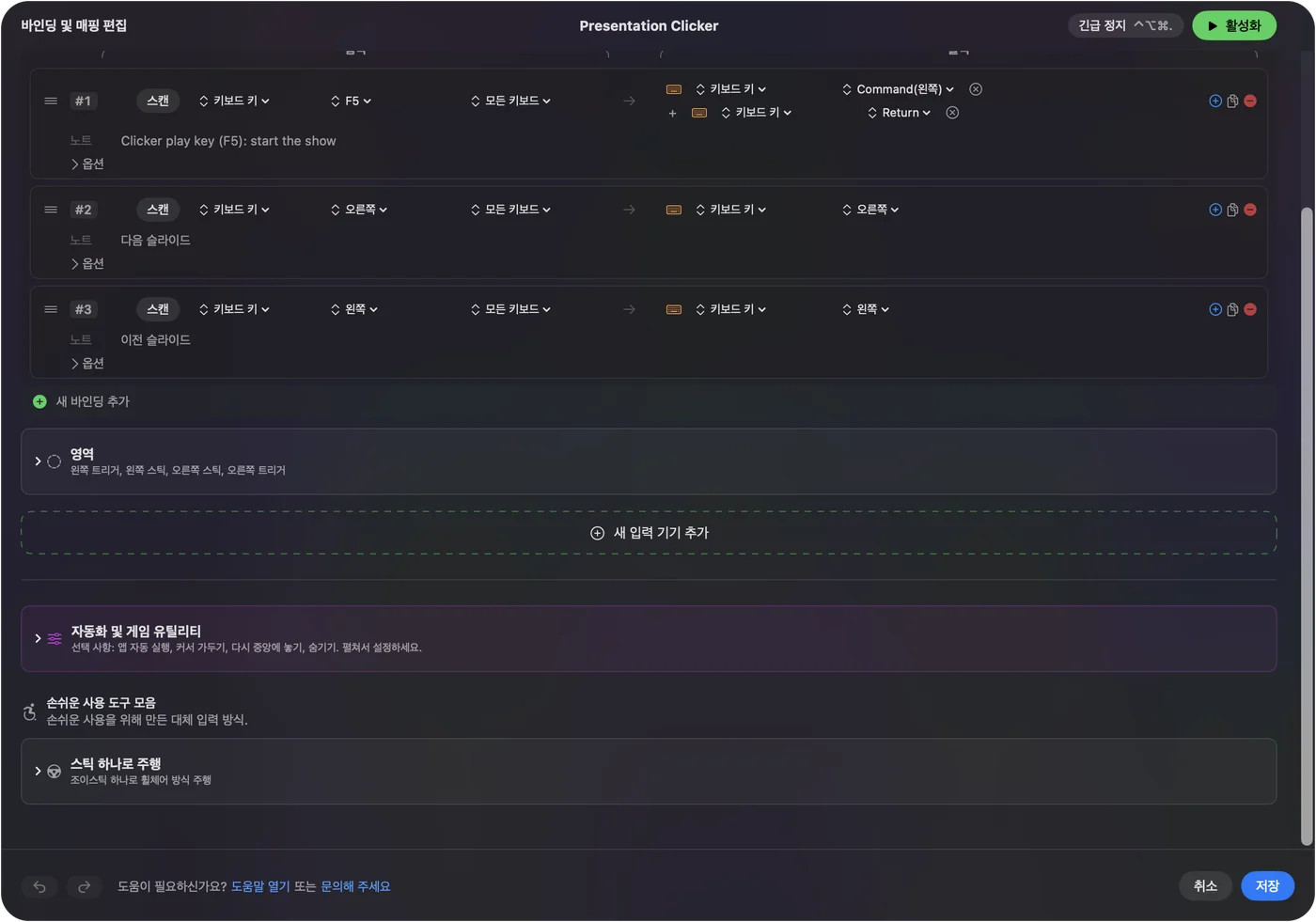
PowerPoint에서 시작 버튼이 반응하지 않을 때
많은 클리커가 시작 버튼에서 F5를 보내고, 가끔 Escape와 번갈아 보냅니다. F5는 Windows의 PowerPoint에서 쇼를 시작합니다. Mac의 PowerPoint에 대한 Microsoft의 단축키 목록은 Command Shift Return을 쓰고, Keynote는 Option Command P를 씁니다.
- 사용자: InputConfig에서 입력이 F5이고 출력이 Command Shift Return인 행을 만들고, PowerPoint에서만 실행되도록 프리셋의 자동 전환 목록에 PowerPoint를 추가합니다.
- InputConfig: PowerPoint에 F5가 도착할 때마다 Command Shift Return을 보냅니다.
- 확인: 시작 버튼을 누르면 쇼가 시작됩니다.
알아 두어야 할 한계가 두 가지 있습니다. 앱은 macOS와 나란히 듣기 때문에 F5 자체도 여전히 도착합니다. 그리고 모든 키보드가 앱에 키보드 하나로 보고되므로 클리커와 Mac의 키보드를 구분할 수 없고, 노트북에서 fn F5를 눌러도 쇼가 시작됩니다.
클리커가 맞는 도구가 아닐 때
어떤 발표에는 버튼 두 개로 부족하고, 어떤 손은 작은 리모컨을 다루기 어렵습니다.
- 게임 컨트롤러. Bluetooth로 연결하면 모든 손가락 아래에 다음과 이전이 있고, 포인터용 스틱이 있고, 검은 화면과 특정 슬라이드로 이동할 자리도 있습니다. 프레젠테이션 리모컨 배치로 설정할 수 있습니다.
- 발. USB MIDI 키보드의 서스테인 페달로 슬라이드를 넘길 수 있습니다.
- 노크. Tap the Mac으로 MacBook의 팜 레스트를 두 번 두드려도 됩니다. M4 MacBook에서 테스트했습니다. M1 Pro에서는 테스트 결과 작동하지 않았습니다. 내 Mac이 듣는지는 보정기의 상태 칩이 알려 줍니다.
요약
- 드라이버 없음. 클리커는 작은 키보드입니다.
- 대부분의 실패. 쇼가 앞에 있지 않거나, 재생 중이 아니거나, 수신기가 막힌 경우입니다.
- PowerPoint에서 시작 버튼이 안 될 때. F5를 보냅니다. Command Shift Return에 매핑하세요.
말을 시작하기 전에 슬라이드를 한 번 클릭하세요.
자주 묻는 질문
프레젠테이션 클리커가 Mac에서 작동하나요?
대부분 드라이버 없이 작동합니다. 키보드로 동작하는 클리커는 슬라이드쇼가 재생 중이고 앞에 있으면 Keynote, PowerPoint, Google Slides에서 바로 작동합니다.
클리커가 한 앱에서는 되는데 다른 앱에서는 안 되는 이유는 무엇인가요?
앱마다 듣는 키가 다릅니다. 버튼이 무엇을 보내는지(텍스트 편집기, 또는 InputConfig의 스캔(Scan))를 알아내고 그 앱의 단축키 목록을 확인하세요. 목록에 그 키가 없다면, InputConfig의 행으로 그 버튼을 누를 때마다 앱이 원하는 키를 보낼 수 있습니다.
클리커의 버튼을 다시 지정할 수 있나요?
부분적으로 됩니다. InputConfig는 클리커가 보내는 어떤 키에든 동작을 추가할 수 있지만, 원래 키를 막을 수는 없고 클리커와 Mac 자체 키보드를 구분할 수도 없습니다. 화살표 같은 평범한 키를 보내는 클리커라면 대개 문제없습니다.
클리커 대신 PS5나 Xbox 컨트롤러를 쓸 수 있나요?
네. Bluetooth로 페어링하고 InputConfig에서 Presentation Remote 배치를 활성화하세요. Keynote, PowerPoint, Google Slides에서 작동합니다.
한국어 페이지 더 보기
자세한 안내(영어)
글쓴이 소개. Ryleigh Newman은 InputConfig를 개발하고 있습니다. 손을 쓰기가 어려워서 매일 컨트롤러로 Mac을 조작합니다. 이 페이지는 영어에서 번역했습니다. Mac 언어가 한국어로 설정되어 있으면 InputConfig도 한국어로 표시됩니다. 사이트의 일부 페이지는 아직 영어로만 되어 있습니다.
이 페이지의 다른 언어: English, Deutsch, Español, Français, Bahasa Indonesia, Nederlands, Tiếng Việt, 繁體中文
무료. macOS 14 이상. 계정이 필요 없고, 데이터는 Mac 밖으로 나가지 않습니다. 소스 코드는 GitHub에 있습니다.