한국어
Mac에서 컨트롤러 방향 패드를 화살표 키로 쓰는 방법
 이 앱은 완전히 무료입니다. 계정을 만들 필요가 없습니다. 구독도, 번거로운 다운로드도 없고, 잠긴 기능도 없습니다. Apple 실리콘에 최적화되어 있습니다.
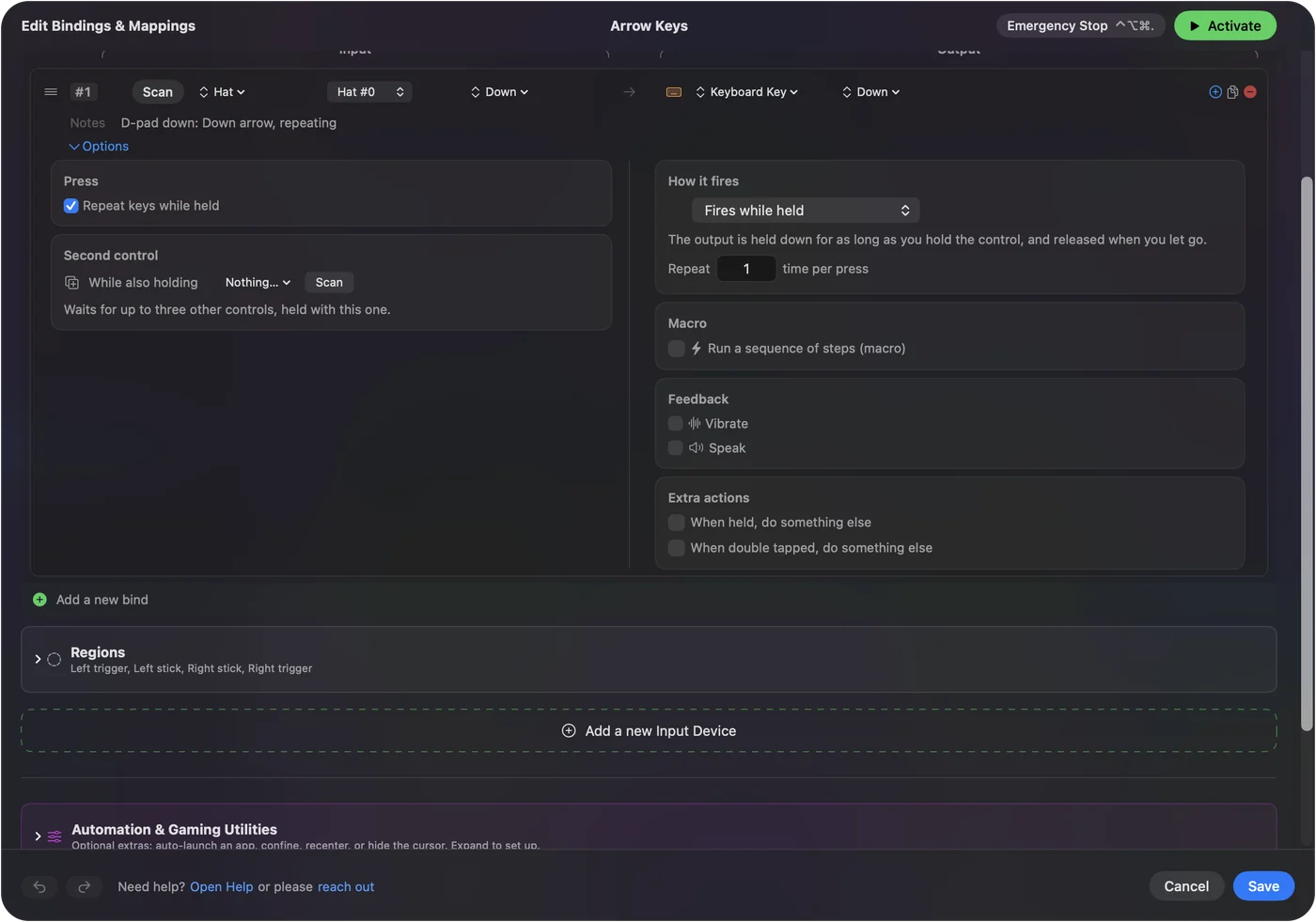
InputConfig에서 내장 Desktop Navigation 프리셋을 활성화하면 방향 패드가 모든 앱에서 화살표 키 네 개를 보냅니다. 직접 만든 프리셋에 더하려면 방향 패드의 각 방향을 키보드 키(Keyboard Key)로 화살표에 묶고, 누르는 동안 키 반복을 체크해서 누르고 있는 방향이 계속 움직이게 하세요.
InputConfig는 제가 만드는 무료 Mac 앱입니다. 방향 패드의 화살표 키는 메뉴, 슬라이드, 스프레드시트, 키보드만 아는 옛 게임에 편리합니다.
단계
- Mac App Store에서 InputConfig를 설치하고 컨트롤러를 연결합니다.
- Desktop Navigation을 활성화합니다. 이제 방향 패드가 화살표 키를 보냅니다.
- 직접 만든 프리셋에는 방향 패드의 방향마다 행을 추가합니다.
- 각 출력을 키보드 키로 하고 맞는 화살표를 고릅니다.
- 각 행의 Options에서 누르는 동안 키 반복(Repeat keys while held)을 체크합니다.
Desktop Navigation으로 시작하기
- 사용자: 사이드바에서 Desktop Navigation을 선택하고 활성화를 클릭합니다.
- InputConfig: 왼쪽 스틱의 포인터와 함께 방향 패드에서 화살표 키를 보냅니다.
- 확인: 문서를 열고 방향 패드를 누르세요. 커서가 움직입니다.
직접 만든 프리셋에 화살표 더하기
- 사용자: 행을 네 개 추가합니다. 각각 Scan을 누르고 방향 패드의 방향을 누른 다음 출력 종류를 키보드 키로 하고 그 화살표를 고릅니다. Options에서 누르는 동안 키 반복을 체크합니다.
- InputConfig: 화살표를 보내고, 방향을 누르고 있는 동안 진짜 키보드처럼 반복합니다.
- 확인: 긴 목록에서 방향 패드 아래를 누르고 있으세요. 계속 스크롤됩니다.
대각선 막기
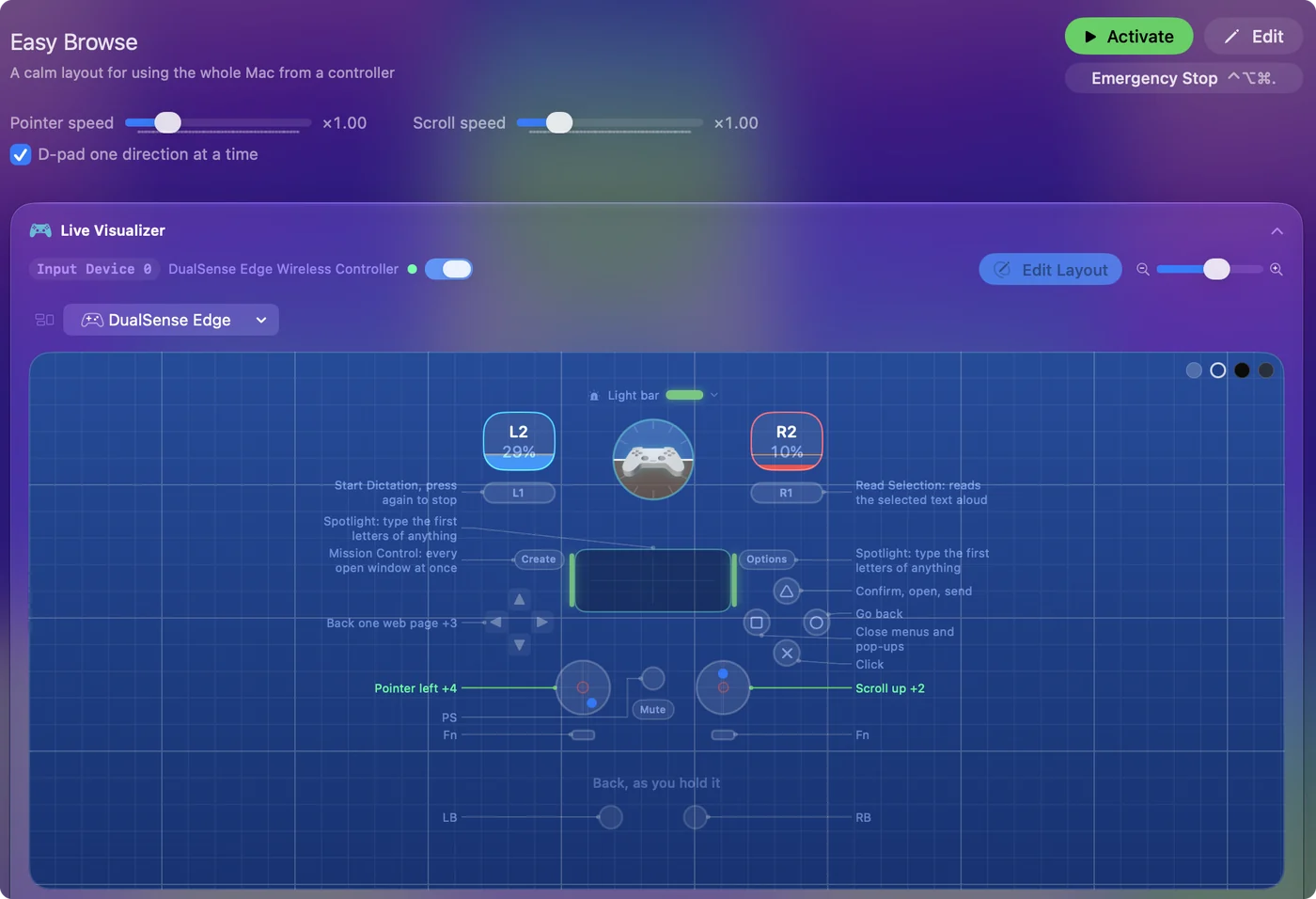
방향 패드는 두 방향을 동시에 보고할 수 있어서 화살표 두 개가 함께 전송됩니다. 메뉴가 엉뚱한 쪽으로 뛰면 프리셋 페이지에서 방향 패드, 한 번에 한 방향(D-pad one direction at a time)을 체크하세요. 이것을 체크하면 방향 패드가 손가락 하나로 쓰는 키보드처럼 한 번에 화살표 하나만 보냅니다.
할 수 없는 것
이것은 진짜 화살표 키 누름이므로 맨 앞의 앱에서 화살표 키가 하는 일만 합니다. 컨트롤러를 직접 읽는 게임은 방향 패드를 여전히 방향 패드로도 보므로, 그런 게임에서는 둘 다 받을 수 있습니다.
짧게 정리하면
- 가장 빠르게. Desktop Navigation을 활성화하세요.
- 직접 만든 프리셋. 키보드 키 행 네 개와 누르는 동안 키 반복입니다.
- 대각선 없이. 방향 패드, 한 번에 한 방향입니다.
자주 묻는 질문
Mac에서 컨트롤러 방향 패드를 화살표 키로 쓸 수 있나요?
네. InputConfig의 Desktop Navigation 프리셋이 방향 패드에서 화살표 키를 보냅니다. 직접 만든 프리셋에서는 각 방향을 키보드 키로 화살표에 묶으세요.
방향 패드를 누르고 있는데 한 번만 움직이는 이유는 무엇인가요?
행이 키 누름을 한 번만 보내고 있습니다. 행의 Options에서 누르는 동안 키 반복을 체크하면 누르고 있는 방향이 누르고 있는 화살표 키처럼 반복됩니다.
방향 패드가 대각선을 보내지 않게 하려면 어떻게 하나요?
프리셋 페이지에서 방향 패드, 한 번에 한 방향을 체크하세요. 그러면 방향 패드가 한 번에 화살표 하나만 보냅니다.
한국어 페이지 더 보기
자세한 안내(영어)
글쓴이 소개. Ryleigh Newman은 InputConfig를 개발하고 있습니다. 손을 쓰기가 어려워서 매일 컨트롤러로 Mac을 조작합니다. 이 페이지는 영어에서 번역했습니다. Mac 언어가 한국어로 설정되어 있으면 InputConfig도 한국어로 표시됩니다. 사이트의 일부 페이지는 아직 영어로만 되어 있습니다.
이 페이지의 다른 언어: English, Français
무료. macOS 14 이상. 계정이 필요 없고, 데이터는 Mac 밖으로 나가지 않습니다. 소스 코드는 GitHub에 있습니다.