한국어
Logitech G923이 Mac에서 작동하나요?
 이 앱은 완전히 무료입니다. 계정을 만들 필요가 없습니다. 구독도, 번거로운 다운로드도 없고, 잠긴 기능도 없습니다. Apple 실리콘에 최적화되어 있습니다.
네, 두 모델 모두 되고 읽는 방식이 둘로 다릅니다. Logitech은 두 가지를 팝니다. PlayStation과 PC용, 그리고 Xbox와 PC용입니다. PlayStation과 PC 모델은 Mac에 일반 USB 장치로 닿고, 제가 만드는 무료 앱 InputConfig가 휠, 페달, 버튼을 모두 읽습니다.
Xbox와 PC 모델은 표준 USB 장치가 아닌 Xbox 모드로 시작하므로 InputConfig는 대신 macOS 레이싱 휠 지원을 통해 읽고, G29처럼 번호를 매깁니다. 허브를 보면 어느 쪽인지 알 수 있습니다.
단계
- 허브를 확인합니다. PlayStation 버튼이 있으면 일반 USB 휠이고, Xbox 버튼이 있으면 InputConfig가 macOS 레이싱 휠 지원을 통해 읽습니다.
- 페달을 휠 베이스에 꽂은 다음 전원과 USB를 연결합니다.
- InputConfig의 실시간 비주얼라이저(Live Visualizer)에서 휠을 돌리고 페달을 하나씩 밟습니다.
- 스틱 하나로 주행(One-Stick Driving)을 켜고 Steer axis를 0, Throttle axis를 5로 하고 데드존을 낮춥니다.
- 스캔(Scan)으로 브레이크와 버튼을 각각 행에 둡니다.
어느 G923인지 알아보기
허브를 보세요. PlayStation과 PC 모델에는 Cross, Circle, Square, Triangle 같은 PlayStation 버튼이 있고, 림과 허브 배치는 예전의 G29와 같습니다. Xbox와 PC 모델에는 A, B, X, Y와 Xbox 버튼이 있습니다. 상자와 베이스 밑의 라벨에도 같은 내용이 적혀 있습니다.
| 모델 | Mac이 보는 것 | InputConfig |
|---|---|---|
| PlayStation과 PC용 G923 | 표준 USB HID 장치, 드라이버 없음 | 전체 읽음: 조향, 페달 세 개, 모든 버튼, 시프터 |
| Xbox와 PC용 G923 | Xbox 모드의 휠, HID 장치가 아니며 macOS 레이싱 휠 지원이 읽음 | macOS 레이싱 휠 지원을 통해 읽고, G29처럼 번호가 매겨짐 |
Logitech G920도 Xbox용 G923과 같은 처지입니다. Xbox 모드로 시작하며 InputConfig가 같은 방식으로 읽습니다. 허브의 버튼이 InputConfig가 어느 쪽으로 읽는지 알려 줍니다.
PlayStation과 PC 모델 연결하기
- 사용자: 페달을 휠 베이스에 꽂은 다음 전원 어댑터와 USB 케이블을 연결합니다. MacBook에서는 USB-C 어댑터를 씁니다.
- macOS: 드라이버 없이 읽고 시스템 정보의 USB 아래에 나열합니다.
- 확인: 거기에 나열됩니다. 시스템 설정의 게임 컨트롤러에는 나타나지 않는데, 거기에는 게임패드만 나열되기 때문입니다.
InputConfig는 G29와 같은 구성으로 읽으며, 오픈 소스 휠 드라이버도 그렇게 읽습니다.
- 조향. 900도에 걸쳐 전체 해상도로 읽습니다.
- 가속, 브레이크, 클러치. 각각 다른 축이며, 뗐을 때 0, 끝까지 밟았을 때 1입니다.
- 버튼과 시프터. 허브의 모든 버튼을 인쇄된 이름으로, 패들, 한 칸마다 한 번 누름으로 읽는 빨간 다이얼, 베이스에 꽂았을 때 Driving Force Shifter의 기어를 읽습니다.
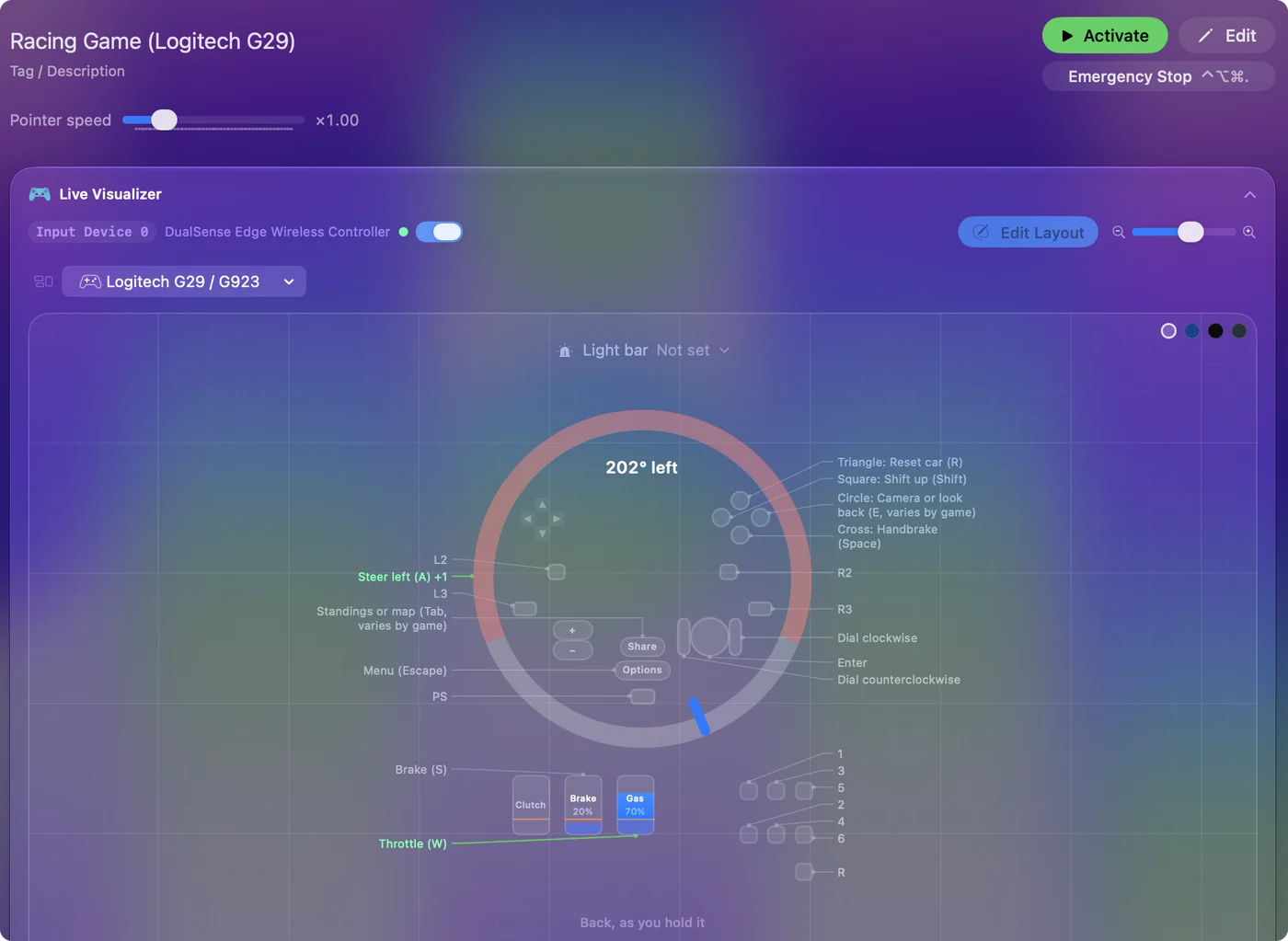
모든 버튼을 실제 G923로 확인하지는 못했습니다. 의지하기 전에 Live Visualizer에서 하나씩 눌러 보세요. 이 시각화는 휠, 페달, 시프터를 PlayStation과 PC용 G923 라벨과 함께 그리고, 휠이 얼마나 돌았는지 도로 보여 줍니다.
운전하도록 설정하기
설정은 G29와 같으며 G29 페이지가 단계별로 안내합니다. 요약하면 다음과 같습니다.
- 스로틀과 조향. 프리셋에서 One-Stick Driving을 켜고 Custom을 고른 다음 Steer axis는 0, Throttle axis는 5로 하고 스로틀 축은 트리거(한쪽 끝에서 대기)(Throttle axis is a trigger (rests at one end))를 켭니다.
- 데드존. 900도 휠의 처음 몇 도 안에서 차가 조향하도록 몇 퍼센트로 낮추세요.
- 브레이크. Scan으로 축 4를 행 하나에 둡니다.
- 패들과 버튼. 각각 행을 따로 둡니다.
Logitech의 G HUB 앱에는 Mac 버전이 있습니다. 여기서는 필요하지 않지만, Logitech 자체 설정을 원한다면 쓰는 모델의 Logitech 페이지를 확인하세요. 900도 휠이 제대로 느껴지게 하는 것은 낮은 데드존입니다.
Xbox와 PC 모델로 할 수 있는 것
Xbox 모드의 휠은 표준 HID가 아니라 Microsoft 자체 프로토콜로 말하므로, USB 장치를 직접 읽는 앱은 보지 못합니다. macOS 레이싱 휠 지원은 보며, InputConfig는 G920과 Xbox용 G923을 그것을 통해 읽습니다.
- G29처럼 번호가 매겨집니다. G29로 만든 휠 프리셋이 그대로 되고, InputConfig는 컨트롤러가 나열되는 곳마다 자기 버튼 이름과 시프터 기어를 보여 줍니다. Live Visualizer의 그림은 실험 단계라서 숨겨져 있습니다.
- 사용하는 동안에만 잡습니다. Apple의 지원은 휠의 입력을 한 번에 한 앱에만 주며, InputConfig는 프리셋, 편집기, Live Visualizer가 읽는 동안에만 휠을 잡습니다.
- 게임. Apple은 macOS 13에서 레이싱 휠 지원을 추가할 때 G920을 명시했으므로, 그 지원을 위해 만든 Mac 게임은 G920을 읽을 수 있습니다. 어느 모델이든 기대하기 전에 게임이 지원하는 휠을 확인하세요.
어느 모델이든 InputConfig로 키에 매핑됩니다. PlayStation 모델은 일반 USB 장치로, Xbox 모델은 macOS를 통해서입니다.
할 수 없는 것
- TRUEFORCE와 포스 피드백. 구동하지 않습니다. InputConfig는 키와 마우스 움직임을 보내므로, 휠을 키에 매핑하면 모터가 저항을 주지 않습니다.
Mac의 포스 피드백은 휠을 직접 구동하는 게임에서만 나옵니다.
요약
- PlayStation 버튼. 됩니다. 꽂고, Live Visualizer를 확인하고, One-Stick Driving을 설정하세요.
- Xbox 버튼. macOS 레이싱 휠 지원을 통해 이쪽도 되며, G29처럼 번호가 매겨집니다.
허브를 먼저 보세요. 휠을 읽는 방식이 거기서 정해집니다.
자주 묻는 질문
G923이 Mac에서 작동하나요?
PlayStation과 PC 모델은 됩니다. Mac이 드라이버 없이 읽고 InputConfig가 휠, 페달, 버튼을 읽습니다. Xbox와 PC 모델은 Xbox 모드로 시작하며 InputConfig는 대신 macOS 레이싱 휠 지원을 통해 읽습니다.
TRUEFORCE가 Mac에서 작동하나요?
게임이 구동할 때만 됩니다. InputConfig는 어떤 종류의 포스 피드백도 구동하지 않습니다.
Mac에서 G923은 G29와 같은가요?
PlayStation과 PC용 G923은 G29와 림 및 허브 배치가 같고, InputConfig가 같은 구성으로 읽습니다. Xbox용 G923도 macOS 레이싱 휠 지원을 통해 읽히고 G29처럼 번호가 매겨집니다.
Xbox G923을 Mac이 읽을 수 있는 모드로 전환할 수 있나요?
그럴 필요가 없습니다. Xbox 모드로 시작하며 macOS 레이싱 휠 지원이 거기서 읽고, InputConfig도 그렇게 읽습니다. Mac 게임이 직접 읽으려면 여전히 그 지원을 위해 만들어져 있어야 합니다.
한국어 페이지 더 보기
자세한 안내(영어)
글쓴이 소개. Ryleigh Newman은 InputConfig를 개발하고 있습니다. 손을 쓰기가 어려워서 매일 컨트롤러로 Mac을 조작합니다. 이 페이지는 영어에서 번역했습니다. Mac 언어가 한국어로 설정되어 있으면 InputConfig도 한국어로 표시됩니다. 사이트의 일부 페이지는 아직 영어로만 되어 있습니다.
이 페이지의 다른 언어: English, 日本語, Русский
무료. macOS 14 이상. 계정이 필요 없고, 데이터는 Mac 밖으로 나가지 않습니다. 소스 코드는 GitHub에 있습니다.