한국어
Mac에서 자이로 조준하는 방법
 이 앱은 완전히 무료입니다. 계정을 만들 필요가 없습니다. 구독도, 번거로운 다운로드도 없고, 잠긴 기능도 없습니다. Apple 실리콘에 최적화되어 있습니다.
네, Mac에서 마우스로 조준하는 게임이면 PS5나 PS4 컨트롤러를 기울여 조준할 수 있습니다. DualSense, DualSense Edge, DualShock 4에는 자이로스코프가 있고 macOS가 전달하지만 그것을 쓰는 Mac 게임은 거의 없습니다. 제가 만든 무료 Mac 앱 InputConfig는 기울임을 평범한 마우스 이동으로 바꾸므로 Mac의 거의 모든 슈터를 덮습니다. Switch Pro Controller, macOS가 모션을 보고할 때의 Joy-Con, Valve의 두 Steam Controller의 모션도 실험 기능으로 읽습니다. Xbox 컨트롤러에는 자이로스코프가 없습니다.
단계
- DualSense나 DualShock 4를 연결합니다. Bluetooth가 모션을 놓치면 케이블로 합니다.
- InputConfig를 열고 손쉬운 사용 접근을 허용합니다.
- 자이로 조준(Gyro Aim) 프리셋을 활성화하고 컨트롤러를 기울여 조준합니다.
- L1을 누르고 있으면 모션이 일시 정지되고 R1을 누르면 다시 영점을 맞추고 가운데로 옵니다.
- 조준이 너무 멀리 움직이면 모션 행의 Speed를 낮춥니다.
Gyro Aim 프리셋으로 조준하기
기본 제공 Gyro Aim 프리셋을 바로 쓸 수 있습니다. 패드를 옆으로 굴리면 조준이 왼쪽과 오른쪽으로 움직이고, 앞을 기울이면 위아래로 움직이며, R2는 발사(왼쪽 클릭), L2는 조준(오른쪽 클릭), 엑스 버튼은 Space, 동그라미 버튼은 Control입니다.
1단계: 모션이 도착하는지 확인하기
- 사용자: 가능하면 케이블로 컨트롤러를 연결하고 실시간 비주얼라이저(Live Visualizer)를 엽니다.
- InputConfig: 기울이는 대로 움직이는 컨트롤러의 모션 표시를 보여 줍니다.
- 확인: 패드를 기울여 보세요. 표시가 가만히 있으면 항상 모션을 전달하는 USB 케이블을 쓰세요. 일부 Bluetooth 페어링은 놓칩니다.
2단계: 조준하기
- 사용자: 자이로 조준을 활성화하고 컨트롤러를 기울입니다.
- InputConfig: 컨트롤러의 각도를 따르는 마우스 이동을 보내므로, 수평으로 되돌리면 조준이 시작한 곳으로 돌아옵니다.
- 확인: 조금 기울이면 조금 움직여야 합니다. 조준이 날아가면 모션 행 넷의 Speed를 낮추세요.
3단계: 쥐는 자세 다시 맞추기
- 사용자: L1을 누른 채 패드를 편한 각도로 되돌린 다음 R1을 누릅니다.
- InputConfig: L1을 누르고 있는 동안 모션을 일시 정지합니다. R1은 현재 각도를 새 중립으로 만들고 포인터를 가운데로 옮깁니다.
- 확인: L1을 놓을 때 조준이 튀지 않습니다.
게임은 이것을 마우스와 구별할 수 없으므로 Steam 게임과 App Store 게임에서 똑같이 작동합니다. 게임에 자체 DualSense 모션 설정이 있다면 컨트롤러를 직접 읽으므로 저라면 그것을 쓰겠습니다.
느낌 조정하기
모션 행의 낮은 Speed로 시작해서 한 세션 뒤에 올리세요.
- Speed. 기울임 1도당 조준이 움직이는 거리입니다. 6이면 1도가 대략 17픽셀입니다. Gyro Aim은 10을 씁니다.
- 포인터 속도(Pointer speed). 프리셋 페이지의 이 슬라이더가 프리셋의 나머지와 함께 기울임을 조절합니다.
- 오른쪽 스틱도. 같은 프리셋에서 스틱도 여전히 작동하고 둘이 더해지므로, 스틱이 큰 회전을, 기울임이 마지막 몇 도를 맡을 수 있습니다.
- 데드존. 행의 데드존이 아주 느린 움직임을 부드럽게 하므로, 작은 떨림은 조준을 거의 움직이지 않고 의도한 기울임은 여전히 움직입니다.
- 수평은 쥔 자세 기준(Level is how you hold it). 기울임과 포인터 행의 이 옵션은 평평하게 놓았을 때가 아니라 내가 쥔 자세를 기준으로 기울기를 잽니다.
- 배터리에서의 폴링 속도. 배터리 사용 시 InputConfig는 기본적으로 컨트롤러를 1초에 60번 읽습니다. 충전기에서 떨어져 있을 때 조준이 느리게 느껴지면 설정 (Settings), 고급 (Advanced), 폴링 속도 (Polling rate)에서 배터리 사용 시 (On battery) 항목을 120 Hz로 설정하세요.
쉬는 컨트롤러는 슬금슬금 움직이지 않습니다. 기울임 축이 중력으로 되돌아오고, 패드가 가만히 있는 동안 자이로의 영점은 스스로 관리됩니다. 낮은 속도로 시작해서 올리세요. 믿을 수 있는 조준이 빠른 조준보다 가치가 큽니다.
손목이 이동 범위를 다했을 때 일시 정지하기
버튼 하나를 앱 동작 누르고 있는 동안 모션 일시 중지(Pause Motion While Held)에 지정하세요. 누르고 있는 동안 모션이 포인터를 움직이지 않으므로 컨트롤러를 편한 각도로 되돌릴 수 있습니다. 놓으면 새 각도가 중립이 되므로 튀는 것이 없습니다. Re-zero Motion과 포인터를 화면 중앙에 놓기도 앱 동작이어서 셋 모두를 아무 컨트롤로나 옮길 수 있습니다. 모션을 바꾸는 것이 둘 더 있습니다. 모션 켜기 / 끄기는 한 번 누르면 끄고 다음에 누르면 다시 켜며, 누르는 동안만 모션은 그 버튼을 누르고 있는 동안에만 모션 행이 작동하게 합니다.
DualSense Edge에서는 뒷면 패들이 일시 정지의 좋은 자리입니다. 대부분의 게임에서 다른 일이 없기 때문입니다.
직접 만든 프리셋에 자이로 더하기
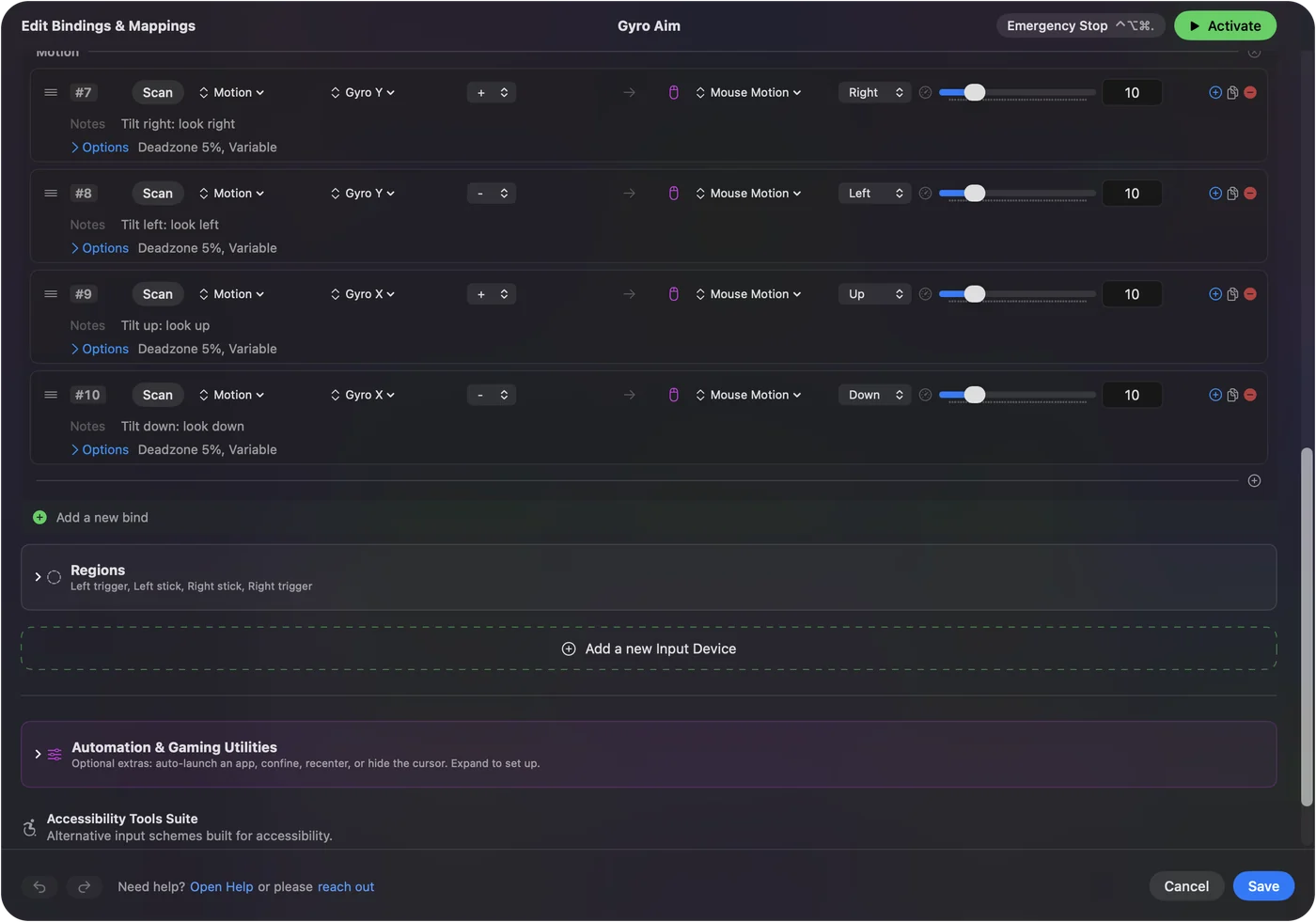
행을 추가하고 입력 종류를 Motion으로 정한 다음 채널을 고르세요.
- 자이로 X(Gyro X). 앞을 위아래로 기울이기.
- 자이로 Y(Gyro Y). 핸들처럼 옆으로 굴리기.
- 자이로 Z(Gyro Z). 손전등을 휘두르듯 패드를 평평하게 돌리기.
플러스 하나와 마이너스 하나에 행을 쓰고 각각 맞는 방향의 마우스 움직임(Mouse Motion)을 보내게 하세요. 또는 아무 모션 행에서나 전체 자이로 설정을 고르세요. 자이로 조준, 화살표 키로 기울여 움직이기, 흔들기와 찌르기를 위한 행을 추가하고 장치에 이미 있는 행은 건너뜁니다. 마우스 시점 게임을 위한 레이아웃을 스마트 프리셋 메이커에서 만들 때 Gyro fine aim에 체크하면 스틱 위에 기울임 조준이 더해집니다. 자이로 페이지가 각 축을 설명합니다.
Motion Cursor로 데스크탑 가리키기
Motion Cursor 프리셋은 기울임으로 레이저 포인터처럼 데스크탑 포인터를 움직입니다. 엑스 버튼은 클릭, 동그라미 버튼은 오른쪽 클릭, 세모 버튼은 Return, 오른쪽 스틱은 스크롤, L1은 모션 일시 정지, R1은 다시 가운데로 맞춥니다. 패드를 쥘 수는 있지만 스틱을 다루기는 어려운 사람에게 진짜 손쉬운 사용 선택지입니다.
조준이 움직이지 않을 때
작은 단계부터 차례로 해 보세요.
- 케이블을 쓰세요. 일부 Bluetooth 페어링은 모션을 전달하지 않고 USB 케이블은 항상 전달합니다.
- 표시를 보세요. 실시간 비주얼라이저를 열고 컨트롤러를 기울이세요. 모션 표시가 움직이면 모션은 전달되고 있고 문제는 프리셋에 있습니다.
- 보정하세요. 메뉴 막대에서 Controller, Calibrate Motion / Gyro를 고르세요. 모션 보정(Motion Calibration)이 컨트롤러를 돌리는 대로 도는 3D 모델로 보여 주고, 직접 정하려면 쉬는 영점을 기록합니다.
- 이중을 없애세요. 그 게임에 Steam Input 자체 자이로가 켜져 있다면 둘이 더해지지 않도록 그 게임의 InputConfig 모션 행을 제거하세요.
할 수 없는 일
- Xbox 컨트롤러. 자이로스코프가 없습니다.
- Joy-Con. 모션 행은 macOS가 보고할 때만 Joy-Con의 자이로스코프와 가속도계를 읽습니다. Switch Pro Controller의 자이로는 PlayStation 패드처럼 작동합니다.
- 2026 Steam Controller. 자이로를 실험 기능으로 직접 읽습니다. Gyro X와 Gyro Y는 중력이 아니라 속도로 회전을 따라가므로 긴 세션 동안 조준이 조금 흘러갈 수 있습니다. 컨트롤러가 가만히 놓여 있는 동안 정지 상태의 편향을 배우고, 가운데 맞추기나 재영점이 중립을 되돌립니다. 나머지는 Mac의 새 Steam Controller에 있습니다.
- 2015 Steam Controller. 자이로는 컨트롤러를 읽는 도우미를 통해, 역시 실험 기능으로 읽습니다.
짧게 정리
- 컨트롤러. 자이로 조준은 DualSense, DualSense Edge, DualShock 4, Switch Pro Controller, Joy-Con에서 작동하고, 두 Steam Controller는 실험으로 됩니다.
- 시작. 자이로 조준을 활성화하세요. L1을 눌러 일시 정지하고 R1을 눌러 재영점을 맞추세요.
- 조정. 모션 행의 Speed를 먼저 낮추고 그다음 올리세요.
조준이 움직이지 않으면 무엇보다 먼저 케이블을 써 보세요.
자주 묻는 질문
Mac에서 어떤 컨트롤러가 자이로를 지원하나요?
InputConfig에서는 DualSense, DualSense Edge, DualShock 4, Switch Pro Controller, macOS가 모션을 보고할 때의 Joy-Con, 그리고 실험 기능으로 두 Steam Controller입니다. Xbox 컨트롤러에는 자이로스코프가 없습니다.
자이로 조준이 Mac의 Steam 게임에서 작동하나요?
네. Steam이든 아니든 마우스로 조준하는 모든 게임에서 됩니다. 그 게임에 Steam Input 자체 자이로도 켠다면 둘이 더해지지 않도록 그 게임의 InputConfig 모션 행을 제거하세요.
Bluetooth에서 자이로가 작동하지 않는 이유는 무엇인가요?
일부 Bluetooth 페어링은 모션을 전달하지 않습니다. Live Visualizer를 연 채 컨트롤러를 기울여 보세요. 모션 표시가 가만히 있으면 항상 전달하는 USB 케이블을 쓰세요.
자이로 조준이 흘러가나요?
쉬는 PlayStation 컨트롤러에서는 아닙니다. 기울임 축이 중력으로 되돌아오고 영점은 스스로 배웁니다. 2026 Steam Controller는 긴 세션 동안 조금 흘러갈 수 있습니다. 가운데 맞추기가 되돌립니다.
자이로와 오른쪽 스틱을 함께 쓸 수 있나요?
네. 같은 프리셋에서 둘 다 마우스 이동을 움직일 수 있고 더해집니다.
자이로 조준을 덜 민감하게 하려면 어떻게 하나요?
모션 행 넷의 Speed를 낮추거나, 기울임과 스틱을 함께 조절하는 프리셋 페이지의 Pointer speed를 드래그하세요.
한국어 페이지 더 보기
자세한 안내(영어)
글쓴이 소개. Ryleigh Newman은 InputConfig를 개발하고 있습니다. 손을 쓰기가 어려워서 매일 컨트롤러로 Mac을 조작합니다. 이 페이지는 영어에서 번역했습니다. Mac 언어가 한국어로 설정되어 있으면 InputConfig도 한국어로 표시됩니다. 사이트의 일부 페이지는 아직 영어로만 되어 있습니다.
이 페이지의 다른 언어: English, Français, 繁體中文
무료. macOS 14 이상. 계정이 필요 없고, 데이터는 Mac 밖으로 나가지 않습니다. 소스 코드는 GitHub에 있습니다.