日本語
Xencelabs Quick KeysをMacで設定するには?
 このアプリは完全に無料です。アカウントを作る必要はありません。サブスクリプションも面倒なダウンロードもなく、ロックされた機能もありません。Appleシリコンに最適化されています。
Xencelabsのドライバを入れ、無線ドングルかケーブルをつなげば、Quick KeysはMacで、それ専用のショートカットのセットとともに使えます。Xencelabsはドライバが必須だと説明していて、このリモコンはMacのBluetooth設定ではペアリングしません。リモコン自体にマクロはないので、私が作っている無料のMacアプリInputConfigは、2つ目のツールとして相性がよいです。ドライバにほかで使わないキーを送らせて、そのキーにマクロ、長押し、ダブルタップ、開くアプリを割り当てます。
Quick Keysは私自身は試していないので、お使いのものが何を送るかはスキャン(Scan)を押して確かめてください。
手順
- Xencelabsのドライバを入れます。Xencelabsのペンタブレットがないなら、Quick Keysのみのオプションを選びます。
- 無線ドングルかUSBケーブルをつなぎ、ドライバを開いてリモコンが見えることを確かめます。
- ドライバのキーエディタで、F13のようなほかで使わないキーストロークをキーに設定します。
- InputConfigでキーボードの行を追加し、スキャンを押して、そのキーを押し、出力を選びます。
- Saveと有効化(Activate)を押して、アプリでキーを試します。
Quick Keysとは何か、何が必要かを知る
Xencelabs Quick Keysは、クリエイティブな作業向けの小さなリモコンです。2026年10月21日に私が読んだXencelabsの製品ページには、5つのキーセットにまたがる8個のプログラム可能なキーがあり、アプリごとに最大40のショートカットになること、最大4つの機能を持つ物理ダイヤルがあることが載っています。小さなOLEDの画面が割り当てを表示し、カラーリングが有効な機能を示します。Macを使う人が知っておくことは次のとおりです。
- ドライバが必須:Xencelabsは、ドライバなしではQuick Keysは動かないと説明しています。他社のペンタブレットと並べて使う場合は、Quick Keysの部分だけを入れられ、ページはXencelabsのドライバを先に入れるよう勧めています。
- ドングルが無線の経路:Xencelabsによると、このリモコンはコンピュータのBluetooth設定ではペアリングしません。付属のドングルかUSB-Cケーブルを使い、どちらもUSB-Aポートが必要で、箱にはType-Cのアダプタが入っています。
- Macへの対応:macOS 10.13以降で、ドライバは現行かそれに近いリリースに対応します。
- バッテリー:使用時間は25から53時間、充電は約1.5時間で、スリープタイマーは変更できます。
ページには、リモコンを前提に計画する前に知っておくべき制限も載っています。マクロ、スクリプト、プラグイン連携はなく、テキスト入力は244文字までで、一度に1台のデバイスでしか使えません。これらの制限が、2つ目のアプリが理にかなう理由です。
ドライバが何をしてくれるかを知る
ドライバは、アプリごとに専用のショートカットのセットを用意します。アプリが前面に来たときに配置を切り替えられ、XencelabsによるとPhotoshop、Premiere、DaVinci Resolve、Blender、Clip Studio Paintなどのアプリに対応し、設定を書き出して別のコンピュータに読み込めます。Setボタンはキーセットを切り替え、ダイヤルは最大4つの機能を順に切り替えます。これらはすべてドライバの仕事で、Macのアプリは手を出しません。
各コントロールが何を送るか調べる
ショートカットに設定したキーは、Macにそのショートカットとして届きます。キーセットの切り替えのようなドライバの動作に設定したキーは、何も送りません。ダイヤルは、各機能に与えたショートカットとして届きます。
- 操作:InputConfigを開いて行を追加し、入力をキーボードのキー(Keyboard Key)にしてスキャンを押し、Quick Keysのキーを押します。
- InputConfig:届いたキーの名前を表示します。
- 確認:名前が設定したショートカットなら、そのキーは読み取れます。何も出ないなら、ドライバがそのキーを自分用に取っておくか、InputConfigが聞き取れない形で送っています。どちらかは試していません。
| コントロール | 期待できること | 確かめ方 |
|---|---|---|
| 8個のキーのひとつ | ドライバで設定したキーストローク | キーボードキーとしてスキャンします |
| ダイヤルを回す | 有効なダイヤル機能に設定したショートカット | スキャンが待ち受けている間に回します |
| Setボタン | キーセットやダイヤルの機能を切り替えます。これはドライバが持ちます | おそらく読み取れるものはありません |
| OLEDのラベルとカラーリング | ドライバが描画します | 読み取れません |
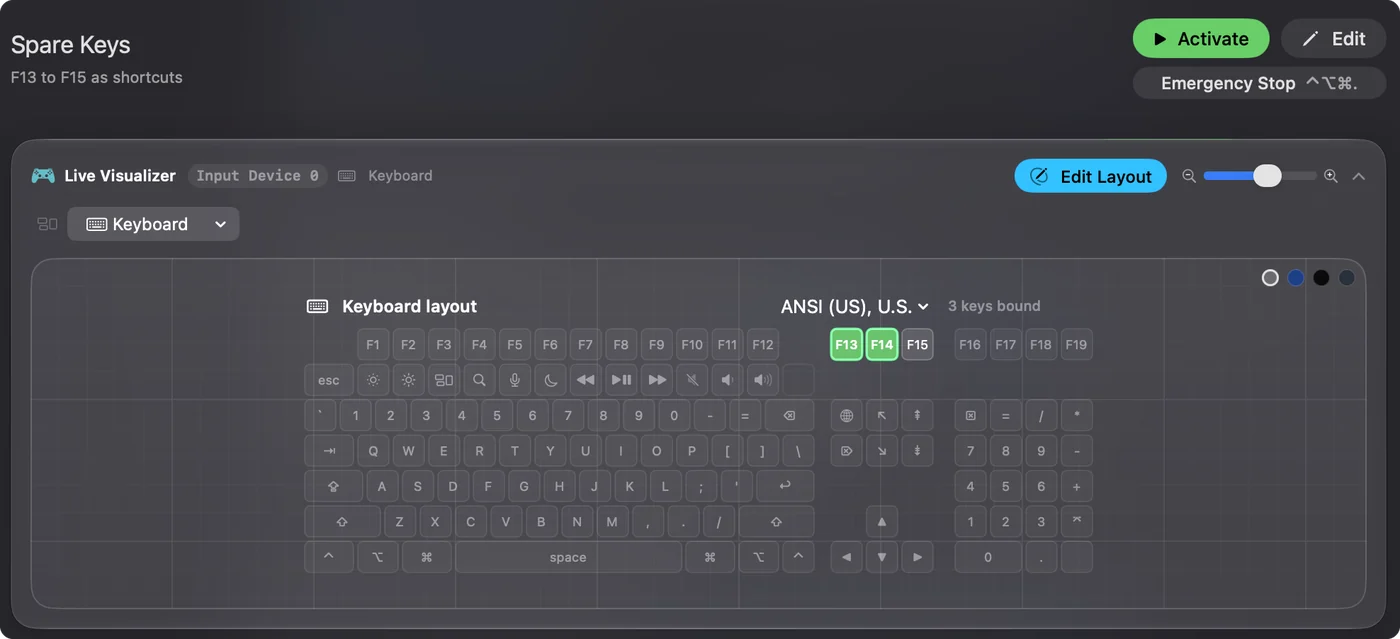
キーをほかで使わないものに設定する
InputConfigはmacOSと並んでキーボードを監視するだけで、キーをブロックしません。そのため、Command + Zを送るQuick Keysのキーは取り消しを実行し続け、InputConfigで足した役割はその上に重なって動きます。回避策は、ドライバに何も起こさないキー、つまりF13からF20を送らせることです。macOSはこれらをアプリに渡しますが、役割を持たせていません。F21からF24は渡されないので避けます。
このリモコンの注意点:macOS 14の利用者が、ドライバのキーコマンドエディタにfnキーとグローブキーの選択肢がないと報告し、Xencelabsのスタッフが、Macでファンクションキーを選ぶのはQuick Keysのドライバの問題だと認めました。スレッドには、F13が使えるかは書かれていません。計画する前に、キーエディタで試してください。
- 操作:Xencelabsのドライバを開き、Quick Keysのキーを1つ選んで、そのキーコマンドエディタにF13を入力します。
- Xencelabsのドライバ:そのキーにF13を保存し、押すたびに送ります。
- 確認:テキスト欄を開いて、そのキーを押します。何も入力されなければ、ドライバは何も起こさないキーを送っていて、割り当ての準備ができています。
エディタがF13からF20を受け付けないなら、アプリが使わないショートカットを使って、スキャンを押し、何が届くか確かめるのがおすすめです。InputConfigはキーをキーとして読むので、Macのほかで使わない組み合わせが次善の選択です。
キーを割り当て、ドライバにないものを足す
- 操作:新しい割り当てを追加し、入力をキーボードのキーにしてスキャンを押し、Quick Keysのキーを押して、何をさせるかを選びます。
- InputConfig:行を、設定したキーとして、すべてのキーボードに表示します。
- 確認:Saveを押してから有効化を押し、キーを押します。
ドライバは、キー1つにショートカット1つを与え、マクロはありません。InputConfigでは行にマクロを実行させられ、オプション(Options)のステップのシーケンスを実行(マクロ)で有効にして、各ステップに待ち時間と押し続ける時間を設定します。ドライバの244文字の制限には、テキストを入力がもう1つの答えです。行に長い返信や署名を入力させられるからです。Appを開く、URLを開く、Siriショートカットを実行もあります。
- 書き出しのマクロ:ドライバのLightroomやPhotoshopのセットはそのままにして、空いたキーに書き出しのマクロを置きます。書き出しのショートカット、待ち時間、テキストを入力(Type Text)によるフォルダ名の順です。
- 編集のマクロ:DaVinci ResolveやPremiereで選択、トリム、リップルを行うマクロを1つのキーに置き、アプリが追いつくようにステップの間に待ち時間を入れます。
このリモコンに近い機器については、ペンタブレットのボタンのページとMX Creative Consoleのページで扱っています。

アプリごとに専用の配置を持たせる
プリセットには、オートメーションとゲーミングユーティリティ(Automation & Gaming Utilities)のこれらのAppが最前面にあるときに有効化で対象のアプリを登録でき、設定、詳細の最前面のAppが変わったらプリセットを切り替えるをオンにすると、使っているアプリに配置が追従します。ドライバはすでにアプリごとにキーセットを切り替えるので、InputConfigの配置は同じ役割ではなく、その上に足す役割に使うのがおすすめです。

Quick Keysが動かないとき
小さな手順から順に進めてください。
- ドングルを確認します。Xencelabsによると、このリモコンはMacのBluetoothを使いません。ドングルをUSB-Aポートにつなぐか、ケーブルを使い、電源のないハブは避けます。
- ドライバとMacを再起動します。Macのスリープ復帰後にリモコンが「接続してください」と表示した利用者は、ドライバを入れ直して動くようになりました。
- 別のバージョンのドライバを試します。あるスレッドのサポート回答では、ドライバ1.3.0-41で利用者のリモコンが動かなくなり、旧バージョンの一覧から1.2.1-43に戻すよう勧めています。Xencelabsの1.3.5のノートには、再インストール後にドングルが認識されない問題の修正があります。
- ほかのペンタブレットのドライバを削除します。Xencelabsのサポートは、ほかのペンタブレットのドライバが問題を起こすことがあると述べています。
- スキャンを押します。名前が出れば、そのキーは読み取れます。
- InputConfigを確認します。アクセシビリティがオンで、プリセットが有効になっている必要があります。ライブビジュアライザでF13が光るのに何も起きないなら、問題は行の出力です。
できないこと
- ドライバの代わり:ドライバがなければ、リモコンは何もしません。
- OLED画面への描画:ラベルはドライバのものなので、ここでの役割に合わせて、ドライバでキーの名前を変えます。
- ドライバのショートカットのブロック:ショートカットのままのキーは、そのショートカットを送ります。
- 2台のキーボードの区別:キーボードはどれも1つのデバイスとして数えます。
ひとことでまとめると
- まずドライバです。必須で、アプリごとに40のショートカットを使えます。
- 次に何もしないキーです。F13からF20を試し、計画する前に確かめます。
- 最後にInputConfigです。マクロ、長い文章、長押し、ダブルタップ、アプリごとの配置を加えます。
ショートカットはドライバに任せ、マクロが必要なキーをInputConfigに渡します。
よくある質問
Xencelabs Quick KeysはMacで使えますか?
はい。XencelabsはmacOS 10.13以降を挙げていて、リモコンが必要とするMac用ドライバを提供しています。
MacでQuick Keysを使うのにXencelabsのドライバは必要ですか?
はい。Xencelabsはドライバを入れる必要があると説明していて、他社のペンタブレットを使う場合はQuick Keysのみのオプションを用意しています。
Xencelabs Quick Keysがお使いのMacにBluetoothでつながらないのはなぜですか?
Xencelabsによると、コンピュータのBluetoothは使いません。付属のドングルかUSB-Cケーブルでつなぎます。
Xencelabs Quick Keysでマクロを実行できますか?
Xencelabsによると、マクロやスクリプトはありません。InputConfigなら、キーをファンクションキーに設定して、マクロを割り当てられます。
MacでQuick KeysをF13に設定できますか?
確認できませんでした。Xencelabsのスレッドには、Macでファンクションキーを選ぶのは既知の問題だとあるので、ドライバのキーエディタでF13を試してください。
日本語のページ
このページを書いた人。 Ryleigh NewmanはInputConfigを開発しています。手がうまく動かないため、毎日コントローラーで自分のMacを操作しています。このページは英語から翻訳したものです。Macの言語が日本語のとき、InputConfigは日本語で表示されます。サイトの一部のページは英語のみです。
ほかの言語で読む: English
無料。macOS 14以降。アカウント不要で、データがMacの外に出ることはありません。 ソースコードはGitHubにあります。