日本語
iPadをMacのペンタブレットとして使うには
 このアプリは完全に無料です。アカウントを作る必要はありません。サブスクリプションも面倒なダウンロードもなく、ロックされた機能もありません。Appleシリコンに最適化されています。
使えます。macOSに内蔵のSidecarが、iPadを2台目のディスプレイにし、その画面上のMacアプリにApple Pencilで描けます。iPadとApple Pencilがあれば、Mac用のペンタブレットはもうあります。確実に描けるのはPencilで、指は「たぶん」です。詳しくは下に書きます。
Sidecarにないのは、ペンタブレットにあるショートカットボタンの列です。そこで、反対の手に持つゲームコントローラーの出番です。私が作っている無料のMacアプリInputConfigを使います。
手順
- MacとiPadを同じApple Accountでサインインさせるか、USBケーブルでつなぎます。
- システム設定のディスプレイで、iPadをディスプレイとして追加します。
- お絵描きアプリをiPadの画面にドラッグし、Apple Pencilで描きます。
- ショートカットキーが欲しいときは、InputConfigのスマートプリセットメーカーで、お絵描きアプリのレイアウトを選びます。
Sidecarを設定する
Sidecarには、対応するMacとiPadが必要です。両方が同じApple Accountでサインインし、Bluetooth、Wi-Fi、Handoffがオンになっているか、2台がUSBケーブルでつながっている必要があります。
- 操作:システム設定のディスプレイで、ディスプレイの追加メニューからiPadを選びます。コントロールセンターのスクリーンミラーリングから選ぶこともできます。
- macOS:デスクトップをiPadに拡張します。
- 確認:お絵描きアプリのウインドウをiPadの画面にドラッグし、Apple Pencilで描きます。
ケーブルのほうが無線より安定し、長時間の作業中はiPadの充電もできます。
できること、できないこと
- iPadの画面で動くMacアプリ。Apple Pencilは、スタイラスに対応したMacアプリで使えます。ブラシがApple Pencilの筆圧をどこまで使うかはアプリ次第なので、大きな作品に取りかかる前に、自分のブラシで試してください。
- 修飾キーのサイドバー。Sidecarは、iPadの画面の端に、Command、Option、Control、Shift、取り消し、そしてメニューバー、Dock、キーボードのボタンを並べます。
- iPadアプリは動かない。SidecarはMacのアプリをiPadに映すもので、逆ではありません。ProcreateはiPadアプリなので、この方法ではMacで動きません。
- 手で感じ取れるショートカットキーがない。サイドバーはガラスの上にあります。親指を置ける凹凸がなく、次の項目がその隙間を埋めます。
まず自分のブラシで試してください。筆圧への対応は、Macのアプリごとに違います。
指で描けるかを調べる
AppleのSidecarのページ(2026年10月27日に確認)には、Macにつないだマウスやトラックパッドの代わりにApple Pencilを使えて、サイドバーのボタンは指でもPencilでも使えると書かれています。また、以前のmacOSとiPadOSでは、2本指のスクロールやカット、コピー、ペースト、取り消しなど、限られたiPadのジェスチャが使え、iPadOS 27とmacOS 27では、Macのウインドウとメニューへのタッチが大きく広がるとも書かれています。
それは、Macのウインドウとメニューを動き回るためのタッチです。ページは、描画アプリで指がストロークを描くとは約束しておらず、私も試していないので、計画を立てる前に、お使いのアプリで何本か描いてみてください。描くならPencilが確実で、指は試す価値があります。
Photoshop、Illustrator、Blender、Kritaで使う
Sidecarは、iPadの画面にあるMacのアプリをそのまま表示するので、この4つは同じ方法で使います。Macでアプリを開いて、そのウインドウをiPadにドラッグします。違うのは、それぞれがPencilのどこまでを読み取るかです。筆圧と傾きは、アプリとブラシの設定によります。4つすべてを試してはいないので、大きな作品の前にブラシを試してください。
- Photoshop。スマートプリセットメーカーに、ショートカットキー用のPhotoshopのレイアウトがあります。
- Krita。こちらにも用意されたレイアウトがあり、ブラシ、消しゴムの切り替え、取り消しとやり直し、ブラシサイズ、スポイトがあります。Kritaのレイアウトで確認できます。
- IllustratorとBlender。どちらも独自のショートカットキーを使うので、行と照らし合わせて確認し、行を合わせて変更します。
どのアプリでも、キーは前面のMacのアプリに届きます。
コントローラーでショートカットキーを足す
ペンタブレットのExpressKeyは、利き手でない手の下にあるショートカットの集まりです。ゲームコントローラーはそれと同じで、ボタンが多く、スティックも2本あります。InputConfigがMacにキーを送り、iPadの画面に映っているMacアプリは、キーボードで押したときと同じようにそれを受け取ります。
- ブラシと消しゴム。BとEを、2つのフェイスボタンに割り当てます。
- ブラシのサイズ。角かっこのキーを、バンパーに割り当てます。押している間のターボかRepeatキーをオンにすると、バンパーを押し続けてサイズを変え続けられます。
- 取り消しとやり直し。Command ZとCommand Shift Zです。
- 押したままの修飾キー。Photoshopと多くのペイントアプリでスポイトになるOptionを一方のトリガーに、手のひらツールのSpaceをもう一方に割り当てます。普通の行は、トリガーを押している間ずっとそのキーを保ちます。
- ズーム。Command PlusとCommand Minusを、方向パッドに割り当てます。
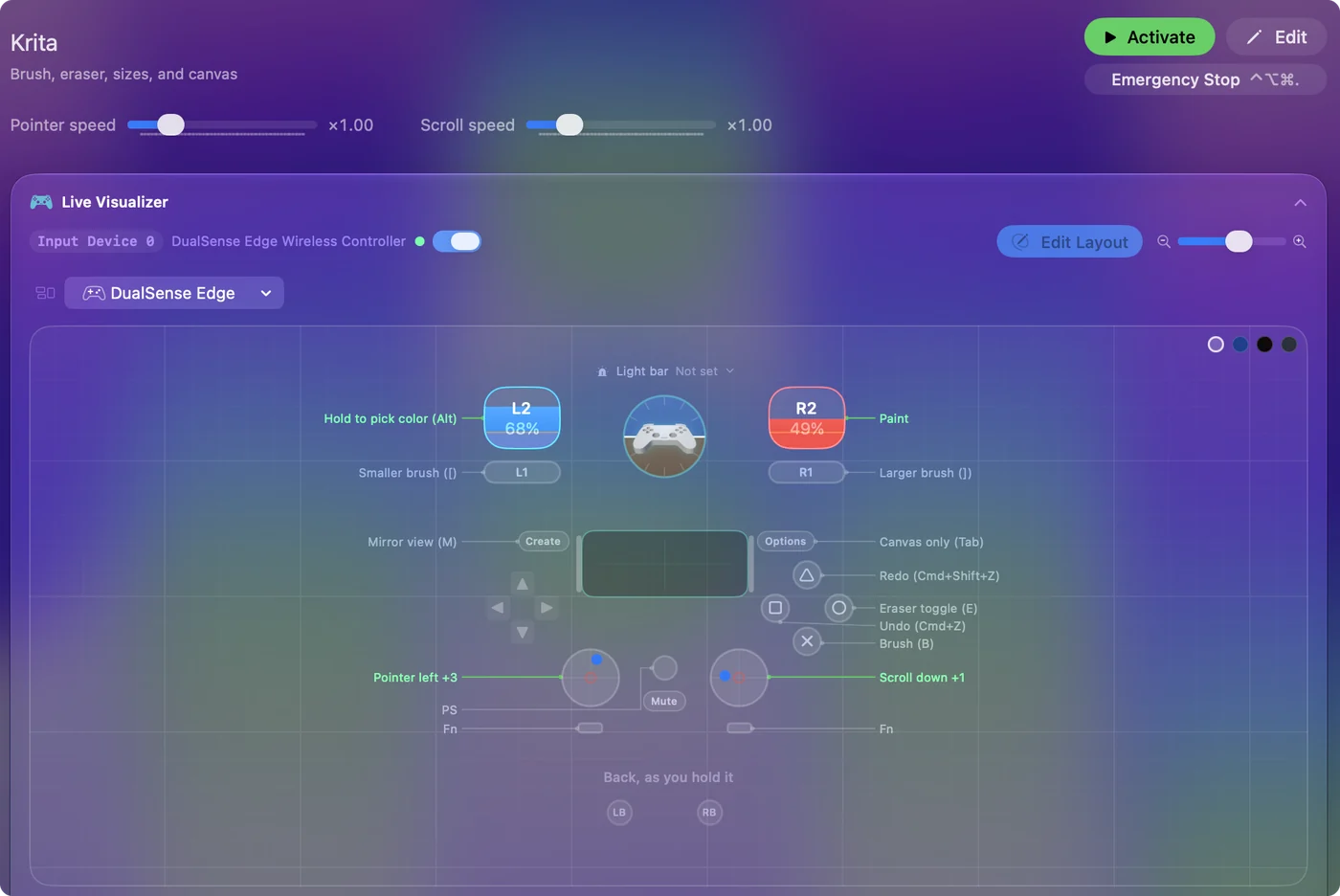
Photoshop、Krita、Clip Studio Paint、Affinityなどの用意されたデッキは、スマートプリセットメーカーにあります。レイアウトの考え方はお絵描きと写真編集のガイドで説明しています。横向きに持った単体のJoy-Conなら、iPadの横に置けるほど小さく収まります。
iPadの画面でショートカットが効かないとき
小さな手順から順に試してください。
- お絵描きアプリをクリックする。キーは前面のMacアプリに届き、SidecarがiPadに映すのはそのアプリです。
- プリセットを有効にする。行は、プリセットが動いている間だけ動作します。
- アプリのキーを確認する。お絵描きアプリが別のショートカットを使っているなら、それに合わせて行を変えてください。
InputConfigはMacで動き、Macのアプリにキーを送ります。iPadのアプリには送りません。
専用のタブレットを買ったほうがよい場合
液晶ペンタブレットや液晶なしのペンタブレットは、つなぐだけで、専用のドライバとキーがあり、間に無線のディスプレイも挟みません。iPadとApple Pencilを持っていなくて毎日描くなら、専用のタブレットのほうが手間がかかりません。すでに持っているなら、Sidecarにコントローラーを足すのに追加の費用はなく、コントローラーは後でタブレットを買ってもそのまま使えます。
要点
- タブレット。Sidecarを使い、お絵描きアプリのウインドウをiPadに置きます。
- キー。利き手でない手にコントローラーを持ち、スマートプリセットメーカーのレイアウトを使います。
- 限界。Macのアプリだけです。ProcreateはiPadにとどまります。
すでに持っているiPadとコントローラーで、本格的なお絵描きの環境が整います。
よくある質問
SidecarでMacからProcreateを使えますか?
いいえ。Sidecarが映すのはMacのアプリです。ProcreateはiPadアプリです。Macでは、Krita、Photoshop、Affinity、Clip Studio PaintなどのMac用ペイントアプリを使ってください。
SidecarでApple Pencilの筆圧は使えますか?
Apple Pencilは、スタイラスに対応したMacアプリで使えます。ブラシがどこまで筆圧を使うかはアプリ次第なので、自分のブラシで試してください。
iPadの指でMacに描けますか?
たぶん。AppleのSidecarのページには、サイドバーは指でもPencilでも使え、iPadOS 27とmacOS 27ではMacのウインドウとメニューへのタッチが大きく広がるとありますが、描画アプリで指のストロークを約束してはいません。私は試していないので、お使いのアプリで試してください。
Sidecarなしで、iPadをMacのペンタブレットにできますか?
AstropadやDuet Displayなどのサードパーティのアプリも、iPadをMacのディスプレイにします。私は試していませんし、それぞれに必要条件があるので、買う前にメーカーのページを確認してください。
Mac miniやiMacで、iPadをペンタブレットにできますか?
はい。MacがAppleのSidecarの対応一覧にあれば使えます。一覧にはiMacなどのデスクトップのモデルも含まれます。お使いのモデルは、AppleのSidecarの記事で確認してください。
InputConfigはiPadのアプリにキーを送れますか?
いいえ。Macで動き、Macのアプリにキーを送ります。キーは前面のMacのアプリに届き、それがSidecarがiPadに表示するものです。
日本語のページ
くわしいガイド(英語)
このページを書いた人。 Ryleigh NewmanはInputConfigを開発しています。手がうまく動かないため、毎日コントローラーで自分のMacを操作しています。このページは英語から翻訳したものです。Macの言語が日本語のとき、InputConfigは日本語で表示されます。サイトの一部のページは英語のみです。
無料。macOS 14以降。アカウント不要で、データがMacの外に出ることはありません。 ソースコードはGitHubにあります。