日本語
MacでShadow of Mordorをコントローラーで遊ぶには
 このアプリは完全に無料です。アカウントを作る必要はありません。サブスクリプションも面倒なダウンロードもなく、ロックされた機能もありません。Appleシリコンに最適化されています。
FeralのMac版Middle-earth: Shadow of Mordorは、ゲームパッドに対応しています。FAQには、Feralが試したパッドが載っていて、PS4とPS3のDualShock、USBケーブルでつないだXbox Oneコントローラー、LogitechのF310、F510、F710などがあります。Feralのマニュアルには、キーボード用のメニューが載っています。Options、キーボードとマウス(Keyboard & Mouse)です。
私自身はShadow of Mordorを試していないので、事実と初期のキーは、2026年10月7日に読んだFeralのこのゲームのFAQとマニュアルをもとにしています。パッドがゲームで何も起こさないときは、私が作っている無料の割り当てツールInputConfigが、パッドからゲームのキーボードとマウスの操作を送ります。
手順
- コントローラーをつなぎ、システム設定のゲームコントローラで確認します。
- ゲームを終了し、コントローラーを起こして、もう一度ゲームを開きます。
- Steamなら、ゲームのSteam Inputの上書きを両方の設定で試します。
- それでもゲームがパッドを無視するなら、割り当てツールで、パッドからキーボードとマウスの操作を送ります。
まずゲーム自身のゲームパッド対応を使う
Shadow of Mordorを起動する前に、パッドをつないでください。FeralのFAQには、試したゲームパッドが載っています。PS4とPS3のDualShock、Xbox 360コントローラー、USBケーブルでつないだXbox Oneコントローラー、LogitechのF310、F510、F710などです。一覧にないゲームパッドは、パッドのサポート窓口のアドレスに書いて知らせるよう案内されています。PS5のDualSenseのような新しいパッドは一覧にありません。PS4のDualShockがあるなら、それを使ってください。Feralが試した一覧にあり、Macにドライバなしでつながるからです。MacにPS4コントローラーをつなぐにはに手順があります。
パッドが何も反応しないとき
- Macがパッドを認識している。システム設定を開き、ゲームコントローラをクリックして、パッドのボタンを押します。
- パッドを起こして起動し直す。Shadow of Mordorを終了し、コントローラーのボタンを押して、もう一度開きます。
- Steam Inputの上書きを切り替える。Steamのライブラリで、Shadow of Mordorを右クリックしてプロパティを開き、コントローラーで、もう一方の設定を試します。
- LogitechのパッドをDにする。FeralのFAQによると、このゲームにはDirectInputモードが必要で、F310、F510、F710ではDの位置です。
ここで何も点灯しないなら、Shadow of Mordorにもパッドは見えません。コントローラーがSteamでは動くのにゲームでは動かないときに、Steamのレイヤーについての詳しい説明があります。
代わりにゲームのキーを送る
Shadow of Mordorはキーボードとマウスだけで最後まで遊べて、キーボードが認識されないことはありません。InputConfigはコントローラーを読み取ってそのキーとマウスの動きを送るので、あなたがパッドを持つ一方で、Shadow of Mordorにはキーボードが見えます。以下はFeralのマニュアルにある初期のキーです。
| 操作 | キー |
|---|---|
| 移動 | W A S D |
| カメラ | マウス |
| 回避、ダッシュ、登る | Space |
| 攻撃 | マウスの左ボタン |
| 反撃、または弓で狙う | マウスの右ボタン |
| つかむ、調べる | Control |
| 処刑 | F |
| レイスの気絶、または吸収 | E |
| レイスの世界 | V |
| レイスの閃光 | R |
| 地面への処刑 | Shiftを押し続けて、攻撃 |
| マップ | M |
攻撃と反撃は2つのマウスボタンで、あとは1つずつのキーです。
レイアウトを作る
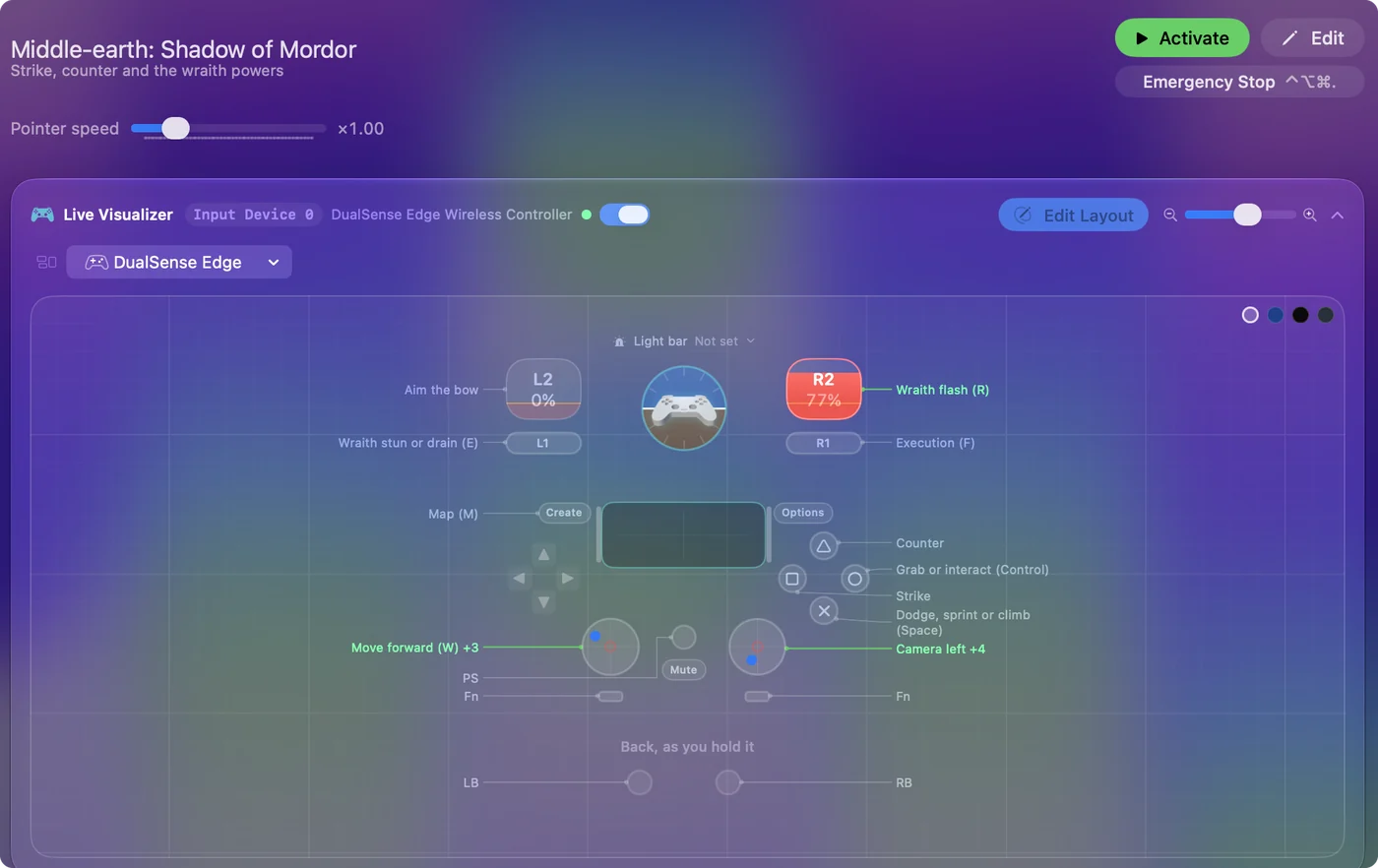
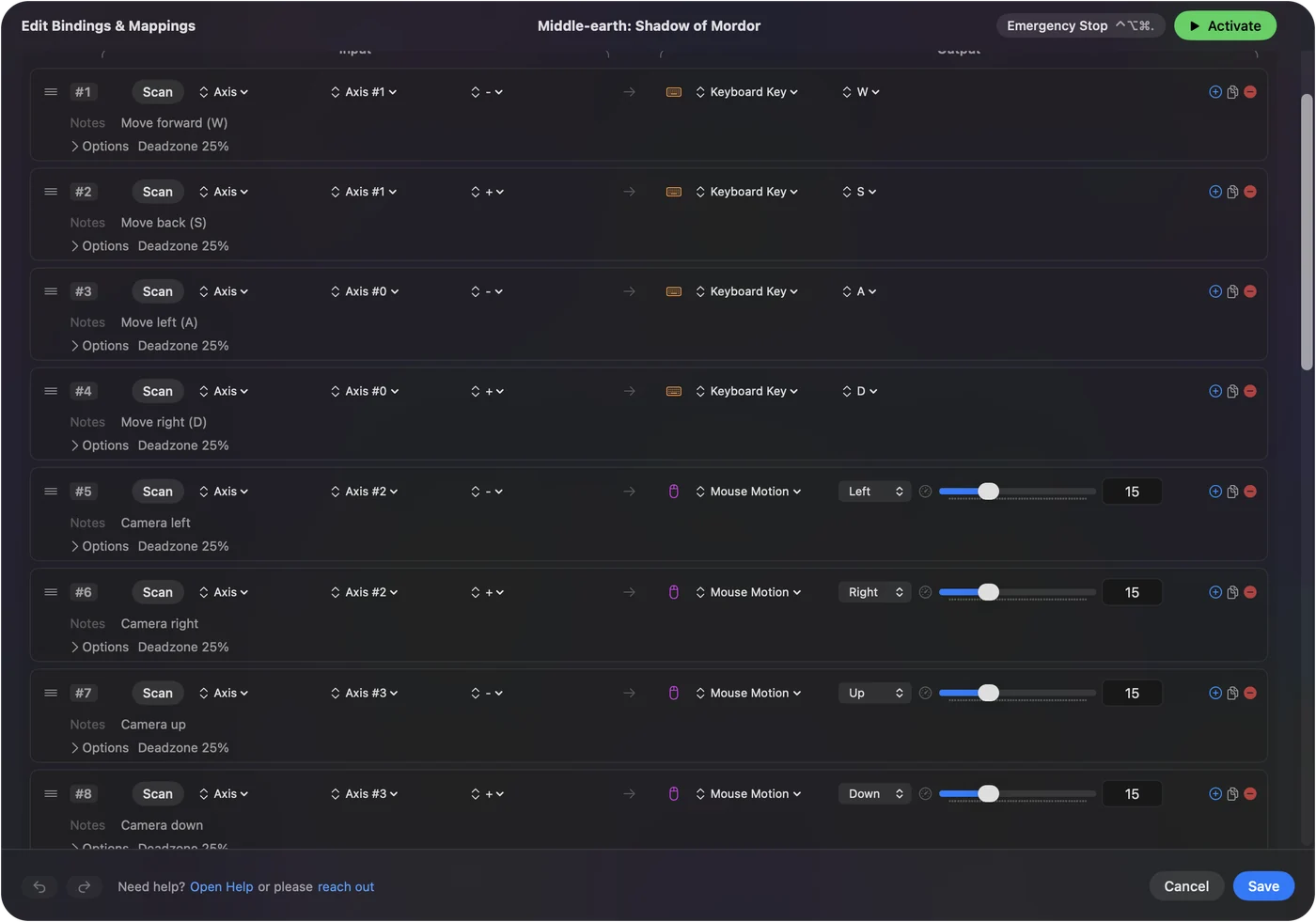
- 操作:InputConfigで新しいプリセットを作ります。左スティックをWASD、右スティックをマウスの移動にします。
- InputConfig:プリセットが有効なあいだ、それらのキーとマウスの動きを送ります。
- 確認:Shadow of Mordorで、左スティックで歩き、右スティックでカメラが回ります。
- フェイスボタン。マウスの左ボタンで攻撃し、右ボタンで反撃し、Spaceで回避し、Eでレイスの気絶を使います。
- ショルダー。片方にControlでつかむ、もう片方にShiftで地面への処刑を割り当てます。
- スティックのクリック。片方にレイスの世界のV、もう片方に処刑のFを割り当てます。
- 十字キー。レイスの能力にR、T、X、マップにMを割り当てます。
反撃はフェイスボタンに置きます。戦闘が、合図に間に合うように応えることを軸にできているからです。Macのどのゲームもコントローラーで遊ぶで、このようなレイアウトを作る手順を説明していて、最初のプリセットに基本があります。
レイアウトを変える
Feralのマニュアルには、キーボード用のメニューが載っています。Options、キーボードとマウスです。割り当てツールから送るレイアウトは、自分で自由に編集できます。ボタンを動かす、トリガーを入れ替える、長押しに2つ目の動作を付けるなどです。パッドから送るキーボードのレイアウトは自分で編集できるので、ゲームに最初からあるレイアウトに縛られません。2つ目の動作は長押しとダブルタップで説明しています。
どちらか一方の方法だけを使う
Shadow of Mordorがあなたのコントローラーを読み取るなら、同時にキーを送る割り当てツールがあると、押すたびに二重に届きます。ですから、方法は1つにしてください。InputConfigでは、ゲームに結びつけたプリセットは、そのゲームが手前にあるときだけ動きます。Shadow of Mordorがすでにパッドを読み取っているなら、割り当てツールは要りません。アプリごとの自動切り替えで、プリセットをShadow of Mordorに結びつけられます。
ひとことでまとめると
- 試されたパッド。Feralが試したのは、PS4とPS3のDualShock、USBのXbox Oneコントローラー、Logitechのパッドです。
- 動かないとき。ゲームコントローラを確認し、ゲームを起動し直して、Steam Inputの上書きを両方試します。
- 代わりの方法。パッドからゲームのキーとマウスの動きを送ります。
まずパッドを試し、Shadow of Mordorが反応しなければ、代わりにキーを送ります。
よくある質問
MacのShadow of Mordorはコントローラーに対応していますか?
はい。FeralのMac版Shadow of MordorのFAQには、試したゲームパッドが載っていて、PS4とPS3のDualShock、Xbox 360コントローラー、USB接続のXbox Oneコントローラー、Logitechのパッドなどがあります。
PS5のコントローラーはMacのShadow of Mordorで使えますか?
DualSenseは、Shadow of Mordorについて、Feralが試した一覧にありません。私も試していません。ゲームが無視するなら、割り当てツールでそこからゲームのキーボードとマウスの操作を送れます。
MacのShadow of Mordorで、コントローラーを割り当て直せますか?
Feralのマニュアルは、キーボードの割り当て直しをOptions、キーボードとマウスで説明しています。パッドからキーを送る割り当てツールなら、変えられるパッドのレイアウトになります。
MacのShadow of Mordorでコントローラーが動かないのはなぜですか?
システム設定のゲームコントローラで確認し、パッドを起こした状態でShadow of Mordorを起動し直し、Steam Inputの上書きを両方試します。それでも何も起きなければ、パッドからゲームのキーを送ります。
MacのShadow of Mordorでは、どのキーを使いますか?
Feralのマニュアルによると、移動はW A S D、回避、ダッシュ、登るのはSpace、攻撃はマウスの左ボタン、反撃や狙うのは右ボタン、つかむのはControl、処刑はF、レイスの世界はVです。
日本語のページ
くわしいガイド(英語)
このページを書いた人。 Ryleigh NewmanはInputConfigを開発しています。手がうまく動かないため、毎日コントローラーで自分のMacを操作しています。このページは英語から翻訳したものです。Macの言語が日本語のとき、InputConfigは日本語で表示されます。サイトの一部のページは英語のみです。
ほかの言語で読む: English
無料。macOS 14以降。アカウント不要で、データがMacの外に出ることはありません。 ソースコードはGitHubにあります。