日本語
MacでMIDIコントローラーでマウスを操作する方法
 このアプリは完全に無料です。アカウントを作る必要はありません。サブスクリプションも面倒なダウンロードもなく、ロックされた機能もありません。Appleシリコンに最適化されています。
無料のMacアプリInputConfigは、MIDIをマウス入力に変えます。パッドやペダルでクリックします。パッドを押し続けるとボタンが押されたままになり、ドラッグできます。ノブはスクロールで、回すほど速くなります。ピッチホイールやノブで、ポインターを動かせます。どれも1行で済みます。スキャン(Scan)を押して、操作部を弾き、マウスの動作を選びます。
私がInputConfigを作っています。Audio MIDI設定に表示されるMIDI機器なら何でも使えます。クリックを送るには、アクセシビリティの許可が要ります。
手順
- MIDI機器をつないで、InputConfigを開きます。
- 行を追加し、スキャンを押して、パッド、ペダル、ノブ、ホイールを動かします。
- マウスの出力を選びます。クリック、マウスの動き、スクロールです。
- プリセットを有効にします。
設定する
- 操作:行を追加し、スキャンを押して、操作部を弾きます。出力に左クリック(Left click)、右クリック、スクロールの方向、マウスの動きのどれかを選びます。
- InputConfig:弾いたのがノートか、ノブか、ペダルか、ピッチホイールかを判断して、行をそれに割り当てます。
- 確認:プリセットが有効なら、ポインターがある場所で、パッドがクリックします。
本物のマウスクリックなので、前面にあるどのアプリにもクリックが届きます。MIDIの行が持てるすべての出力は、MacでMIDIをキー入力にする方法に一覧があります。
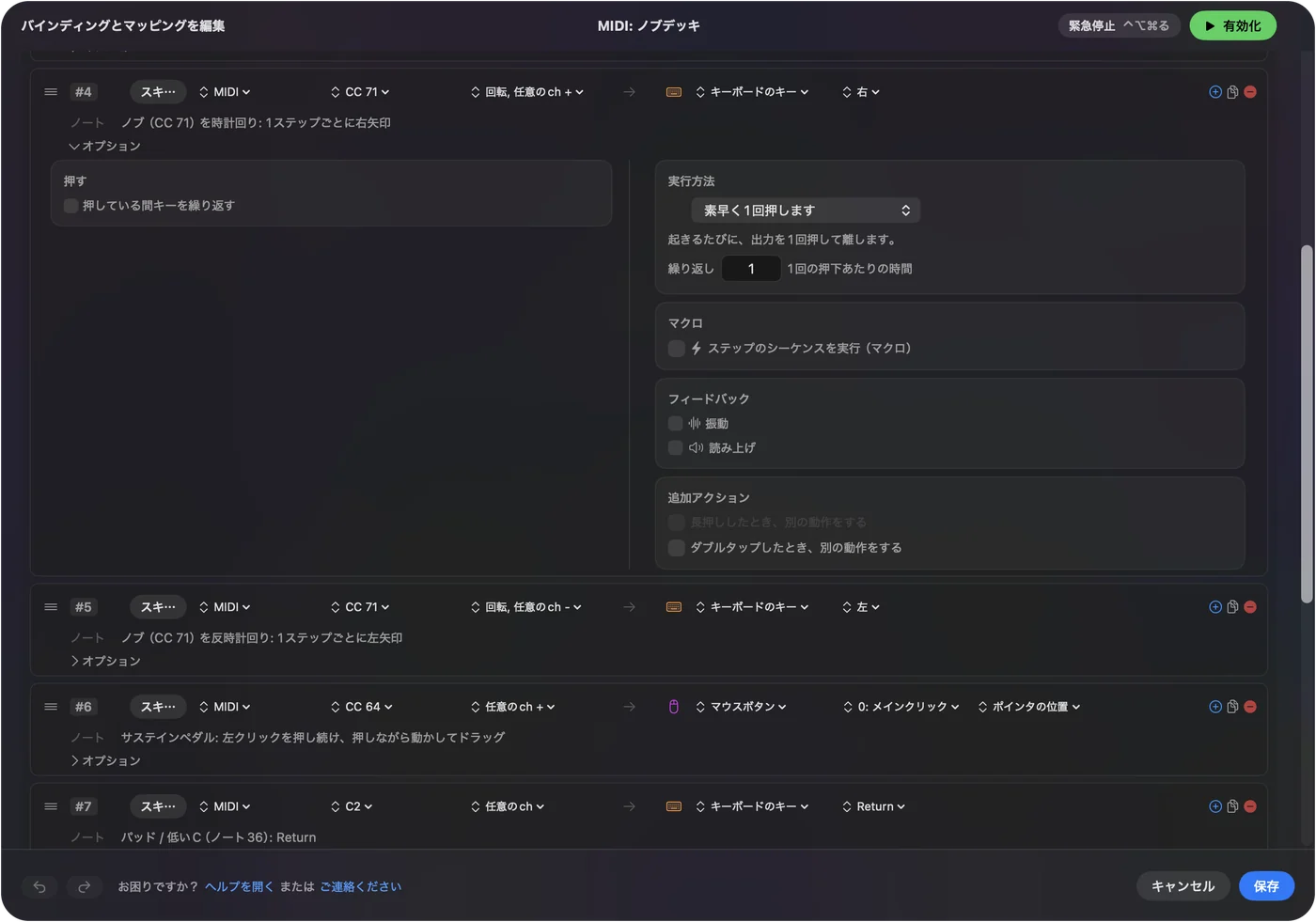
MIDIの操作部をマウスの動作に合わせる
| MIDIの操作部 | マウスの動作 | 動き方 |
|---|---|---|
| パッドかキー | 左、右、中央のクリック | ノートを押さえているあいだボタンが押されたままなので、パッドを押し続けるとドラッグになる |
| サステインペダル | クリック | 半分を超えるとオン、下回るとオフ。手を使わないクリック |
| Dialモードのノブ | スクロール | 中央が静止で、回すほど速くスクロールする |
| Turnモードのノブ | 1段ずつスクロール | 回した方向に、数ステップ回るごとに1回押す |
| ピッチホイール | マウスを左右に動かす | 中央で静止し、両方向を読み取る |
ノートはボタンで、回るものはホイールか軸です。
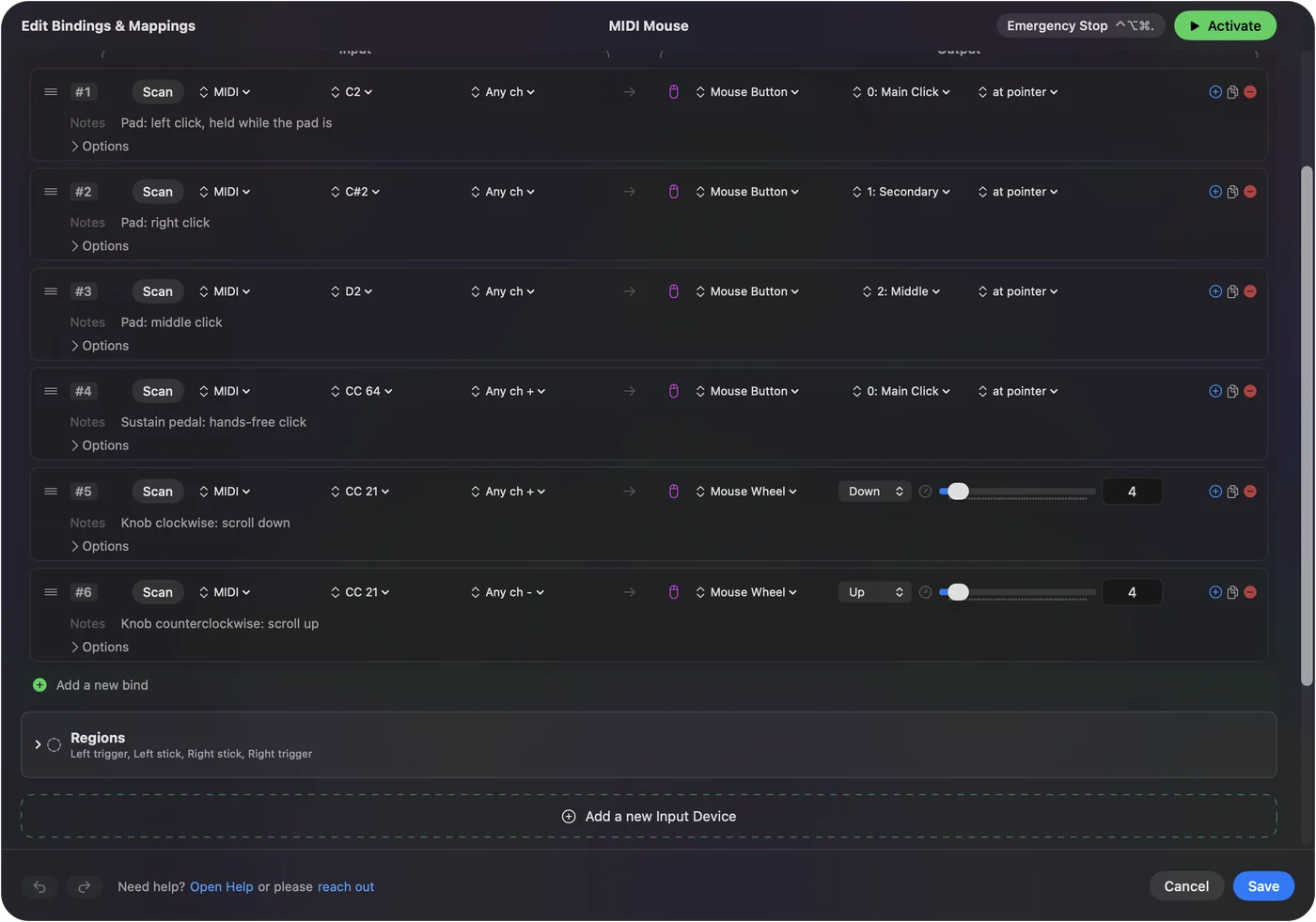
足でクリックする
MIDIキーボードにつないだサステインペダルは、CC 64を送ります。スキャンして左クリックを選べば、両手をそのままにして、ペダルでクリックできます。2つ目のペダルやパッドを右クリックにできます。同じ行に長押しの動作を足せば、長押しで右クリックなど、別の動作もできます。ペダルのクリックで、1日でいちばん繰り返す動作を手から外せます。ペダルが送るものはMIDIサステインペダルで、MIDIではないペダルはMacのフットペダルのショートカットで説明しています。
ノブでスクロールする
- Dialモード。ノブの真ん中が静止です。一方に回すと下へ、反対に回すと上へスクロールし、回すほど速くなります。長いページやタイムラインに向いています。
- Turnモード。数ステップ回るごとにスクロールが1段送られ、時計回りで一方、反時計回りで反対です。正確な1行ずつの移動に向いています。
- エンドレスエンコーダー。エンコーダーはアブソリュートモードにします。65と63、または1と127を送るリラティブモードは、デコードされません。
速さが欲しいときはDial、正確さが欲しいときはTurnにします。
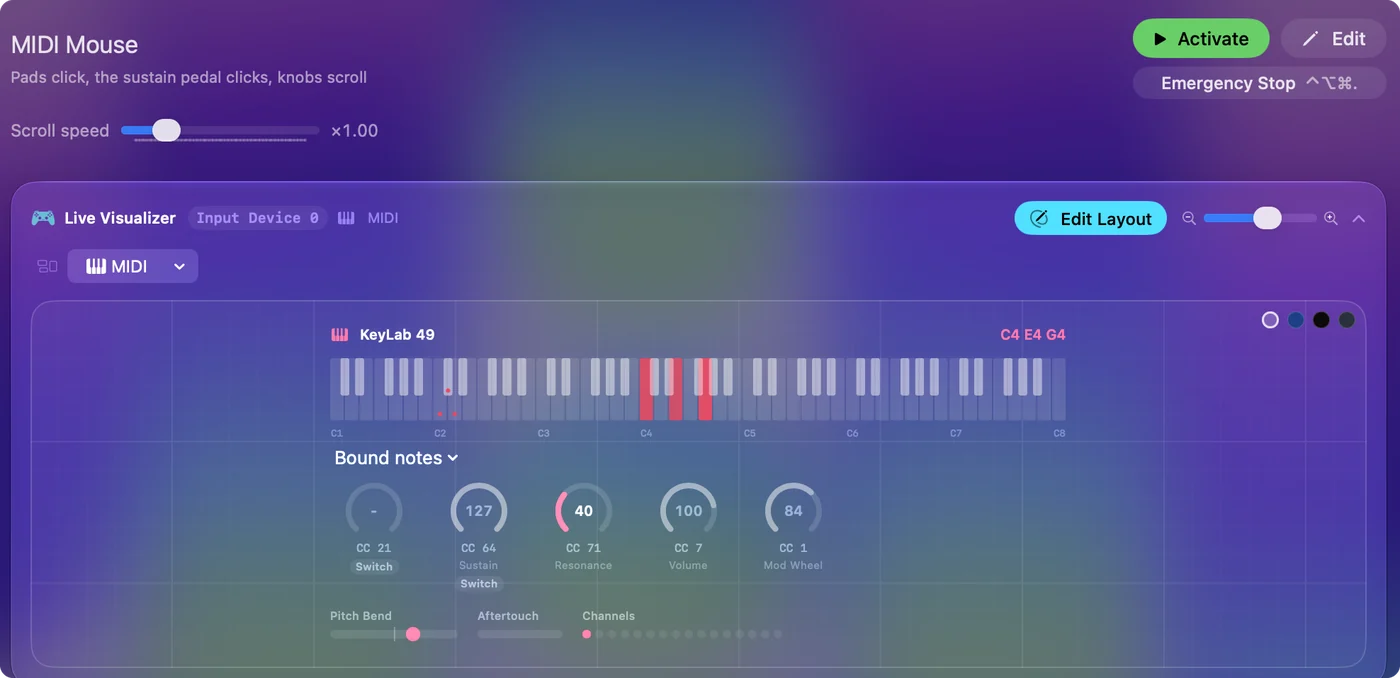
ポインターを動かす
ピッチホイールは2方向を読み取るので、ポインターの1つの軸を担当できます。マイナスでマウスを左へ、プラスで右へ動かします。Dialモードのノブも同じで、ノブ2つで両方の軸をまかなえます。各行で可変感度(Variable Sensitivity)をオンにすると、操作部が中央からどれだけ離れているかに応じて、速さが決まります。使えるポインターになるのは、中央で静止する操作部です。フェーダーやノブを動きの真ん中に置けばポインターは止まり、行のデッドゾーンで、その止まる範囲を広げられます。
限界を知る
- 音楽アプリにも聞こえる。InputConfigはMIDIのコピーを読むので、録音待機のトラックは、クリックに使ったパッドも録音します。音楽アプリが無視するチャンネルやパッドを使ってください。
- 許可。クリックを送るには、システム設定、プライバシーとセキュリティでアクセシビリティが必要です。
- ノブでのポインター操作は手間がかかる。小さな調整や、手を使わない微調整に向いていて、描くことには向きません。
クリックとスクロールは、MIDIがマウスと同じくらい使える領域です。
短くまとめると
- クリック。パッド、キー、ペダルを使います。
- スクロール。DialモードかTurnモードのノブを使います。
- ポイント。ピッチホイールかDialのノブを使い、可変感度をオンにします。
どのMIDI操作部も、マウスのボタン、スクロールホイール、ポインターの軸になれます。
よくある質問
MIDIコントローラーでMacのマウスを操作できますか?
できます。無料のMacアプリInputConfigは、MIDIのパッドとペダルをクリックに、ノブをスクロールに、ピッチホイールやノブをポインターの動きに割り当てます。
MIDIペダルをマウスクリックにできますか?
できます。サステインペダルはCC 64を送ります。スキャンして左クリックを選べば、ペダルを踏むとクリックします。
MIDIのノブでスクロールできますか?
できます。Dialモードでは、ノブを中央から回すほど速くスクロールします。Turnモードでは、数ステップ回るごとに1段スクロールします。
MIDIでマウスポインターを動かせますか?
動かせます。ピッチホイールかDialモードのノブを、可変感度をオンにしてマウスの動きに割り当てます。1つの操作部が1つの軸を担当します。
パッドを押し続けるとドラッグできますか?
できます。ノートを押さえているあいだ、マウスのボタンが押されたままなので、パッドを押さえてポインターを動かし、離します。
無料ですか?
無料です。InputConfigはMac App Storeで無料で、アカウントは要らず、アプリ内課金もありません。
日本語のページ
くわしいガイド(英語)
このページを書いた人。 Ryleigh NewmanはInputConfigを開発しています。手がうまく動かないため、毎日コントローラーで自分のMacを操作しています。このページは英語から翻訳したものです。Macの言語が日本語のとき、InputConfigは日本語で表示されます。サイトの一部のページは英語のみです。
ほかの言語で読む: English
無料。macOS 14以降。アカウント不要で、データがMacの外に出ることはありません。 ソースコードはGitHubにあります。