日本語
ロジクールMX Master(Logitech MX Master)をMacで設定するには?
 このアプリは完全に無料です。アカウントを作る必要はありません。サブスクリプションも面倒なダウンロードもなく、ロックされた機能もありません。Appleシリコンに最適化されています。
Bluetoothでペアリングすれば、何も入れなくてもマウスとして働き、ポインタ、両方のメインクリック、スクロールホイール、サムホイールの横スクロールが使えます。ロジクールのセットアップガイドには、Macでは戻ると進むにLogi Options+が要るとあるので、スキャン(Scan)を押して、自分のマウスが何を送るか確かめてください。ほかの追加の機能は、ソフトの出番です。ロジクールのLogi Options+は、ジェスチャーボタン、MX Master 4のハプティクスとActions Ring用のアプリで、macOSで動きます。それを動かしたくないとき、あるいはボタンに特定のことをさせたいだけのときは、私が作っている無料のMacアプリInputConfigが、Macに見えるどのボタンにも、好きな役割を与えます。
以下のボタンの詳細は、2026年10月21日に読んだ、ロジクールのMX Master 3S for Macの商品ページと仕様の一覧によります。同じ日に読んだロジクールのMX Master 4のページには、WindowsとmacOS向けのLogi Options+が載っています。ロジクールのアプリ自体で困っているなら、MacでG HUBやLogi Options+が動かないに、順番に対処があります。
手順
- MX MasterをBluetoothか、標準モデルならそのレシーバーでペアリングし、ポインタとスクロールホイールが働くか確かめます。
- Logi Options+を動かしたいか決めます。サムホイールとジェスチャーボタンを占有することがあるからです。
- InputConfigを開き、入力としてThis Mac's mouse or trackpadを追加し、スキャンを押して、親指ボタンを押します。
- 行に、ショートカット、Mission Control、マクロのような出力を与え、ボタンがほかのこともするならボタン本来のアクションをブロック(Block the button's own action)をオンにします。
- プリセットをSaveして有効化(Activate)し、気にしているアプリで各ボタンを試します。
何も入れなくても動くものを知る
MX Masterは、Macにとっては標準のマウスです。ポインタ、左右のボタン、ホイールはすぐ働き、ロジクールによると、マウスはBluetooth Low Energyで最大3台の機器とペアリングします。削り出しのスチールのMagSpeedホイール、8,000 DPIのセンサー、電池は、すべてマウス自身の中にあり、どれもソフトを必要としません。
- 戻ると進む:ほとんどのマウスは、これをButton 4とButton 5として報告し、多くのMacのアプリはそれを戻ると進むとして扱います。MX Masterも同じだと思いますが、お使いのものでスキャンを押して確かめてください。
- サムホイール:ロジクールの初期設定は横スクロールなので、横に広いページのアプリでは、設定なしで横にスクロールします。
- ジェスチャーボタン:Mac版のMX Master 3Sには、ロジクールが、Mission ControlとApp Exposéを起動し、クリックでLaunchpadを開く初期設定を挙げています。これらの初期設定はアプリからなので、ソフトがなければ当てにしないのがおすすめです。
私が読んだ、MX Master 3S for Macのロジクール自身の仕様書には、7つのボタンが載っていて、左、右、戻る、進む、アプリ切り替えボタン、ホイールのモードシフトボタン、中クリックに加え、サムホイールとジェスチャーボタンです。このマウスにMacが必要とするほかのものは、すでにそこにあるので、ソフトが意味を持つのは、親指側だけです。
MX Master 3SとMX Master 3S for Mac:違いは何か
ロジクールはこのマウスを2つの版で売っていて、人はよく間違ったほうを検索します。標準のMX Master 3Sは、ロジクールの設定ガイドによると、Logi BoltレシーバーかBluetoothで接続できます。MX Master 3S for Macは別のモデルで、私が読んだ商品ページではMac向けのカラー、スペースグレーとペールグレーです。そのページはBluetooth Low Energyを挙げ、箱にあるのはUSB-Cの充電ケーブルだけで、レシーバーのことは何も書いていないので、Bluetoothだけだと考えておくのがおすすめです。
- 大事なところでは同じマウス:どちらのページも、MagSpeedホイール、8,000 DPIのセンサー、設定用のLogi Options+を説明しています。
- どちらもMacで働きます:Mac版は、macOSとiPadOS向けに作られたとされ、標準版も、ほかのものと同じようにBluetoothでペアリングします。ガイドには、Macでは、Logi Options+を入れてから、戻ると進むのボタンが働くとも書かれています。
- InputConfigにとって変わること:何も変わりません。どちらの版でも同じボタンが見えるので、このページの残りは両方に当てはまります。ボタンの配置ではなく、色と、レシーバーがほしいかで選んでください。
MagSpeedホイールのモードとEasy-Switch
2つの機能はマウスの中にあるので、何も入れなくても働きます。設定ガイドは、次のように説明しています。
- SmartShift:MagSpeedホイールは、はじく速さに応じて、リストに向いた1行ずつのラチェットスクロールと、長いページに向いた、ほぼ抵抗のない自由回転の間を、自動で行き来します。
- ホイールの後ろのボタン:上のモードシフトボタンを押すと、ラチェットと自由回転が手動で切り替わります。Logi Options+では、SmartShiftをオフにして1つのモードにとどまったり、自由になるまでに必要な回転の速さを変えたりできます。
- Easy-Switch:マウスは最大3台のコンピュータとペアリングします。Easy-Switchボタンを短く押すとチャンネルが変わり、3秒押し続けるとペアリングが始まって、ライトが速く点滅します。ロジクールのMacのページは、同じ考えを、MacBook、iMac、iPadのような最大3台の機器との接続と表現しています。
モードシフトボタンは、その役割をマウスの中で処理し、Macには届かないかもしれないので、それを前提に計画する前にスキャンを押して確かめてください。チャンネルの切り替えも、マウス自身の仕事です。ボタンがスキャンされればInputConfigで割り当てられ、されなければ、マウスのものです。
各ボタンが何を送るか調べる
このマウスのすべてのボタンが、Macにとってマウスボタンとは限らないので、何かを計画する前にスキャンしてください。InputConfigで行を追加し、Scanを押して、ボタンを押します。Logi Options+が入っていて、そのボタンに独自の役割を与えているなら、先に終了してください。それが処理するボタンは、macOSにまったく届かないことがあるからです。
| コントロール | 期待すること | 確かめ方 |
|---|---|---|
| 左、右、中のクリック | 標準のクリック | 左右はそのままにしてください。割り当てはできてもブロックはできないので、通常のクリックはそのまま起きます。 |
| 戻ると進む | 通常はButton 4とButton 5 | スキャンがボタンの名前を示します |
| アプリ切り替えとホイールのモードシフト | 不明です。マウスの中にとどまるかもしれません | Logi Options+を終了してScanします |
| サムホイール | 横スクロールで、スクロール X(Scroll X)の入力です | スキャンしてから、ホイールを回します |
| ジェスチャーボタン | 不明です。モデルとソフトしだいです | Logi Options+を終了してScanします |
スキャンが何も名前を示さないなら、そのボタンはロジクールのソフトとだけやり取りしていて、ほかのどのアプリにも読めません。スキャンは、お使いのマウスについて、あの表のすべての行に決着をつける、唯一のテストです。マウステスターは、同じボタンをブラウザで示します。

親指ボタンを割り当てる
Mac App StoreからInputConfigを入れ、アクセシビリティを許可します。そのあと、親指ボタンを1つずつ扱います。
- 操作:行を追加し、入力デバイスをThis Mac's mouse or trackpadにして、スキャンを押し、進むの親指ボタンを押します。
- InputConfig:Button 5のように行に名前を付け、右側に出力の選択肢を示します。
- 確認:キーボードのキー(Keyboard Key)を選び、Commandとほしい文字を足して、Saveと有効化を押します。親指ボタンを押すと、ショートカットが実行されます。
最初の役割に向いているのは、1つのボタンにMission Control、もう1つに音声入力を開始(Start Dictation)、3つ目にタブを閉じるCommand + Wです。親指で届くボタンは、見ずに押せるボタンなので、一日中繰り返す作業を与えてください。長い版は、Macのマウスのサイドボタンです。

サムホイールを入力として使う
横スクロールとして報告されるサムホイールはスクロール Xとしてスキャンされ、各方向に行を与えられます。ホイールを一方に回してControl + 左矢印、もう一方でControl + 右矢印にすれば、デスクトップ間を動けます。あるいは、ほとんどのアプリで何もしないホイールに、音量アップと音量ダウンを置くのも、良い使い方です。
注意が1つあります。InputConfigはmacOSと並んで監視するので、スクロールを抑えられず、横に広いページのアプリでは、行が動いている間も、ホイールは横にスクロールします。害のないアプリでだけ役割を与えるか、アプリごとのプリセットでほかのアプリから外してください。押し続けたホイールは行を繰り返せるので、小さな段階で回してください。横スクロールの入力は、チルトホイールのページで詳しく説明しています。

マクロを足し、古い動作を止める
マクロは、1回の押下から短い手順を実行します。行のOptionsを開き、ステップのシーケンスを実行(マクロ)(Run a sequence of steps (macro))にチェックを入れて、キー、ショートカット、クリックのステップを足し、それぞれに独自の待ち時間と押し続ける時間を設定します。MX Masterには、いちばん押すボタンへの、コピー、待機、貼り付けが便利です。行にはSiriショートカットも実行させられるので、親指ボタンで、作ったどのショートカットも始められます。
各行には、長押しの動作とダブルタップの動作もあります。つまり、1つの親指ボタンが、タップで取り消し、長押しでやり直し、ダブルタップで保存、にできます。1つのボタンに3つの役割があれば、ボタンの少ないマウスが、多いマウスに近づきます。詳細は、マクロ、ターボ、切り替えにあります。
親指ボタンがすでにブラウザで戻るのに、2つ目の役割を与えると、両方が起こります。行のOptionsを開き、Pressボックスのボタン本来のアクションをブロックをオンにします。そうすると、プリセットが動いている間、アプリにはそのボタンが見えなくなります。中ボタンとサイドボタンで働き、左右のクリックでは働きません。
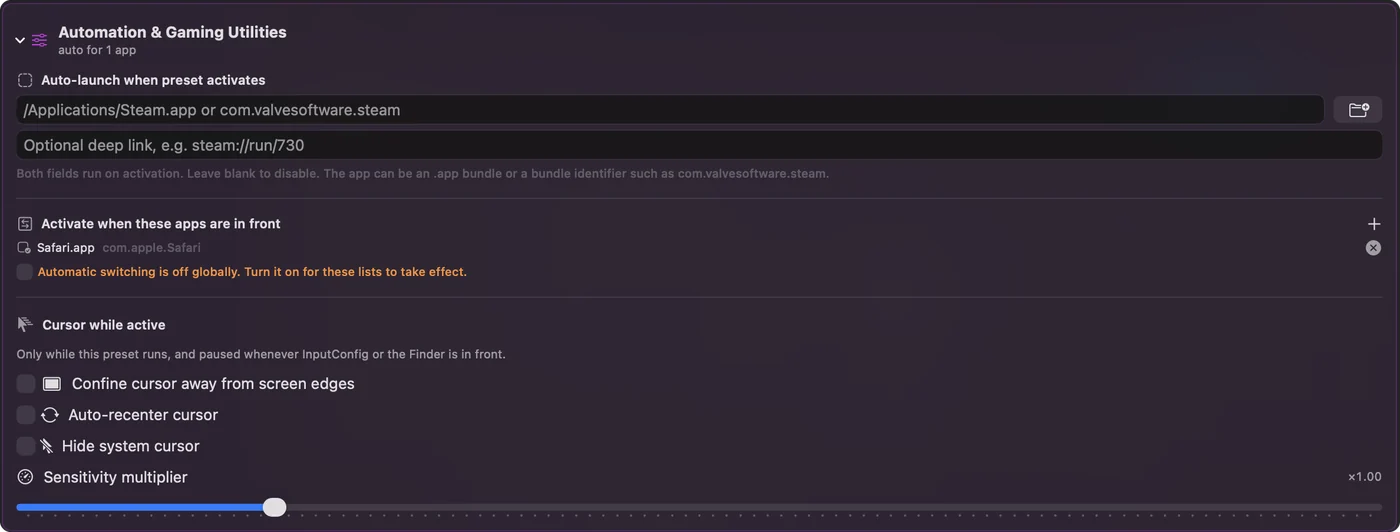
気にしているアプリごとにもプリセットを作ってください。Automation & Gaming UtilitiesのActivate when these apps are in frontにアプリを登録すれば、Settings、AdvancedでSwitch presets when the front app changesをオンにしたとき、配置が前面のアプリに追従します。同じ親指ボタンが、Safariでは戻る、Final Cut Proでは取り消し、Zoomではミュートになります。これが、Logi Options+がアプリごとの設定と呼ぶもので、その比較の残りは、Logi Options+の代わりのページが扱っています。
MX Master 4の追加機能をどう使うか決める
ロジクールのMX Master 4のページには、親指置きの下のHaptic Sense Panelと、ツールとショートカットをカーソルのそばに出すActions Ringが説明され、どちらもLogi Options+で設定します。私が読んだレビューには、Actions Ringには専用のボタンがあり、ジェスチャーボタンが2つのサイドボタンの前に移ったとあります。MX Master 4は自分では試していないので、それらのコントロールがMacに何を報告するかは言えません。スキャンを押して確かめてください。
ハプティクスとリングがほしいなら、Logi Options+を動かし続けてください。親指ボタンに自分のショートカットを実行させたいなら、ボタンはどちらでも処理できますが、両方ではできません。ボタンごとに持ち主を1つ選んでください。私なら、ソフトにはソフトにしか読めないボタン、InputConfigにはMacに見えるボタンを与えます。
ボタンが反応しないとき
小さな手順から順に進めてください。
- プリセットを有効にします。行は、プリセットが動いている間だけ発動します。
- Logi Options+を終了します。ボタンを割り当てていると、押下がmacOSに届かないことがあります。終了して、もう一度スキャンします。
- アクセシビリティを確認します。InputConfigに必要で、システム設定のプライバシーとセキュリティ、アクセシビリティにあります。
- スキャンが示すものを確認します。キーの名前なら、メーカーのアプリでF13からF20に設定します。何もなければ、そのボタンはロジクールのソフトのものです。
- マウスをつなぎ直します。システム設定のBluetoothで削除して、もう一度ペアリングします。
- 緊急停止を使います。Control + Option + Command + .(ピリオド)で、すべてのプリセットがオフになります。
私が読んだフォーラムのスレッドには、確認する価値のある原因が3つ加わります。1つ目に、Logi Options+が、アプリが見る前に戻ると進むを横取りすることがあり、利用者は、終了するか削除すると、ボタンがまた働くと報告しています。2つ目に、ロジクールの古いOptionsアプリにはアクセシビリティの許可が必要だったので、そこでLogi Options+とInputConfigの両方を確認します。3つ目に、ブラウザが親指ボタンで妙な動きをするなら、ブラウザ自身のマウスやジェスチャの設定をリセットします。Logi Options+は、コールド再起動のあとに設定中の画面で固まることもあり、人が報告する対処は、マウスを動かしながらアプリを再起動することです。
できないこと
- FlowとEasy-Switchの状態:コンピュータ間の移動はロジクールの機能で、そのソフトで設定します。
- DPI、スクロールの感触、ハプティクス:InputConfigは変えません。ロジクールのアプリとmacの設定の仕事で、スクロールの感触はLinearMouseやMac Mouse Fixが扱います。
ひとことでまとめると
- すでに動くもの:ポインタ、クリック、ホイール、そしてスキャンに見えれば戻ると進むです。
- ロジクールが要るもの:ハプティクス、Actions Ring、Flow、DPIです。
- 割り当てツールが要るもの:アプリごとの、マクロ付きの、親指ボタンへの自分の役割です。
各ボタンを一度スキャンし、Macに届くものに役割を与え、残りはLogi Options+に任せてください。
よくある質問
ロジクールMX Master 3SはMacで使えますか?
はい。Bluetooth Low Energyでペアリングし、ソフトなしでマウスとして働きます。Logi Options+が、ジェスチャーボタン、アプリごとの設定、MX Master 4ではハプティクスを足します。
MacでLogi Options+は必要ですか?
ポインタ、クリック、ホイールには要りません。ロジクール独自の追加機能には必要です。InputConfigのような割り当てツールは、Macに見えるボタンに専用の役割を与えられます。
MacでMX Masterの戻ると進むのボタンが働かないのはなぜですか?
Logi Options+が横取りしているか、前面のアプリにButton 4とButton 5の役割がないことがよくあります。ロジクールのアプリを終了し、スキャンを押して、割り当ててください。
MX Master 3S for Macは、普通のMX Master 3Sと違いますか?
はい、Mac向けのカラーの別のモデルです。ロジクールのページは、Bluetooth Low Energyと充電ケーブルを挙げ、レシーバーには触れていませんが、標準の3Sは、Logi BoltレシーバーかBluetoothを使えます。
MX MasterでSmartShiftと自由回転を切り替えるには?
ホイールは速さで自動で切り替わり、上のボタンで手動でモードを変えます。Logi Options+では、SmartShiftをオフにしたり、必要な回転の速さを変えたりできます。
MX Master 3Sは、何台のMacに接続できますか?
ロジクールによると、最大3台の機器です。Easy-Switchボタンを短く押すとチャンネルが変わり、3秒押し続けるとペアリングが始まります。
日本語のページ
このページを書いた人。 Ryleigh NewmanはInputConfigを開発しています。手がうまく動かないため、毎日コントローラーで自分のMacを操作しています。このページは英語から翻訳したものです。Macの言語が日本語のとき、InputConfigは日本語で表示されます。サイトの一部のページは英語のみです。
ほかの言語で読む: English, Italiano, Polski, Русский
無料。macOS 14以降。アカウント不要で、データがMacの外に出ることはありません。 ソースコードはGitHubにあります。