日本語
Macでキーボードショートカットをボタン1つに置く方法
 このアプリは完全に無料です。アカウントを作る必要はありません。サブスクリプションも面倒なダウンロードもなく、ロックされた機能もありません。Appleシリコンに最適化されています。
Command Zのようなショートカットには指が2本、Command Shift 4には3本かかります。InputConfigは、コントローラーのボタン、マウスのサイドボタン、フットペダル、MIDIパッド、余ったキーのどれか1回の押下で、ショートカット全体を送ります。1つの行にキーを足すと、それらが一緒に押されます。
私は無料のMacアプリInputConfigを作っています。2つのキーを同時に押すのは私の手にはつらいことです。
手順
- InputConfigでプリセットを開き、新しいバインディングを追加(Add a new bind)をクリックします。
- スキャン(Scan)を押して、使うボタンを押します。
- 出力をキーボードのキー(Keyboard Key)にして、Commandなどの修飾キーを選びます。
- 行の出力の下にある別の出力を追加(Add another output)をクリックし、Zなど、2つ目のキーを選びます。
- Saveと有効化(Activate)をクリックします。
ショートカットを1つの行に組む
- 操作:プリセットを開き、新しいバインディングを追加をクリックします。スキャンを押して、使うボタンを押します。出力をキーボードのキーにして、修飾キー(Modifier Keys)の下のCommandを選びます。
- 操作:別の出力を追加をクリックし、Zを選びます。
- InputConfig:ボタンを押すたびに、CommandとZを一緒に押します。
- 確認:Saveと有効化をクリックし、メモで単語を入力して、ボタンを押します。単語が取り消されます。
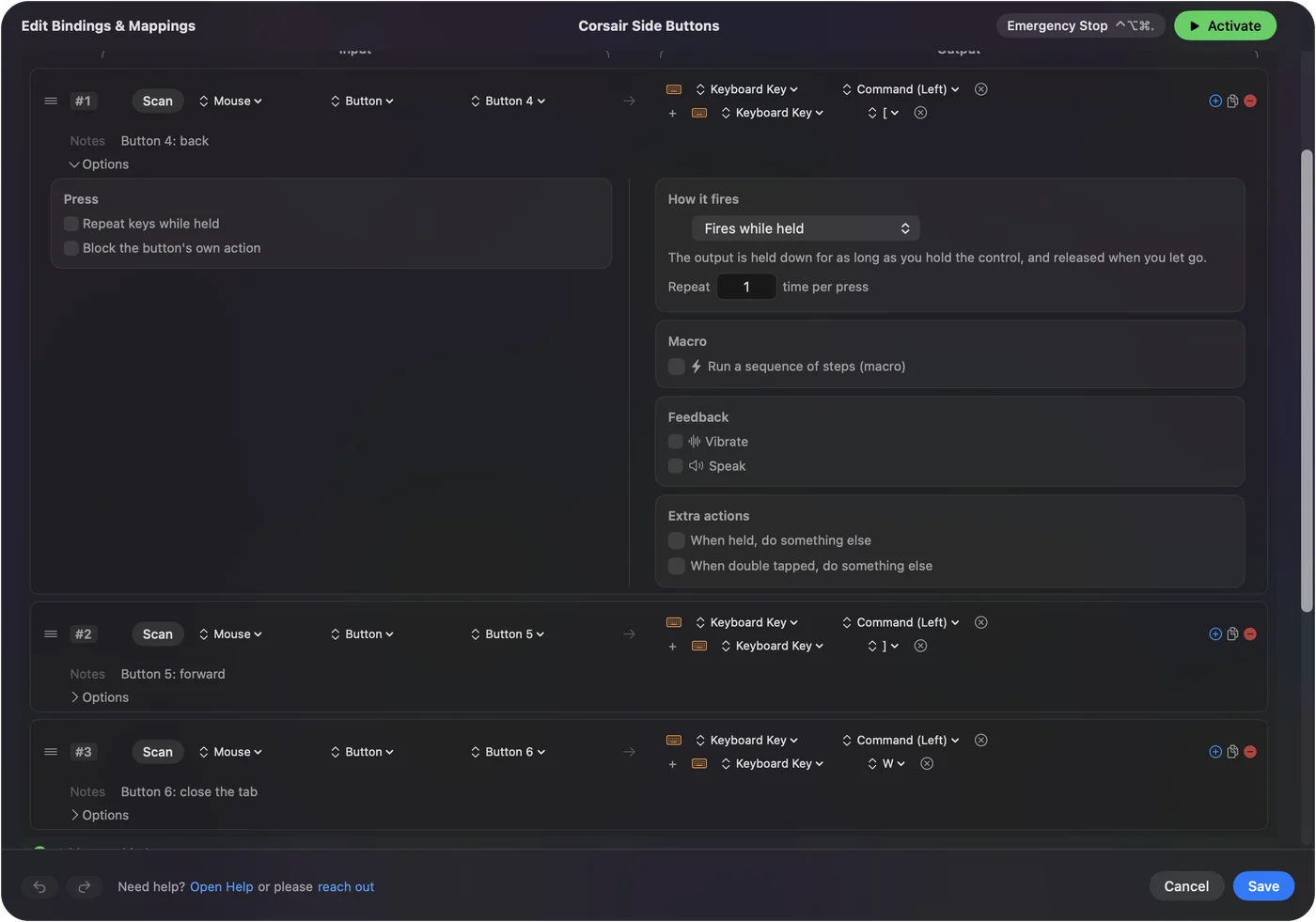
Command Shift 4のような3キーのショートカットには、3つ目の出力を足します。
ボタンに置かれるショートカット
| ショートカット | 動作 |
|---|---|
| Command Z | 取り消し |
| Command CとCommand V | コピーとペースト |
| Command Q | 前面のアプリを終了 |
| Command W | ウィンドウやタブを閉じる |
| Command Tab | 次のアプリ |
| Command Space | Spotlight |
| Command Shift 4 | 範囲のスクリーンショット |
よくあるものの中には、キーが一切要らないものもあります。Mission Control、スクリーンショット、音量、メディアキーはシステム機能(System Function)のリストにあります。システム機能を参照してください。
押し続けて繰り返す
行は、本物のキーボードのように、押し続けたキーを繰り返せます。行のOptionsでそれをオンにすると、押し続けたCommand Zのボタンは、修飾キーつきのキーが修飾キーと一緒に繰り返されるので、取り消しを続けます。設定はボタンからキーを繰り返すにあります。
危険なものを安全にしておく
Command Qのようなショートカットは、ボタンにあるとうっかり押しやすくなります。守る方法は2つあります。
- コンボ。別のボタンを押している間だけ動作させます。ボタンコンボを参照してください。
- 長押し。行の長押しの動作に置くと、素早い押下は無害なことをし、長い押下で終了します。長押しとダブルタップを参照してください。
アプリごとに違う役目を与える
同じボタンを、あるアプリでは取り消し、別のアプリでは別のことにできます。プリセットをアプリに結びつけ、設定、詳細設定でプリセットの自動切り替えをオンにします。手順はアプリごとのキーボードショートカットにあります。
ショートカットが何もしないとき
- アクセシビリティを確かめる。InputConfigがキーを押すには、アクセシビリティの許可が必要です。
- プリセットが動いているか確かめる。有効化をクリックするまで、行は何もしません。
- 順番を確かめる。修飾キーを先に、文字を最後に置きます。
- 別のキーボードレイアウトを試す。プリセットのショートカットはキーボードレイアウトに従うので、AZERTYやQWERTZでも、Command Aはすべてを選択です。
まとめ
- 1つの行。最初の出力に修飾キー、2つ目にキー。別の出力を追加で足します。
- どの入力でも。コントローラー、マウスボタン、ペダル、パッド、余ったキー。
- 危険なものを守る。コンボか長押しで。
押せるショートカットなら何でも、ボタン1つが代わりに押せます。
よくある質問
Macで、コントローラーのボタンにCommand Zを割り当てるには?
InputConfigでボタンの行を追加し、出力をキーボードのキーにしてCommandを選び、別の出力を追加をクリックしてZを足します。2つは一緒に押されます。
ボタン1つで3キーのショートカットを送れますか?
はい。行に3つ目の出力を足します。Command Shift 4は、1つの行に3つの出力です。
マウスのサイドボタンからキーボードショートカットを送れますか?
はい。マウスボタン、コントローラーのボタン、フットペダル、MIDIパッド、余ったキーのどれでもショートカットを送れます。
ボタンを押し続けるとショートカットは繰り返されますか?
繰り返せます。行の繰り返しをオンにすると、修飾キーつきのキーが修飾キーと一緒に繰り返されるので、押し続けた取り消しのボタンは、取り消しを続けます。
日本語のページ
くわしいガイド(英語)
このページを書いた人。 Ryleigh NewmanはInputConfigを開発しています。手がうまく動かないため、毎日コントローラーで自分のMacを操作しています。このページは英語から翻訳したものです。Macの言語が日本語のとき、InputConfigは日本語で表示されます。サイトの一部のページは英語のみです。
ほかの言語で読む: English
無料。macOS 14以降。アカウント不要で、データがMacの外に出ることはありません。 ソースコードはGitHubにあります。