日本語
Macでコントローラーとマウスを一緒に使うには
 このアプリは完全に無料です。アカウントを作る必要はありません。サブスクリプションも面倒なダウンロードもなく、ロックされた機能もありません。Appleシリコンに最適化されています。
はい、Macはマウスとゲームコントローラーの入力を同時に受け取れます。私が作っている無料のマッパーInputConfigは、マウスをオフにすることはなく、コントローラーの働きを足すだけです。片手で使う構成にも、手が疲れやすい人にも向いた軽い構成になります。マウスやトラックパッドは片手でポインタを動かし、もう一方の手や膝の上のコントローラーが、本来ならキーボードへ手を伸ばして押すショートカットを受け持ちます。
InputConfigには、まさにこのための配置、かんたん編集(Easy Edit)が入っています。
手順
- コントローラーをつなぎます。マウスはそのまま動き続けます。
- InputConfigで、Built-in Presets, Desktop & Productivityにあるかんたん編集を見つけます。
- 有効化(Activate)を押します。
- マウスでポインタを動かし、十字キーで元に戻す、コピー、切り取り、貼り付けを行います。
Easy Editを始める:1つのボタンに1つの仕事
- 操作:Built-in Presets, Desktop & Productivityのかんたん編集を見つけて、有効化を押します。
- InputConfig:ポインタはマウスに残し、コントローラーに下のショートカットを与えます。
- 確認:マウスでテキストを選び、十字キーの下、次に右を押します。テキストがコピーされて貼り付けられます。
| 操作部分 | 働き |
|---|---|
| 十字キーの上 | 元に戻す(Command Z) |
| 十字キーの下 | コピー(Command C) |
| 十字キーの左 | 切り取り(Command X) |
| 十字キーの右 | 貼り付け(Command V) |
| A / × | Delete |
| B / ○ | 保存(Command S) |
| X / □ | Space |
| Y / △ | Return |
| 左スティックの下 | 選んだテキストを読み上げる |
| 左スティックを強く上 | 音声入力を始める。もう一度上に押すと止まる |
| 右スティック | スクロール |
| LTとLB | ウェブページの戻ると進む |
| RTとRB | 前のタブと次のタブ |
| Back / Share | ブラウザのアドレスバー(Command L) |
| Start / Options | Spotlight |
| 左スティックの押し込み、またはタッチパッドの押し込み | Mission Control。しっかりした振動付き |
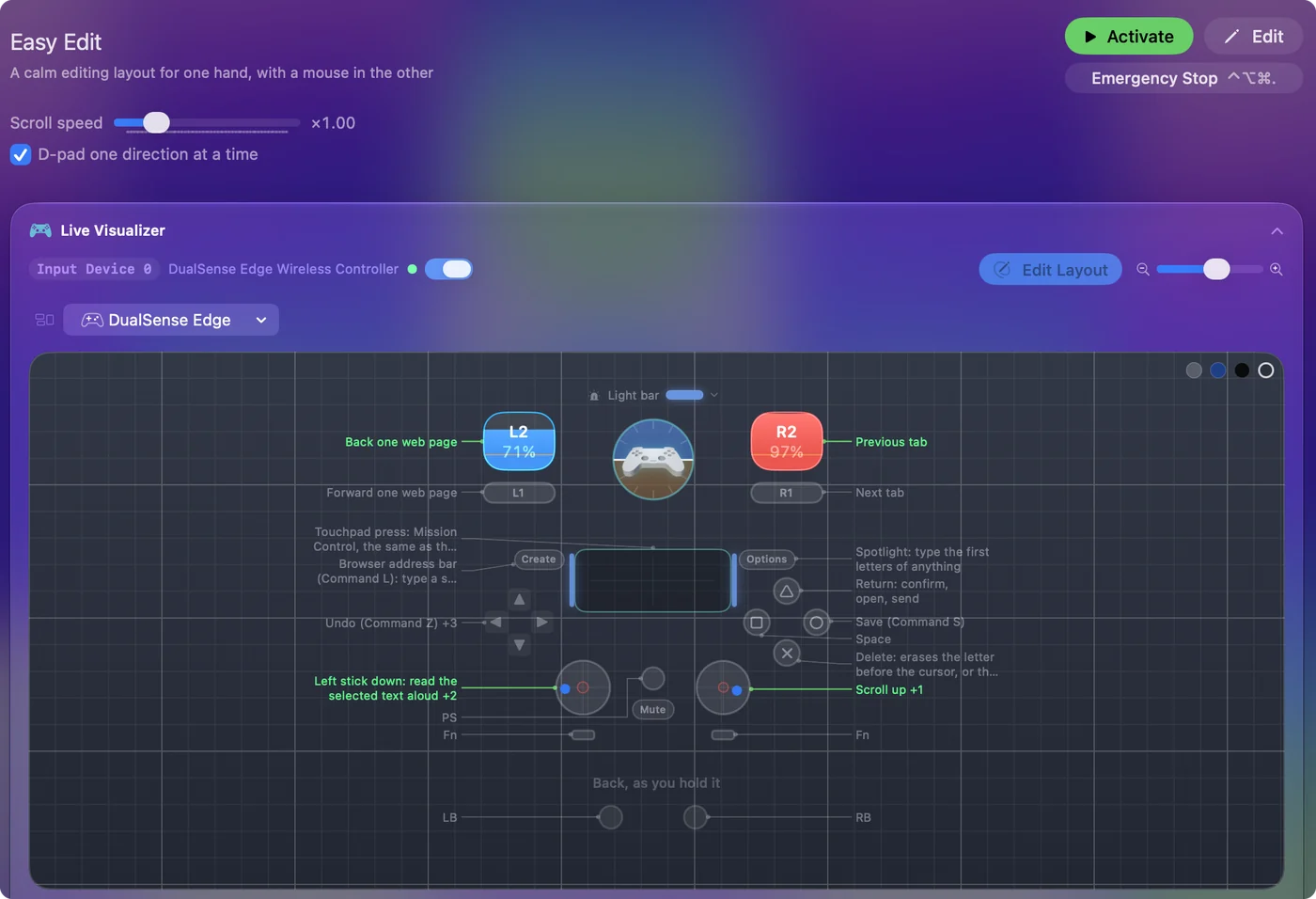
- 十字キー。4つの編集ショートカットが、キーボードで並んでいるのと同じようにまとまっています。十字キーは一度に1方向ずつ数えるので、すばやく押してもコピーの代わりに切り取りが働くことはありません。
- 声での役割の案内。フェイスボタンと十字キーは、覚える間、役割を声に出して言います。各行のOptionsでオフにできます。
- Macの2つの設定。音声入力は、システム設定のキーボードでオンにする必要があり、読み上げは、システム設定のアクセシビリティの読み上げコンテンツ(Spoken Content)でSpeak selectionをオンにする必要があります。
かんたん編集にはポインタの行がないので、コントローラーがマウスと争うことはありません。
どちらの手で何をするか決める
マウスやトラックパッドは、一番うまく狙える手に持ってください。狙うことのほうが難しい仕事だからです。コントローラーは、もう一方の手に持っても、膝の上に置いても、机の上に置いてもよく、親指が必要なのは十字キーとフェイスボタンだけです。
- 代わりにコントローラーで指す。左スティックにポインタを置くかんたんブラウズ(Easy Browse)を使います。
- 最初から片手で。片手でMacを使うを見てください。
一番いい手で狙い、もう一方で押します。
マウス自身のボタンにも仕事を与える
InputConfigは、最大32個のマウスのボタンと、チルトホイールを入力として読み取ります。そのため、サイドボタンのあるマウスも、ショートカットを受け持てます。
- 操作:中ボタンかサイドボタンの行で、Optionsのボタン本来のアクションをブロック(Block the button's own action)をオンにします。
- InputConfig:プリセットが動いている間、そのボタンは行に書かれたことだけをします。サイドボタンが、ブラウザで戻る動作まで一緒にすることがなくなります。
- 確認:ブラウザでサイドボタンを押します。行の仕事だけが起きます。
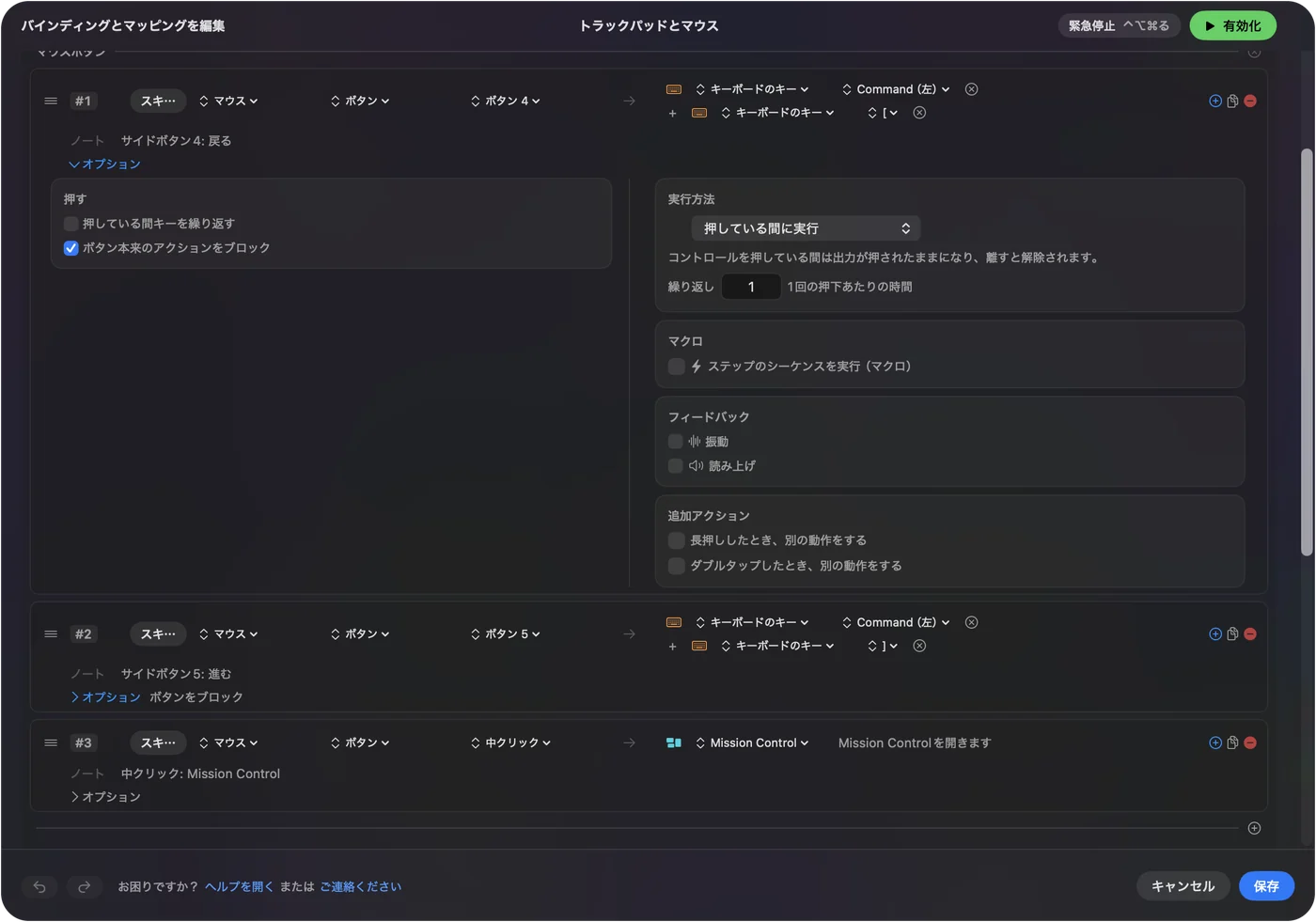
Macのマウスのサイドボタンを見てください。主クリックと副クリックは決してブロックされないので、クリックが失われることはありません。
ゲームでは、スティックで歩き、マウスで狙う
同じ考え方は、キーボードとマウスを受け付けるゲームでも働きます。スマートプリセットメーカー(Smart Preset Maker)のそのゲームの配置から始め、カメラを回す右スティックの行を削除すれば、マウスが狙い、左スティックが移動のキーを送ります。コントローラーに対応したゲームでは、両方を使うと、画面上のボタンの案内が行ったり来たりすることがありますが、これはMacではなくゲームによるものです。
何かが反応しないとき
小さな手順から順に試してください。
- プリセットが動いているか確認する。ゲームの外でコントローラーに何かさせるには、かんたん編集が有効になっている必要があります。
- Macの設定を確認する。音声入力と読み上げには、上の2つの設定をオンにしておく必要があります。
- 行を変える。ショートカットがお使いのアプリで別のことをするなら、エディタでプリセットを開いて行の出力を別のものにするか、行のスキャン(Scan)を押して、その仕事に使いたいボタンを押します。
戻る、進む、タブ、アドレスバーはブラウザのショートカットなので、ほかのアプリではそのキーを別の用途に使っていることがあります。
macOS自身がすることを知る
どのマウス、トラックパッド、コントローラーも、設定なしで同時に働き、コントローラーに対応したゲームは、パッドを直接読み取ります。macOSがしないのは、ゲームの外で、コントローラーのボタンをショートカットに変えることです。InputConfigが加えるのはその部分です。システム設定のアクセシビリティのキーボードにある複合キー(Sticky Keys)は、キーボードに片手を置いて、ショートカットを1キーずつ押すための、組み込みの方法です。
ひとことでまとめると
- マウス。いつもどおり、ポインタを動かします。
- コントローラー。かんたん編集が、十字キーに元に戻す、コピー、切り取り、貼り付けを置き、さらに保存、削除、音声入力、タブも割り当てます。
- サイドボタン。自身の動作を止めて、ショートカットも割り当てます。
片手にマウス、もう片手にコントローラーがあれば、キーボードへ手を伸ばす手間がすべてなくなります。
よくある質問
コントローラーがマウスの邪魔をしませんか?
しません。かんたん編集にはポインタの行がないので、コントローラーがポインタを動かすことはなく、プリセットが動いていてもいなくても、マウスは働き続けます。
ボタンの働きを変えられますか?
はい。エディタでプリセットを開いて行の出力を別のものにするか、行のスキャンを押して、その仕事に使いたいボタンを押します。
Easy Editは、Word、Pages、Googleドキュメントで使えますか?
編集のショートカットはMacの標準のものなので、元に戻す、コピー、切り取り、貼り付け、保存、Delete、Space、Returnは、ほぼすべてのアプリで働きます。戻る、進む、タブ、アドレスバーはブラウザのショートカットなので、ほかのアプリではそのキーを別の用途に使っていることがあります。
無料ですか?
はい。InputConfigはMac App Storeで無料で、macOS 14以降が必要で、アカウントも不要です。
日本語のページ
くわしいガイド(英語)
このページを書いた人。 Ryleigh NewmanはInputConfigを開発しています。手がうまく動かないため、毎日コントローラーで自分のMacを操作しています。このページは英語から翻訳したものです。Macの言語が日本語のとき、InputConfigは日本語で表示されます。サイトの一部のページは英語のみです。
ほかの言語で読む: English
無料。macOS 14以降。アカウント不要で、データがMacの外に出ることはありません。 ソースコードはGitHubにあります。