日本語
ゲームコントローラーで舞台照明を操作するには
 このアプリは完全に無料です。アカウントを作る必要はありません。サブスクリプションも面倒なダウンロードもなく、ロックされた機能もありません。Appleシリコンに最適化されています。
XboxやPlayStationのコントローラーで、追加のブリッジアプリなしに、DMXの舞台照明をMacから操作できます。InputConfigがコントローラーをMIDI機器に変え、実際に使われているMacの照明アプリ、QLC+、Lightkey、MagicQは、すでにMIDIを聞き取ります。トリガーを握ると照明が明るくなり、ボタンを押すとシーンがつきます。
これはRedditの質問から始まりました。Xboxのコントローラーで照明のリグを操作したいという人がいて、答えようと座ったときに、すでに動くことに気づいたのです。手元のコントローラーから、スタンドの上の照明まで、30分ほどで届きます。トリガーを握ったら本物の照明がフェードアップする、その最初の瞬間は、コントローラーを置きにくくなります。
手順
- コントローラーをつないで、InputConfigを開きます。
- このページからLighting Deskプリセットをダウンロードし、ダブルクリックしてInputConfigに加えてから、オンにします。
- 照明アプリ(QLC+、Lightkey、MagicQ)を開き、MIDI入力としてInputConfigを選びます。
- USB-DMXインターフェース、またはArt-NetかsACNのノードをつなぎ、照明アプリで機材をパッチします。
- 各コントロールを覚えさせます。QLC+では仮想コンソールのスライダやボタンでAuto Detectを使い、Lightkeyではキューやフェーダーを右クリックしてトリガーを加えてから、コントローラーで該当するコントロールを動かします。
- シーンのボタンはトグルに、2つのバンパーはフラッシュに設定し、ブラックアウトとすべて停止を、押しやすい位置に置いておきます。
必要なものを揃える
- コントローラーです。Xbox、PlayStation、Switch Pro、8BitDoなど、InputConfigが認識するものなら何でもです。アプリに表示されれば、ここでも使えます。フライトスティック、ハンドル、ペダルがすべての軸を最高の分解能で読み取るので、スロットルレバーやペダルもフェーダーにできます。
- InputConfigです。Mac App Storeで無料です。
- 照明アプリです。QLC+は無料のオープンソースで、Appleシリコンでネイティブに動きます。LightkeyはMac専用で扱いやすいです。ChamSysのMagicQも使えますが、MIDI入力はすべてのエディションにあるわけではないので、先にChamSysのドキュメントを確認してください。
- 照明と通信するものです。USB-DMXインターフェース(Enttec DMX USB ProはmacOSに内蔵のドライバを使います)か、ネットワーク上のArt-NetやsACNのノードです。
まだ照明がないなら、QLC+はすべての機材を画面に表示するので、何もつなぐ前にすべてを作ってテストできます。InputConfigもQLC+も無料です。買う必要があるかもしれないのは、インターフェースかノードだけです。
各部分がどう通信するかを知る
InputConfigは、Mac上にInputConfigという名前のMIDIポートを作ります。ほかのアプリからは、ケーブルでつないだMIDIコントローラーとまったく同じに見えます。Macの外には出ないので、ネットワークの設定もドライバのインストールも要りません。仕事のすべては2種類のメッセージが担います。
- MIDI CC(コントロールチェンジ)
- トリガーやスティックは、動かすにつれて0から127のなめらかな値を送ります。トリガーは0で静止するので、調光に最適です。離せば、フェーダーは完全に下がります。
- MIDIノート
- ボタンは、押している間ノートオンを、離したときにノートオフを送ります。それがシーンのトグルなのか、押している間だけのフラッシュなのかは、照明アプリが決めます。
トリガーはフェーダー、ボタンはシーンです。それぞれが何を意味するかは、照明アプリが決めます。
InputConfigでコントローラーを設定する
いちばん早い始め方は、このページのLighting Deskプリセットです。すべてMIDIチャンネル1で出力されます。
| コントロール | 送るもの | 向いている用途 |
|---|---|---|
| 右トリガー | CC 1 | マスター調光 |
| 左トリガー | CC 2 | ストロボの速度、ヘイズ、色 |
| 右スティックを上 | CC 3 | 3つ目のフェーダー |
| A、B、X、Y | ノート36から39 | シーン1から4 |
| LB、RB | ノート40、41 | フラッシュ |
| 十字キー | ノート42から45 | 次のキュー、前のキュー、チェイス |
| Start | ノート46 | ブラックアウト |
| Back | ノート47 | すべて停止 |
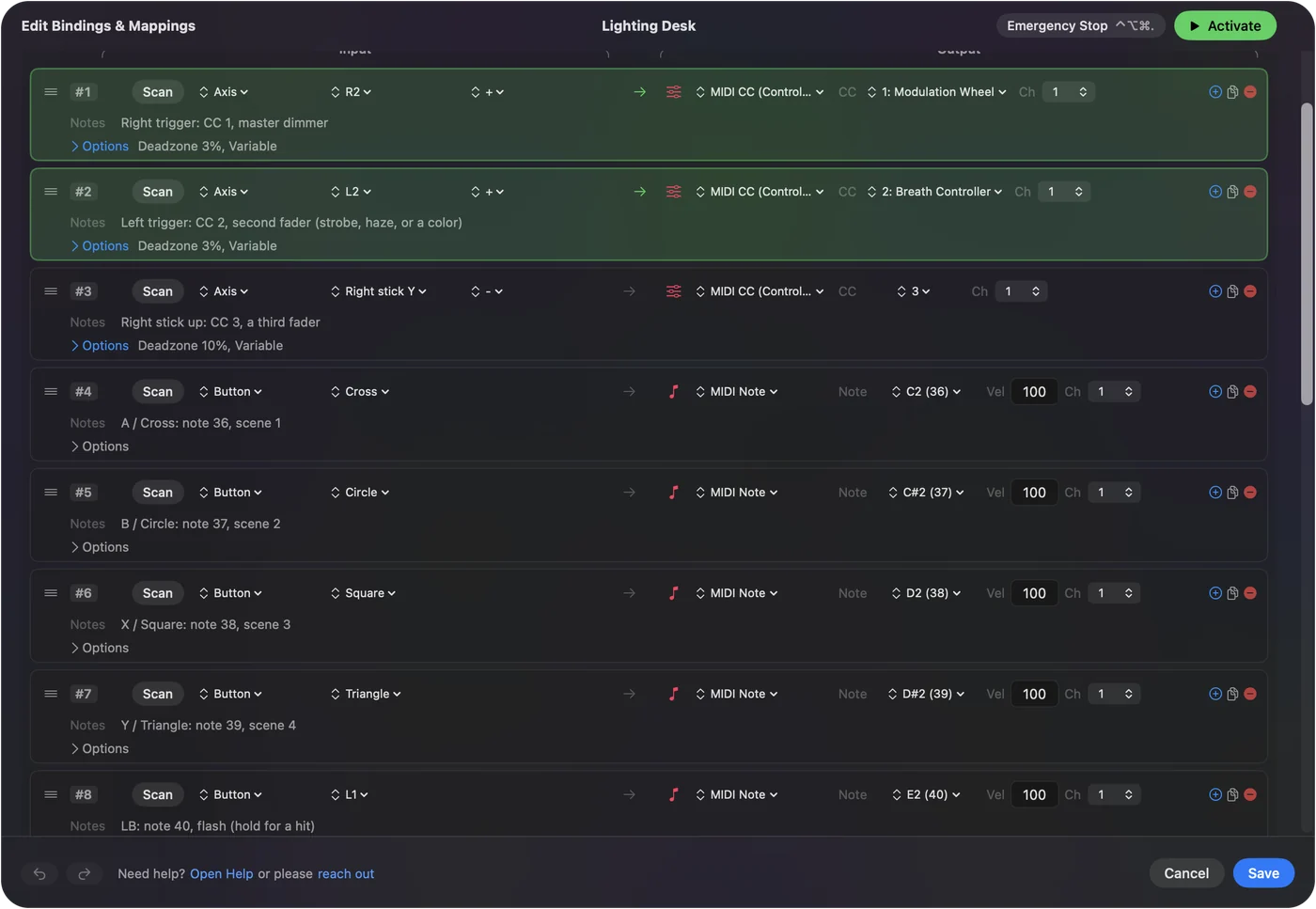
- 操作:ダウンロードしたファイルを開いてInputConfigに加え、オンにします。
- InputConfig:それらのCCとノートをInputConfigのポートに送ります。CCを送るスティックは、デッドゾーンを超えると0から127の全域に届くので、右スティックのフェーダーは最後まで上がります。
- 確認:PlayStationのパッドでは、プリセットにライトバーの色を設定します。サイドバーでプリセットを選び、ライブビジュアライザ(Live Visualizer)の絵で、L2とR2の間にあるライトバーのチップをクリックします。コントローラーを一目見れば、照明の配置が動作中だとわかります。
自分で作るなら、行を追加してスキャン(Scan)を押し、コントロールを動かして、出力にMIDI CCかMIDIノートを選びます。MIDI CCのツールが、すでに使った番号を確認する助けになります。
QLC+でつなぐ
手順1:入力と出力を選ぶ
- 操作:Inputs/Outputsタブを開きます。ユニバース1で、MIDI入力にInputConfigにチェックを入れ、出力にDMXインターフェースかArt-Netを選びます。
- QLC+:そのユニバースで、InputConfigのポートを聞き取ります。
- 確認:トリガーを動かすと、ユニバースの入力インジケーターが反応します。
手順2:フェーダーとシーンを覚えさせる
- 操作:仮想コンソールで、調光用のスライダを追加します。そのプロパティの外部入力でAuto Detectをオンにしてから、右トリガーを握ります。シーン用のボタンも同じように加えます。シーンを割り当て、Auto Detectをオンにして、Aを押します。
- QLC+:各ウィジェットを、動かしたコントロールに結び付けます。MIDIの0から127の範囲を、DMXの0から255へ倍にするので、握り切れば本当に最大になります。
- 確認:スライダがトリガーに追従し、Aでシーンが現れます。
手順3:ボタンの動作を設定する
- 操作:シーンのボタンはToggle Function on/offに、LBとRBのボタンはFlash Functionに設定します。StartはToggle Blackoutに、BackはStop All Functionsに向けます。
- QLC+:シーンをトグルし、フラッシュのシーンは、バンパーを押している間だけ点灯します。
- 確認:バンパーを離すと、そのフラッシュが消えます。
Lightkeyでつなぐ
- 操作:External Controlウィンドウを開いてMIDIをクリックし、入力(Input)メニューからInputConfigを選びます。次に、キューやフェーダーを右クリックして、トリガーを追加を選び、使いたいボタンを押すか、トリガーを動かします。
- Lightkey:その場でコントロールを覚えます。
- 確認:コントローラーからキューが実行されます。ショー全体の設定は、数分で済みます。
スティックではなく、ボタンでヘッドを動かす
パンとチルトをスティックに置くこともでき、大きなスイープなら、とても楽しいです。ただし限界があります。MIDI CCは128段階しかないので、ゆっくり精密に動かすと、少しカクカクして見えることがあります。ショーでは、位置を照明アプリに保存してボタンに置き、動きはアプリ自身のエフェクトに任せてください。
パニックボタンを用意する
照明は本番でそのまま動くので、何かが起きたときのために備えてください。小さな手順から順に進めます。
- ブラックアウトです。Startです。連打するボタンから離しておきます。
- すべて停止です。Backです。Xboxのパッドではビュー、DualSenseではCreateにあたります。
- InputConfigを止めます。Backは、初期設定ではInputConfig自身の緊急停止の半分でもあります。ふつうに押せば照明アプリに「すべて停止」を送り、Startと一緒に3秒間押し続ければInputConfig自体が止まります。保持しているすべてのノートにノートオフを送り、すべての出力を止めます。
2つを分けておきたいなら、設定のGeneralで、緊急停止を別のボタンに移してください。実際のショーでは、Bluetoothではなくケーブルを使い、事前にコントローラーを充電します。リハーサルならBluetoothで構いません。ケーブルなら、心配事がひとつ減ります。
ほかのやり方
私はこのアプリの作者なので、少し偏りがあります。ほかの方法も挙げます。
- Chataigneです。無料で、ゲームコントローラーを直接読み取り、DMX、Art-Net、OSCを送ります。照明だけが必要ならすばらしい選択で、ブリッジが必要になったときにも使えます。この用途でよく勧められるOSCulatorは、2024年末に終了しました。
- QLC+自身のHIDプラグインです。コントローラーを読み取りますが、ドキュメントではWindowsとLinux向けとされています。
- InputConfigです。同じコントローラーで、キー、マウス、Mac上の音楽も操作したいとき、またはどのアプリでも動く1つの設定が欲しいときに向いています。
MIDIキーボードやフェーダーの箱も、同時に動かせます。照明アプリは、それとInputConfigを別々の入力として認識します。MIDIではなくOSCを使うなら、MacでゲームコントローラーからOSCを見てください。
要点
- Lighting Deskプリセットを加えます。トリガーがフェーダー、ボタンがシーンで、MIDIチャンネル1です。
- MIDI入力にInputConfigを選びます。QLC+、Lightkey、MagicQで選んでから、各コントロールを覚えさせます。
- シーンはトグル、バンパーはフラッシュにします。ブラックアウトとすべて停止は、StartとBackに置きます。
- ショーにはケーブルを使います。コントローラーの充電も忘れずに。
MIDIを覚えられる照明アプリなら、どれでもコントローラーで演奏できます。
よくある質問
OSCulatorなどのブリッジアプリは必要ですか?
QLC+、Lightkey、MagicQには要りません。InputConfigのMIDIポートを直接読み取ります。OSCulatorが勧められているのを見たかもしれませんが、2024年末に終了したので、ブリッジが必要なときはChataigneを使います。
PlayStationやSwitchのコントローラーでも動きますか?
InputConfigが認識するコントローラーなら、どれでも動きます。照明アプリに見えるのは、MIDIだけだからです。
MIDIキーボードやフェーダーの箱を同時に使えますか?
照明アプリは、InputConfigとほかのMIDI機器を別々の入力として認識するので、好きなように組み合わせられます。
これは無料ですか?
InputConfigは無料で、QLC+も無料です。実際の照明に届かせるために買う必要があるかもしれないのは、USB-DMXインターフェースかArt-Netのノードだけです。
日本語のページ
くわしいガイド(英語)
このページを書いた人。 Ryleigh NewmanはInputConfigを開発しています。手がうまく動かないため、毎日コントローラーで自分のMacを操作しています。このページは英語から翻訳したものです。Macの言語が日本語のとき、InputConfigは日本語で表示されます。サイトの一部のページは英語のみです。
ほかの言語で読む: English
無料。macOS 14以降。アカウント不要で、データがMacの外に出ることはありません。 ソースコードはGitHubにあります。