Italiano
Usare un iPad come tavoletta grafica per un Mac
 Questa app è completamente gratuita. Non devi creare un account. Niente abbonamenti, niente download complicati, e nulla è bloccato. Ottimizzata per Apple Silicon.
Sì, con Sidecar, integrato in macOS: usa l'iPad come secondo schermo, e l'Apple Pencil disegna nelle app Mac su quello schermo. Se possiedi un iPad e una Pencil, hai già una tavoletta grafica per il tuo Mac. La Pencil è il modo sicuro di disegnare, e un dito è un forse, trattato più sotto.
Quello che a Sidecar manca è la fila di pulsanti scorciatoia che ha una tavoletta grafica. È lì che entra un controller di gioco nell'altra mano, tramite InputConfig, l'app gratuita per Mac che sviluppo io.
Passaggi
- Accedi a Mac e iPad con lo stesso Apple Account, oppure collegali con un cavo USB.
- In Impostazioni di Sistema, Displays, aggiungi l'iPad come schermo.
- Trascina la tua app di disegno sullo schermo dell'iPad e disegna con la Pencil.
- Per i tasti scorciatoia, scegli il layout della tua app di disegno dallo Smart Preset Maker (Creatore di preset intelligenti) di InputConfig.
Configura Sidecar
Sidecar richiede un Mac e un iPad che lo supportino, entrambi con lo stesso Apple Account, con Bluetooth, Wi-Fi e Handoff attivi, oppure i due collegati con un cavo USB.
- Tu: In Impostazioni di Sistema, Displays, usa il menu per aggiungere uno schermo e scegli l'iPad, oppure sceglilo da Screen Mirroring nel Control Center (Centro di Controllo).
- macOS: Estende il desktop sull'iPad.
- Verifica: Trascina la finestra della tua app di disegno sullo schermo dell'iPad e disegna con la Pencil.
Un cavo è più stabile di una connessione wireless, e durante una sessione lunga ricarica anche l'iPad.
Cosa funziona e cosa no
- App Mac, sullo schermo dell'iPad. La Pencil funziona nelle app Mac che accettano uno stilo. Quanta pressione della Pencil usa un pennello dipende dall'app, quindi prova i tuoi pennelli prima di un lavoro importante.
- Una barra di modificatori. Sidecar mette lungo il bordo dello schermo dell'iPad Command, Option, Control e Shift, Annulla e pulsanti per la barra dei menu, il Dock e una tastiera.
- Nessuna app per iPad. Sidecar mostra le app Mac sull'iPad, non il contrario. Procreate è un'app per iPad e non gira sul Mac in questo modo.
- Nessun tasto scorciatoia che si senta. La barra è su vetro. Non c'è nulla su cui appoggiare il pollice, ed è la lacuna che riempie la sezione successiva.
Prova prima i tuoi pennelli: il supporto alla pressione dipende da ogni app Mac.
Scopri se puoi disegnare con un dito
La pagina di Sidecar di Apple, che ho letto il 27 ottobre 2026, dice che puoi usare l'Apple Pencil al posto del mouse o del trackpad collegato al Mac, e che i pulsanti della barra laterale funzionano con un dito o con la Pencil. Dice anche che le versioni precedenti di macOS e iPadOS supportano un insieme limitato di gesti dell'iPad, come lo scorrimento con due dita e taglia, copia, incolla e annulla, e che iPadOS 27 e macOS 27 ampliano molto il tocco per finestre e menu del Mac.
Quello è tocco per muoversi tra finestre e menu del Mac. La pagina non promette che un dito dipinga tratti in un'app di disegno, e non l'ho provato, quindi prova qualche tratto nella tua app prima di pianificarci attorno. La Pencil è la risposta sicura per disegnare, e il dito merita una prova.
Usalo con Photoshop, Illustrator, Blender e Krita
Sidecar mostra qualunque app per Mac sia sullo schermo dell'iPad, quindi questi quattro funzionano nello stesso modo: apri l'app sul Mac e trascina la sua finestra sull'iPad. Cambia quanto della Pencil ciascuno legge. Pressione e inclinazione dipendono dall'app e dalle impostazioni del pennello, e non li ho provati tutti e quattro, quindi prova un pennello prima di un lavoro grande.
- Photoshop. Lo Smart Preset Maker ha un layout pronto per Photoshop per i tasti scorciatoia.
- Krita. Ha anch'esso un layout pronto, con il pennello, l'interruttore della gomma, annulla e ripeti, la dimensione del pennello e il selettore di colore. Lo mostra il layout Krita.
- Illustrator e Blender. Entrambi usano le proprie scorciatoie da tastiera, quindi confrontale con le righe e cambia le righe perché corrispondano.
Qualunque sia l'app, i tasti vanno all'app per Mac in primo piano.
Aggiungi i tasti scorciatoia con un controller
I tasti ExpressKeys di una tavoletta grafica sono una manciata di scorciatoie sotto la mano libera. Un controller di gioco è la stessa cosa, con più pulsanti e due levette. InputConfig invia i tasti al Mac, e l'app Mac sullo schermo dell'iPad li riceve, come se li premessi sulla tastiera.
- Pennello e gomma. B ed E su due pulsanti frontali.
- Dimensione del pennello. I tasti parentesi sui dorsali. Attiva turbo o i tasti Repeat mentre è tenuto premuto, così tenere premuto un dorsale continua a ridimensionare.
- Annulla e ripeti. Command Z e Command Shift Z.
- Modificatori tenuti. Option su un grilletto per il contagocce in Photoshop e nella maggior parte delle app di pittura, Spazio sull'altro per lo strumento mano. Una riga semplice tiene il suo tasto per tutto il tempo in cui tieni premuto il grilletto.
- Zoom. Command Più e Command Meno sulla croce.
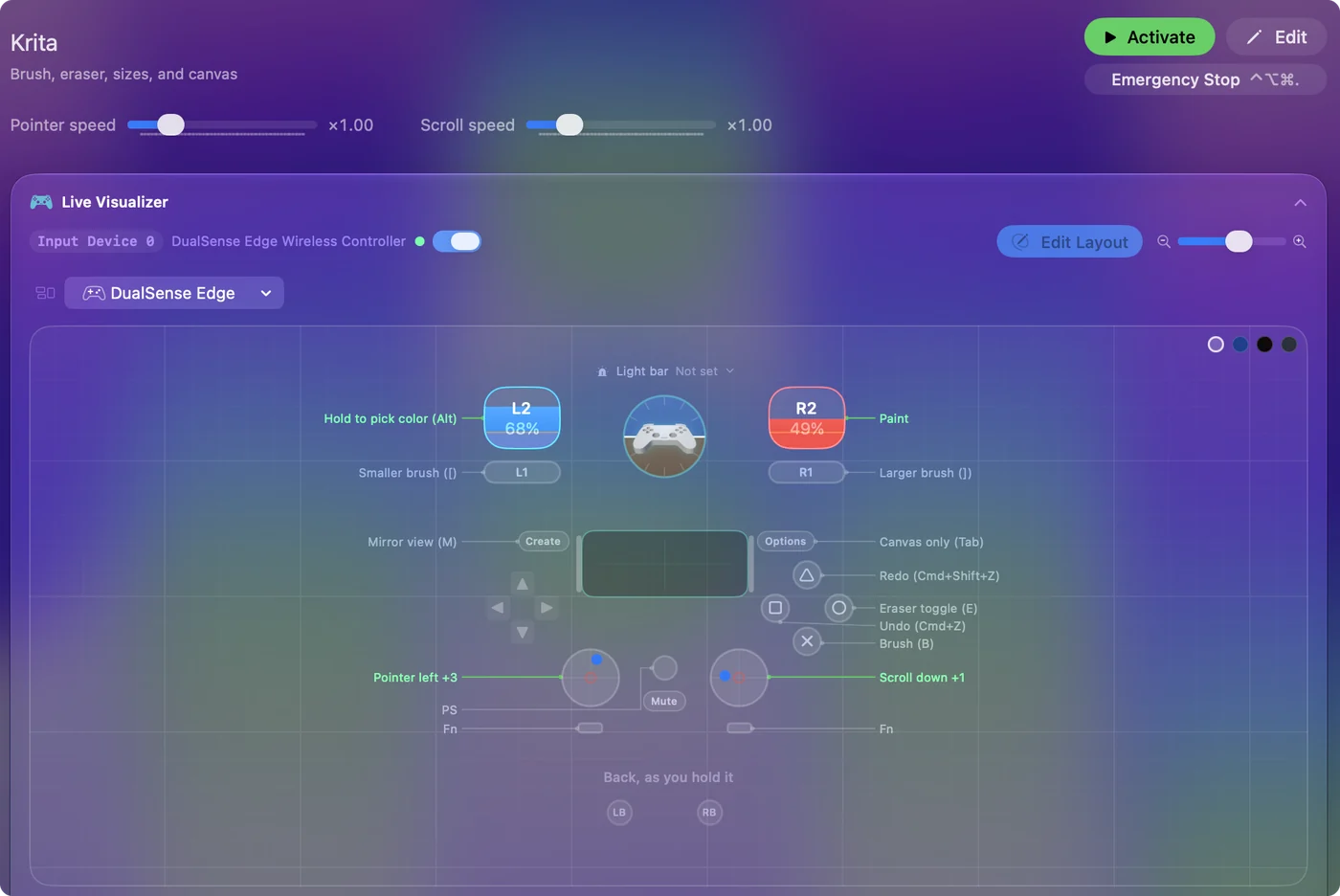
Preset pronti per Photoshop, Krita, Clip Studio Paint, Affinity e gli altri sono nello Smart Preset Maker, e la guida al disegno e alla modifica foto spiega il layout. Un solo Joy-Con tenuto di lato è abbastanza piccolo da appoggiarsi accanto all'iPad.
Se le scorciatoie non fanno nulla sullo schermo dell'iPad
Sali questa scala partendo dal passo più piccolo:
- Clicca sull'app di disegno. I tasti vanno all'app Mac in primo piano, ed è quella che Sidecar mostra sull'iPad.
- Attiva il preset. Le righe funzionano solo mentre gira.
- Controlla i tasti dell'app. Se la tua app di disegno usa scorciatoie diverse, cambia le righe per adattarle.
InputConfig gira sul Mac e invia tasti alle app Mac, mai a un'app per iPad.
Quando una tavoletta dedicata è l'acquisto migliore
Un display per penna o una tavoletta senza schermo si collega, ha il proprio driver e i propri tasti, e non ha uno schermo wireless in mezzo. Se disegni ogni giorno e non possiedi già un iPad e una Pencil, una tavoletta dedicata dà meno problemi. Se li possiedi, Sidecar più un controller non costano nulla in più, e il controller continua a funzionare anche con una tavoletta in futuro.
In breve
- La tavoletta. Usa Sidecar, con la finestra dell'app di disegno sull'iPad.
- I tasti. Tieni un controller nella mano libera, con un layout dallo Smart Preset Maker.
- Il limite. Solo app Mac. Procreate resta sull'iPad.
Un iPad che già possiedi e un controller che già possiedi fanno una postazione di disegno completa.
Domande
Posso usare Procreate sul Mac con Sidecar?
No. Sidecar mostra le app Mac sull'iPad. Procreate è un'app per iPad. Sul Mac usa un'app di pittura per Mac come Krita, Photoshop, Affinity o Clip Studio Paint.
La pressione della Apple Pencil funziona in Sidecar?
La Pencil funziona nelle app Mac che accettano uno stilo, e quanta pressione usa un pennello dipende dall'app. Prova i tuoi pennelli.
Posso disegnare su un Mac con il dito su un iPad?
Forse. La pagina di Sidecar di Apple dice che la barra laterale funziona con un dito o con la Pencil e che il tocco per finestre e menu del Mac è molto ampliato in iPadOS 27 e macOS 27, ma non promette tratti con il dito in un'app di disegno. Non l'ho provato, quindi prova la tua app.
Posso usare un iPad come tavoletta grafica per un Mac senza Sidecar?
Anche app di terze parti come Astropad e Duet Display trasformano un iPad in uno schermo per il Mac. Non le ho provate e hanno requisiti propri, quindi controlla la pagina di ciascun produttore prima di comprare.
Posso usare un iPad come tavoletta grafica su un Mac mini o un iMac?
Sì, se il Mac è nell'elenco di Sidecar di Apple, che comprende modelli desktop come gli iMac. Controlla il tuo modello nell'articolo di Apple su Sidecar.
InputConfig può inviare tasti a un'app per iPad?
No. Gira sul Mac e invia tasti alle app Mac. I tasti vanno all'app per Mac in primo piano, che è ciò che Sidecar mostra sull'iPad.
Altro in italiano
Guide complete, in inglese
Chi scrive. Ryleigh Newman sviluppa InputConfig e ogni giorno usa il proprio Mac con un controller, perché le mani non funzionano bene. Questa pagina è tradotta dall'inglese. InputConfig è in italiano quando il Mac è impostato in italiano. Alcune pagine del sito sono solo in inglese.
Questa pagina in altre lingue: English, Polski
Gratis. macOS 14 o versioni successive. Senza account, niente lascia il tuo Mac. Open source su GitHub.