Italiano
Mouse jiggler per Mac
 Questa app è completamente gratuita. Non devi creare un account. Niente abbonamenti, niente download complicati, e nulla è bloccato. Ottimizzata per Apple Silicon.
Un mouse jiggler sposta il puntatore un po' ogni tanto, così il Mac non ti considera inattivo e non va mai in sospensione né si oscura. Su un Mac spesso non ne hai bisogno: il comando caffeinate lo tiene sveglio senza alcun movimento. Quando vuoi davvero che il puntatore si muova, Jiggler è gratuito, e Amphetamine, anch'esso gratuito, può muovere il puntatore come una delle sue opzioni.
Passaggi
- Decidi se ti serve il Mac sveglio o il puntatore in movimento.
- Per tenerlo sveglio, scrivi caffeinate -d in Terminal (Terminale).
- Per muovere il puntatore, installa Jiggler o Amphetamine.
- Consenti l'app in Impostazioni di Sistema, Privacy e sicurezza, Accessibilità.
- Imposta ogni quanto si muove.
Decidi cosa ti serve
La maggior parte di chi cerca un jiggler vuole una di due cose, e le risposte sono diverse:
- Il Mac non deve andare in sospensione né oscurarsi. Questo non richiede alcun movimento. Come tenere sveglio un Mac spiega caffeinate e le due impostazioni in Impostazioni di Sistema.
- Qualcosa deve vedere il puntatore muoversi. Questo richiede un jiggler, perché solo un vero movimento del puntatore somiglia a una persona alla scrivania.
Se l'obiettivo è restare svegli, caffeinate è gratuito, integrato e non muove il puntatore.
Scegli un'app jiggler gratuita: App Store, download o GitHub
- Jiggler. Freeware di Stick Software che vive nella barra dei menu. Può aspettare che il Mac sia stato inattivo per un po' prima di muovere il puntatore, così ti lascia tranquillo mentre lavori.
- Amphetamine. Un'app gratuita per tenere sveglio il Mac, sul Mac App Store, senza acquisti in-app. La sua scheda include, tra le opzioni, lo spostamento periodico del puntatore.
- Mouse Jiggler: Cursor Mover. Sul Mac App Store, gratuito con acquisti in-app, con stili e pianificazioni.
- Su GitHub. Esistono mouse jiggler open source per macOS, e l'argomento mouse-jiggler su GitHub ne elenca alcuni, come ho visto il 27 ottobre 2026. Non ne ho provato né controllato uno, quindi leggi il codice e la licenza prima di dargli l'accesso di Accessibilità.
Tutti richiedono l'accesso di Accessibilità per muovere il puntatore, in Impostazioni di Sistema, Privacy e sicurezza, Accessibilità. Concedi questo accesso solo a un'app ottenuta dal Mac App Store o dalla pagina dello sviluppatore.
Usa InputConfig per un tasto o un clic a tempo
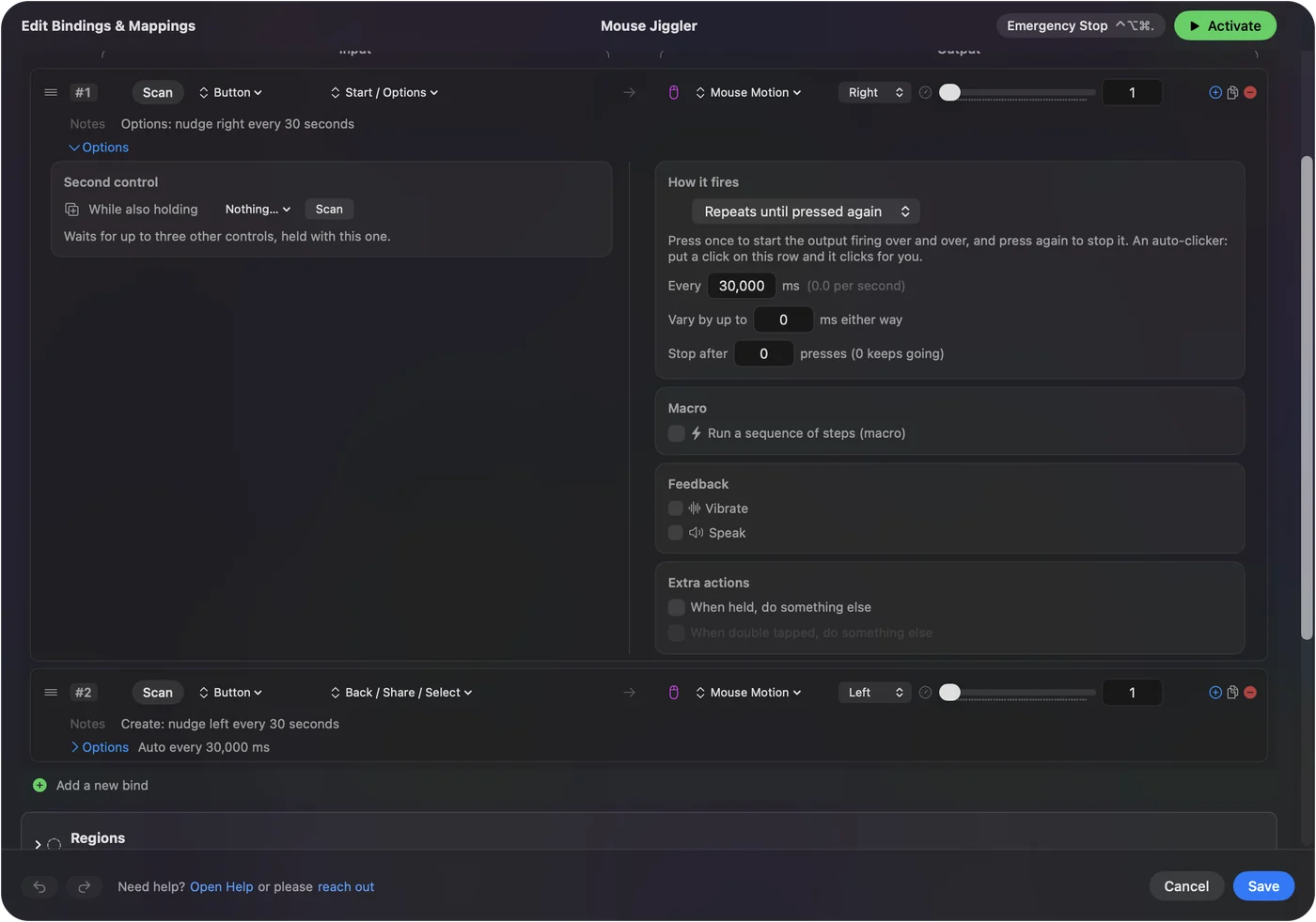
InputConfig non è un jiggler, ma ripete qualsiasi output a tempo, e questo copre i lavori per cui a volte si usa un jiggler. Una riga impostata su Repeats until pressed again (Si ripete finché non viene premuto di nuovo) invia il suo output all'intervallo che scegli, da 5 millisecondi fino a un minuto, finché non premi di nuovo il suo comando.
- Tu: Crea una riga, scegli Repeats until pressed again, imposta Every sull'intervallo e assegnale un tasto che nessuno usa, come F15.
- InputConfig: Preme quel tasto a quell'intervallo finché non premi di nuovo il comando della riga.
- Verifica: Il tasto di emergenza, Control Option Command period, lo ferma subito.
Non ho testato questo come modo per tenere sveglio un Mac, quindi per quello mi affiderei a caffeinate. Per i clic a tempo, la pagina gratuita sull'auto clicker per Mac riporta la configurazione completa.
Ciò che un jiggler non può fare
- Tenere sveglio un MacBook con il coperchio chiuso. Un MacBook con il coperchio chiuso va in sospensione, a meno che non sia collegato alla rete con uno schermo, una tastiera e un mouse.
- Lavorare senza permesso. macOS blocca lo spostamento del puntatore da qualsiasi app che non sia stata consentita in Accessibilità.
- Ingannare ogni app. Alcune app misurano l'attività a modo loro, e non ho testato nessun jiggler contro di esse.
In breve
- Restare svegli. caffeinate -d in Terminal, nessuna app necessaria.
- Muovere il puntatore. Jiggler o Amphetamine, entrambi gratuiti.
- Un tasto o un clic a tempo. InputConfig, anch'esso gratuito.
Inizia con caffeinate e aggiungi un jiggler solo se qualcosa deve vedere il puntatore muoversi.
Domande
C'è un mouse jiggler gratuito per Mac?
Sì. Jiggler di Stick Software è freeware, e Amphetamine sul Mac App Store è gratuito e può muovere il puntatore come una delle sue opzioni.
Serve un mouse jiggler per tenere sveglio il Mac?
No. Il comando caffeinate in Terminal tiene sveglio un Mac senza muovere il puntatore. Scrivi caffeinate -d e lascia la finestra aperta.
Un mouse jiggler è sicuro su Mac?
L'app ha bisogno dell'accesso di Accessibilità per muovere il puntatore, quindi installane una dal Mac App Store o dalla pagina dello sviluppatore, e rimuovi l'accesso in Impostazioni di Sistema quando smetti di usarla.
Un mouse jiggler funziona?
Sì per il lavoro che fa: muove il puntatore, così il Mac vede attività e i timer dello schermo e della sospensione ripartono. Se una data app lo conti come qualcuno alla scrivania dipende da come l'app lo misura, e non ho provato alcun jiggler contro di esse.
Esiste un mouse jiggler su GitHub?
Sì. L'argomento mouse-jiggler di GitHub elenca jiggler open source per macOS. Non ne ho provato né controllato uno, quindi controlla il codice, la licenza e la data della release, e consenti l'accesso di Accessibilità solo a un'app di cui ti fidi.
Altro in italiano
Guide complete, in inglese
Chi scrive. Ryleigh Newman sviluppa InputConfig e ogni giorno usa il proprio Mac con un controller, perché le mani non funzionano bene. Questa pagina è tradotta dall'inglese. InputConfig è in italiano quando il Mac è impostato in italiano. Alcune pagine del sito sono solo in inglese.
Questa pagina in altre lingue: English, Русский, 繁體中文
Gratis. macOS 14 o versioni successive. Senza account, niente lascia il tuo Mac. Open source su GitHub.