Italiano
La Logitech MX Creative Console funziona su Mac?
 Questa app è completamente gratuita. Non devi creare un account. Niente abbonamenti, niente download complicati, e nulla è bloccato. Ottimizzata per Apple Silicon.
Sì. La MX Creative Console è un dispositivo per Mac: le schede dei rivenditori e la pagina di Logitech indicano macOS 13 o successivo, e Logi Options+ è l'app che la configura. È un tastierino con nove tasti LCD e un selettore separato, e Options+ decide cosa fanno ogni tasto e la rotella. InputConfig, l'app gratuita per Mac che sviluppo io, non può disegnare sui tasti LCD, ma può aggiungere i compiti che una pressione da sola non sa fare, come pressioni prolungate, doppi tocchi, macro e un layout per ogni app.
I dati sul prodotto vengono da schede di recensione e rivenditori e dalla pagina di supporto Logitech sull'Actions Ring, che ho letto il 21 ottobre 2026. Non ho provato la MX Creative Console né un Loupedeck.
Passaggi
- Installa Logi Options+ sul Mac e collega il tastierino via USB-C e il selettore via Bluetooth o con un ricevitore Logi Bolt.
- In Options+, imposta l'azione di ogni tasto LCD e della rotella, usando l'azione Mostra Actions Ring se vuoi l'anello.
- Per i compiti che Options+ non può fare, imposta un tasto sui tasti da F13 a F20.
- In InputConfig, premi Scansiona (Scan) su una riga, premi quel tasto e scegli un output.
Cosa fa la console su Mac
- Il tastierino. Una recensione descrive nove tasti LCD che programmi per macro e compiti delle app, con pulsanti di paginazione per altre pagine, e si collega con un cavo USB-C.
- Il selettore. Ha una rotella, un rullo e quattro pulsanti, e si collega via Bluetooth LE o con un ricevitore Logi Bolt.
- Il software. Logi Options+ la gestisce, e Logitech dice che è per le versioni recenti di Windows e macOS.
- L'Actions Ring. Un anello a schermo con otto bolle. La pagina di supporto Logitech dice che clicchi una bolla per eseguire un'azione, oppure passi con il mouse sopra una bolla di regolazione e giri il selettore.
Non ho potuto confermare il numero esatto di pagine per app, quindi controlla con Logitech prima di comprare. Options+ gestisce i tasti LCD, la rotella e l'anello, e un'app Mac non può sostituirsi a lui.
Dove si colloca Loupedeck
Loupedeck Live e Loupedeck CT sono console precedenti dello stesso tipo, e il sito di supporto Loupedeck elenca ancora il software Loupedeck per Windows e Mac. Non ho potuto confermare come il software Loupedeck si relazioni oggi a Logi Options+, e non ho trovato nulla che dica che un Loupedeck funziona in Options+, quindi controlla il sito di supporto Loupedeck per il tuo modello. Tutto ciò che segue e dipende da un tasto, da una rotazione del selettore o da un pulsante che arriva come tasto funziona allo stesso modo per un Loupedeck, purché il suo software riesca a inviarne uno.
Scopri cosa invia ogni comando
I tasti LCD e la rotella sono comandi di Options+, quindi ciò che arriva al Mac dipende dall'azione che hai dato a ciascuno. Un tasto impostato su una scorciatoia da tastiera arriva come quella scorciatoia, e un tasto impostato su qualcosa che solo Options+ capisce, come cambiare pagina o aprire l'anello, non arriva a nulla.
- Tu: Apri InputConfig, aggiungi una riga, imposta l'ingresso su Keyboard Key (Tasto della tastiera), premi Scansiona e premi un tasto LCD o gira la rotella.
- InputConfig: Dà il nome del tasto arrivato.
- Verifica: Se compare il nome di un tasto, può avere un compito. Se non compare nulla, il comando appartiene a Options+.
| Comando | Cosa aspettarsi | Come verificare |
|---|---|---|
| Un tasto LCD impostato su una scorciatoia | Arriva come quella scorciatoia | Scansiona il tasto |
| Un tasto LCD impostato su un'azione di Options+ o un cambio pagina | Nulla raggiunge il Mac | Non leggibile |
| Rotazione della rotella | Un tasto per scatto, se la imposti su una scorciatoia, come la dimensione del pennello | Giralo mentre Scansiona ascolta |
| Pulsanti del selettore | Dipendono dal set di azioni | Scansiona |
| L'Actions Ring | Disegnato a schermo da Options+ | Non leggibile |

Invia i tasti funzione da Options+
InputConfig ascolta i tasti insieme a macOS e non li blocca, quindi un tasto LCD che invia Command Z annulla ancora nell'app. La soluzione che uso per ogni dispositivo che invia tasti: imposta l'azione di Options+ su una pressione di tasto da F13 a F20, che macOS non usa. Da F21 a F24 non arrivano alle app. Non ho provato l'azione di pressione di tasto su questa console, e non ho potuto confermare che ogni versione di Options+ la offra, quindi provala e premi Scansiona.
- Tu: In Options+, scegli un tasto LCD, scegli un'azione di pressione di tasto, e premi F13.
- InputConfig: Ancora nulla.
- Verifica: Premi il tasto LCD in un campo di testo. Non viene scritto nulla.
La pagina su F13-F19 ha altro.
Assegna i tasti
- Tu: Aggiungi un'assegnazione, imposta l'ingresso su Keyboard Key, premi Scansiona e premi il tasto LCD.
- InputConfig: Mostra la riga come F13 su Any keyboard (Qualsiasi tastiera).
- Verifica: Scegli un output, Salva, Attiva e premi il tasto.
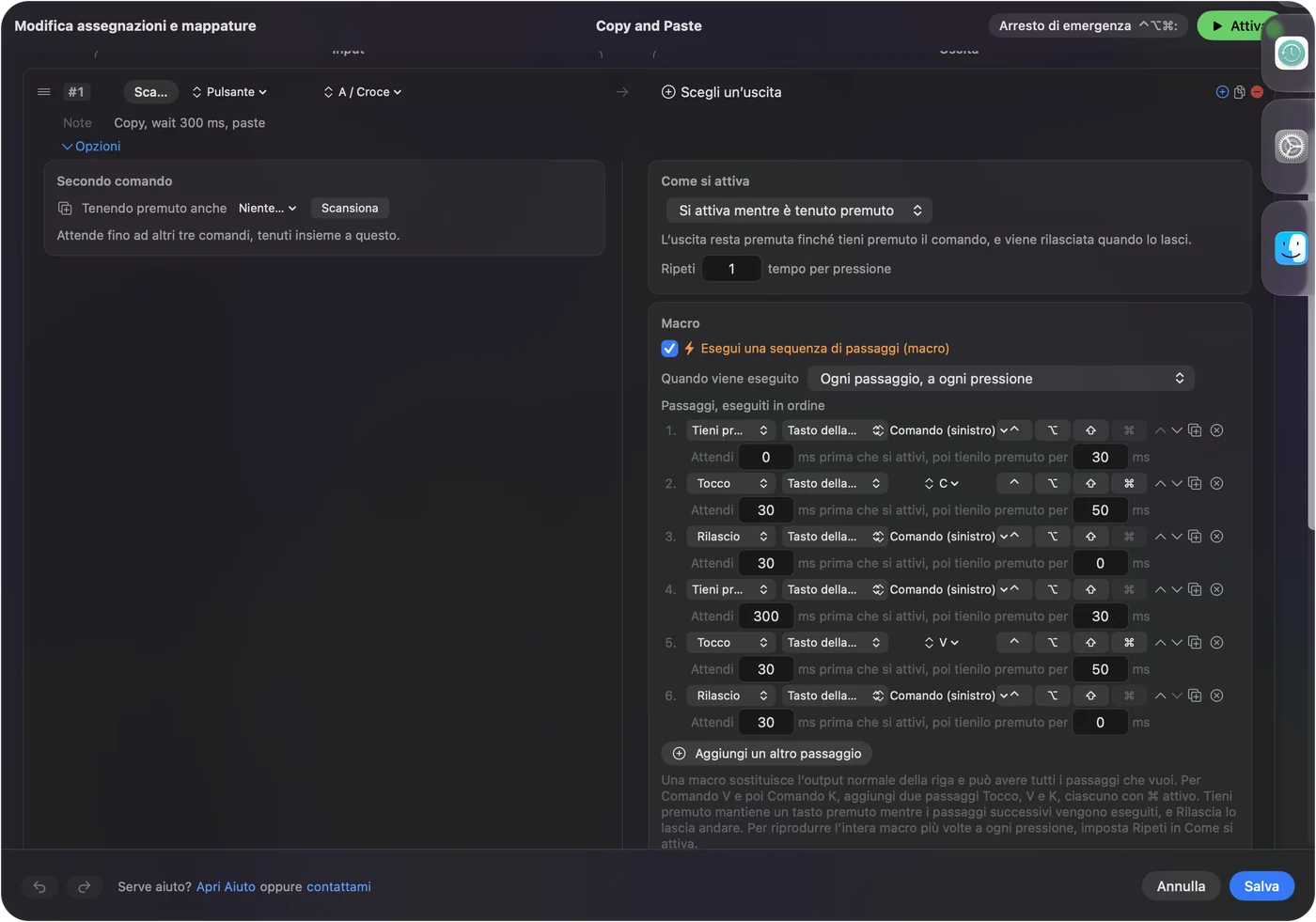
Quello che aggiunge un'app Mac è una macro con un'attesa tra i passi, Type Text (Digita testo), Open App e Open URL, una Siri Shortcut, le funzioni di sistema e l'uscita MIDI. Ogni riga ha anche un'azione di pressione prolungata, un'azione di doppio tocco e, dalla 1.8, un'azione di triplo tocco, quindi un tasto LCD porta quattro compiti. L'LCD mostra il nome che Options+ ha dato al tasto, quindi etichettalo in modo che corrisponda al compito che hai assegnato.
Idee per i creatori che ne comprano una
- Editor di foto e video. Options+ gestisce i plugin delle app, e InputConfig aggiunge una macro di esportazione o un pulsante che apre una cartella.
- Streamer. Avvia dettatura, uno screenshot, Open URL (Apri URL) per una finestra di chat.
- Chi condivide un Mac. Un preset per app, così i tasti cambiano con l'app in primo piano.
- Accessibilità. Un pulsante più grande con pressione prolungata e doppio tocco è più facile per le mani di una combinazione di tre tasti.
La pagina Stream Deck senza il software Elgato ha un piano simile, e il cambio automatico per app spiega i layout.
Se un tasto non fa nulla
Sali questa scala, partendo dal passo più piccolo:
- Controlla che Options+ sia in esecuzione. Deve essere aperto perché i tasti facciano qualcosa.
- Controlla i permessi. Options+ ne chiede diversi, quindi concedi quelli che elenca.
- Controlla la connessione. Cavo per il tastierino, Bluetooth per il selettore o il ricevitore Logi Bolt.
- Premi Scansiona. Se non compare alcun nome, quel tasto è per Options+.
- Controlla InputConfig. Permesso di Accessibilità, preset attivo, e Control Option Command punto come arresto d'emergenza.
Cosa non può fare
- Disegnare sui tasti LCD. Options+ gestisce quelle immagini.
- Leggere l'Actions Ring. Lo disegna Options+.
- Bloccare un tasto. Un tasto lasciato su una scorciatoia invia quella scorciatoia.
- Distinguere due tastiere. Ogni tastiera conta come un dispositivo.
In breve
- Prima Options+. Configura il tastierino, la rotella e l'anello.
- Poi da F13 a F20. Imposta su tasti funzione i tasti che vuoi estendere.
- Infine InputConfig. Macro, testo, app, pressioni prolungate e un layout per app.
Considera la console come un set di nove tasti più alcuni tasti funzione, e assegna quelli che richiedono più di una scorciatoia.
Domande
La Logitech MX Creative Console funziona su Mac?
Sì. Le pagine dei rivenditori e Logitech indicano macOS 13 o successivo, e Logi Options+ la configura.
La MX Creative Console ha bisogno di Logi Options+?
Logitech descrive Options+ come l'app che la gestisce. Non ho trovato un modo per usarla completamente senza.
Loupedeck funziona su Mac?
Il sito di supporto Loupedeck elenca software per Windows e Mac. Controllalo per il tuo modello.
Posso aggiungere macro alla MX Creative Console con InputConfig?
Sì, se imposti un tasto sui tasti da F13 a F20 in Options+, poi lo assegni in InputConfig. Non ho provato la console personalmente.
Che cos'è Logi Actions Ring?
Un anello a schermo di otto bolle in Options+ che clicchi, oppure che regoli con il selettore.
Altro in italiano
Chi scrive. Ryleigh Newman sviluppa InputConfig e ogni giorno usa il proprio Mac con un controller, perché le mani non funzionano bene. Questa pagina è tradotta dall'inglese. InputConfig è in italiano quando il Mac è impostato in italiano. Alcune pagine del sito sono solo in inglese.
Questa pagina in altre lingue: English, 日本語
Gratis. macOS 14 o versioni successive. Senza account, niente lascia il tuo Mac. Open source su GitHub.