Italiano
Come aprire Mission Control con un pulsante del mouse su un Mac
 Questa app è completamente gratuita. Non devi creare un account. Niente abbonamenti, niente download complicati, e nulla è bloccato. Ottimizzata per Apple Silicon.
macOS può fare già parte di questo da solo: in Impostazioni di Sistema, Desktop & Dock (Scrivania e Dock) c'è un pulsante Shortcuts vicino al fondo, dove a Mission Control si può dare un pulsante del mouse. Per qualsiasi pulsante di qualsiasi mouse, o per un controller, assegnalo alla funzione di sistema Mission Control in InputConfig. Launchpad e Spotlight sono nella stessa lista.
Sviluppo InputConfig, un'app gratuita per Mac che dà a pulsanti del mouse, tasti e controller un secondo compito.
Passaggi
- Prova in Impostazioni di Sistema, Desktop & Dock, Shortcuts, e scegli un pulsante del mouse per Mission Control.
- Per più controllo, apri un preset in InputConfig e fai clic su Modifica (Edit).
- Aggiungi una riga con il mouse o il trackpad di questo Mac come dispositivo di input.
- Scegli il pulsante, poi imposta l'output su System Function (Funzione di sistema), Mission Control.
- Fai clic su Salva (Save), poi su Attiva (Activate).
Prova prima l'impostazione di macOS
- Tu: Apri Impostazioni di Sistema, Desktop & Dock, scorri fino in fondo e fai clic su Shortcuts (Comandi Rapidi). Accanto a Mission Control, scegli un pulsante del mouse dal secondo menu.
- macOS: Apre Mission Control quando premi quel pulsante.
- Verifica: Premi il pulsante. Tutte le finestre si distendono.
Questo copre Mission Control, le finestre delle app e Show Desktop. Elenca solo i pulsanti che macOS riconosce, e non ha Launchpad né Spotlight.
Assegna qualsiasi pulsante in InputConfig
- Tu: Aggiungi una riga, imposta il suo dispositivo di input su il mouse o il trackpad di questo Mac, e scegli il pulsante, oppure premi Scansiona (Scan) e fai clic. Imposta il tipo di output su System Function e scegli Mission Control.
- InputConfig: Apre Mission Control da quel pulsante in ogni app.
- Verifica: Premi il pulsante. Premilo di nuovo per chiudere Mission Control.

Se non sei sicuro che il pulsante arrivi al Mac, premilo prima sul tester del mouse gratuito.
Se il pulsante fa già qualcosa, per esempio tornare indietro in un browser, seleziona Block the button's own action (Blocca l’azione propria del pulsante) nelle Options della riga.
Aggiungi Launchpad, Spotlight e le scrivanie
- Launchpad. È una System Function, accanto a Mission Control.
- Spotlight. È anche una System Function, utile su un controller.
- Scrivania successiva e precedente. Invia Control Right Arrow e Control Left Arrow come scorciatoie da tastiera.
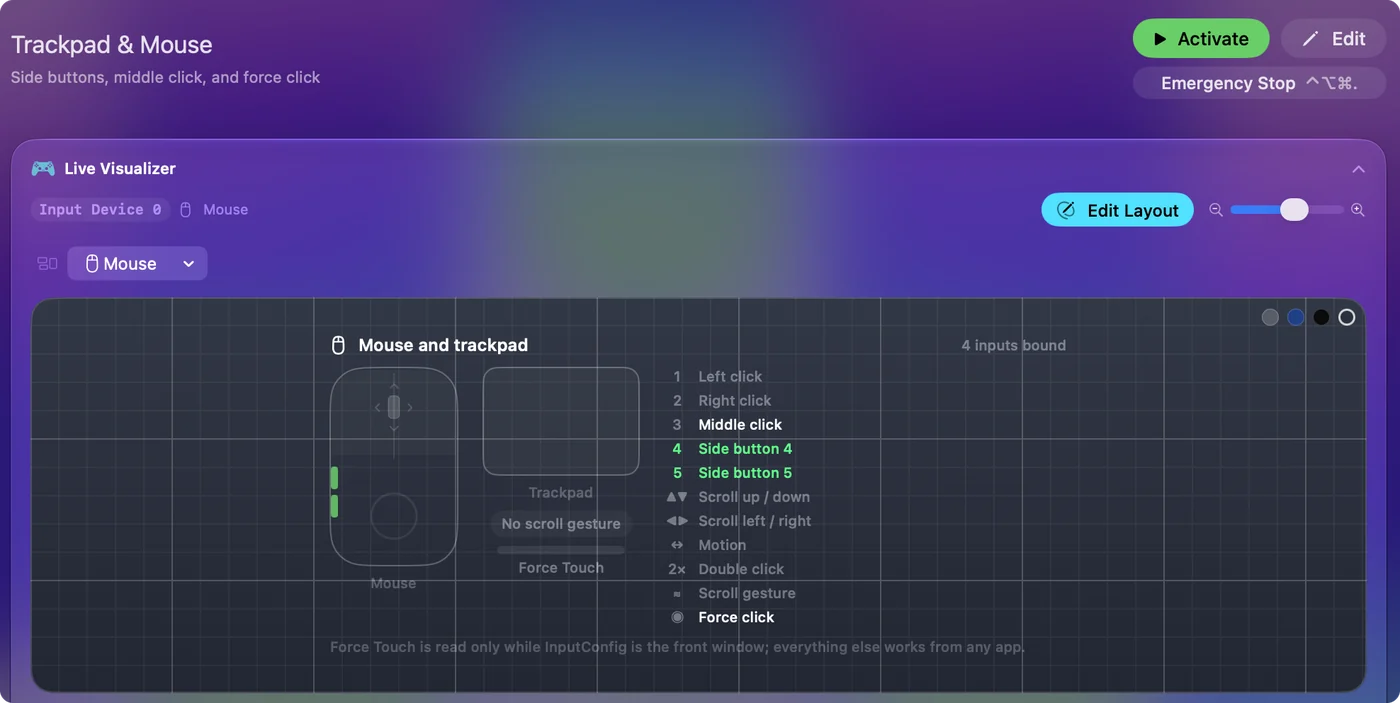
Cosa non può fare
Un Magic Mouse non ha pulsanti laterali da assegnare. I pulsanti che un mouse gestisce dentro il proprio software, senza avvisare il Mac, non possono essere letti né da InputConfig né da macOS. La mappa Mouse nel Live Visualizer (Visualizzatore dal vivo) mostra se una pressione arriva.
In breve
- Incluso. Desktop & Dock, Shortcuts, per i pulsanti che macOS elenca.
- Qualsiasi pulsante. Una riga Mouse con System Function, Mission Control.
Launchpad e Spotlight vengono dalla stessa lista.
Domande
Posso assegnare a un pulsante del mouse Mission Control su Mac?
Sì. In Impostazioni di Sistema, Desktop & Dock, Shortcuts ti permette di scegliere un pulsante del mouse per Mission Control. InputConfig può assegnare qualsiasi pulsante che il Mac riceve, e aggiunge Launchpad e Spotlight.
Come apro Launchpad con un pulsante del mouse?
macOS non ha un'impostazione del pulsante del mouse per Launchpad. In InputConfig, assegna il pulsante alla funzione di sistema Launchpad.
Perché il mio pulsante laterale torna anche indietro nel browser?
Il pulsante mantiene la propria azione finché non la blocchi. In InputConfig, apri le Options (Opzioni) della riga e seleziona Block the button's own action.
Altro in italiano
Guide complete, in inglese
Chi scrive. Ryleigh Newman sviluppa InputConfig e ogni giorno usa il proprio Mac con un controller, perché le mani non funzionano bene. Questa pagina è tradotta dall'inglese. InputConfig è in italiano quando il Mac è impostato in italiano. Alcune pagine del sito sono solo in inglese.
Questa pagina in altre lingue: English, 한국어, Tiếng Việt
Gratis. macOS 14 o versioni successive. Senza account, niente lascia il tuo Mac. Open source su GitHub.