Italiano
Un mouse ASUS ROG funziona su Mac?
 Questa app è completamente gratuita. Non devi creare un account. Niente abbonamenti, niente download complicati, e nulla è bloccato. Ottimizzata per Apple Silicon.
Sì, come mouse: un mouse ASUS ROG muove il puntatore e fa clic su un Mac tramite cavo, ricevitore a 2,4 GHz o Bluetooth, senza installare nulla. Armoury Crate, il programma di impostazioni di ASUS, è pensato per Windows, e l'edizione per Mac, Armoury Crate Gear for Mac, copre solo un breve elenco di dispositivi. Tra i mouse di cui la gente chiede, ne ho trovato uno in quell'elenco, il ROG Harpe Ace Aim Lab Edition, e nessuno dei modelli Keris, Gladius o Chakram.
Quello che un Mac può ancora fare è dare un compito ai pulsanti. Sviluppo io InputConfig, un'app gratuita per Mac che legge i pulsanti extra di un mouse e assegna a ciascuno un compito. Non ho provato personalmente un mouse ROG, quindi ogni dettaglio ROG di questa pagina viene dalle pagine di ASUS e dalle recensioni, e dico dove non sono riuscito a confermare qualcosa.
Passaggi
- Collega il mouse, oppure accoppialo via Bluetooth, oppure usa il suo ricevitore a 2,4 GHz. Puntatore e clic funzionano subito.
- Controlla nell'elenco di Armoury Crate Gear for Mac di ASUS se il tuo modello è presente.
- Se non c'è, imposta una volta DPI e memoria dei pulsanti su un PC Windows, perché molti mouse ROG tengono le impostazioni nel mouse.
- In InputConfig, aggiungi una riga, premi Scansiona (Scan) e premi ogni pulsante laterale per vedere cosa arriva.
- Assegna i pulsanti che si scansionano, poi salva e attiva il preset.
Scopri quali mouse ROG hanno un software per Mac
La pagina di supporto di ASUS per Armoury Crate Gear for Mac, che ho letto il 21 ottobre 2026, elenca quattro dispositivi: ROG Azoth Extreme, ROG Azoth, ROG Falchion RX Low Profile e ROG Harpe Ace Aim Lab Edition. I primi tre sono tastiere. Richiede macOS 13.6 o successivo, ha una versione separata per Intel e chiede i permessi di Bluetooth, Accessibilità e Monitoraggio input. La pagina mostra la versione Intel per l'Harpe Ace come in arrivo.
| Mouse | Cosa ho trovato | Software per Mac |
|---|---|---|
| ROG Keris Wireless AimPoint | Cinque pulsanti programmabili, tri-mode | Non nell'elenco di Gear for Mac |
| ROG Gladius III Wireless AimPoint | Sei pulsanti programmabili, tri-mode | Non nell'elenco |
| ROG Harpe Ace Aim Lab Edition | Cinque pulsanti programmabili, tri-mode | Nell'elenco, con configurazione del dispositivo aggiunta nella v1.4.11 |
| ROG Chakram X | 11 pulsanti programmabili, una levetta analogica, tri-mode | Non nell'elenco |
Il numero di pulsanti viene dalle schede ASUS, quindi controlla la pagina del tuo modello prima di fidartene. La recensione RTINGS del Chakram Core dice che quel mouse non ha un software di personalizzazione per macOS e che la sua levetta non è supportata lì. Solo un mouse ROG che ho trovato ha un software per Mac, quindi pianifica che per gli altri le impostazioni si facciano altrove.
Cosa funziona senza installare nulla
- Puntatore, clic e rotella. Ogni mouse ROG è un mouse normale per macOS.
- Pulsanti laterali. Dovrebbero arrivare come Button 4 e Button 5, e premi Scansiona per confermare.
- DPI e illuminazione. Il tasto DPI funziona dentro il mouse. Un Mac non ha modo di cambiare i livelli o l'illuminazione.
- Impostazioni memorizzate nel mouse. Non ho potuto confermare che ogni modello ROG tenga i profili nella memoria interna, quindi prova prima una modifica sul tuo modello.
ASUS dice che macOS richiede la sua app Gear for Mac per i dispositivi elencati, e per il resto non ho trovato nulla da ASUS. Se il tuo mouse non è nell'elenco, impostalo una volta su un PC Windows e verifica se le impostazioni restano.
Scopri cosa invia ogni pulsante
Apri InputConfig, aggiungi una riga, premi Scansiona e clicca ogni pulsante una volta. La famiglia Chakram è quella che riserva sorprese, perché la sua levetta e i suoi pulsanti extra sono lontani da un mouse normale.
| Comando | Cosa aspettarsi | Cosa farei |
|---|---|---|
| Clic sinistro, destro e della rotella | Clic sinistro, Clic destro e Clic centrale | Assegna il clic della rotella se vuoi, e lascia gli altri |
| Due pulsanti del pollice | Probabilmente Button 4 e Button 5 | Scansiona per confermare, poi assegna |
| Pulsanti laterali extra su un Chakram X o Gladius | Numeri di Button, oppure nulla | Scansiona ognuno. Tutto ciò che si scansiona si può assegnare |
| Levetta del Chakram | Non ho potuto confermare cosa invii su un Mac | Premi Scansiona e spingila in ogni direzione. Se compaiono righe, assegnale. Se no, il mouse la tiene per Armoury Crate |
| Pulsante DPI o di profilo | Spesso nulla che il Mac veda | Se Scansiona resta vuoto, un'app Mac non può leggerlo |
Dico «aspettarsi» perché non ho scansionato questi mouse. Un pulsante che parla solo con Armoury Crate non invia nulla a macOS, quindi non si scansiona nulla e nessuna app può leggerlo. Premi Scansiona su tutto e lascia che decida il risultato, non la scatola.

Assegna i pulsanti
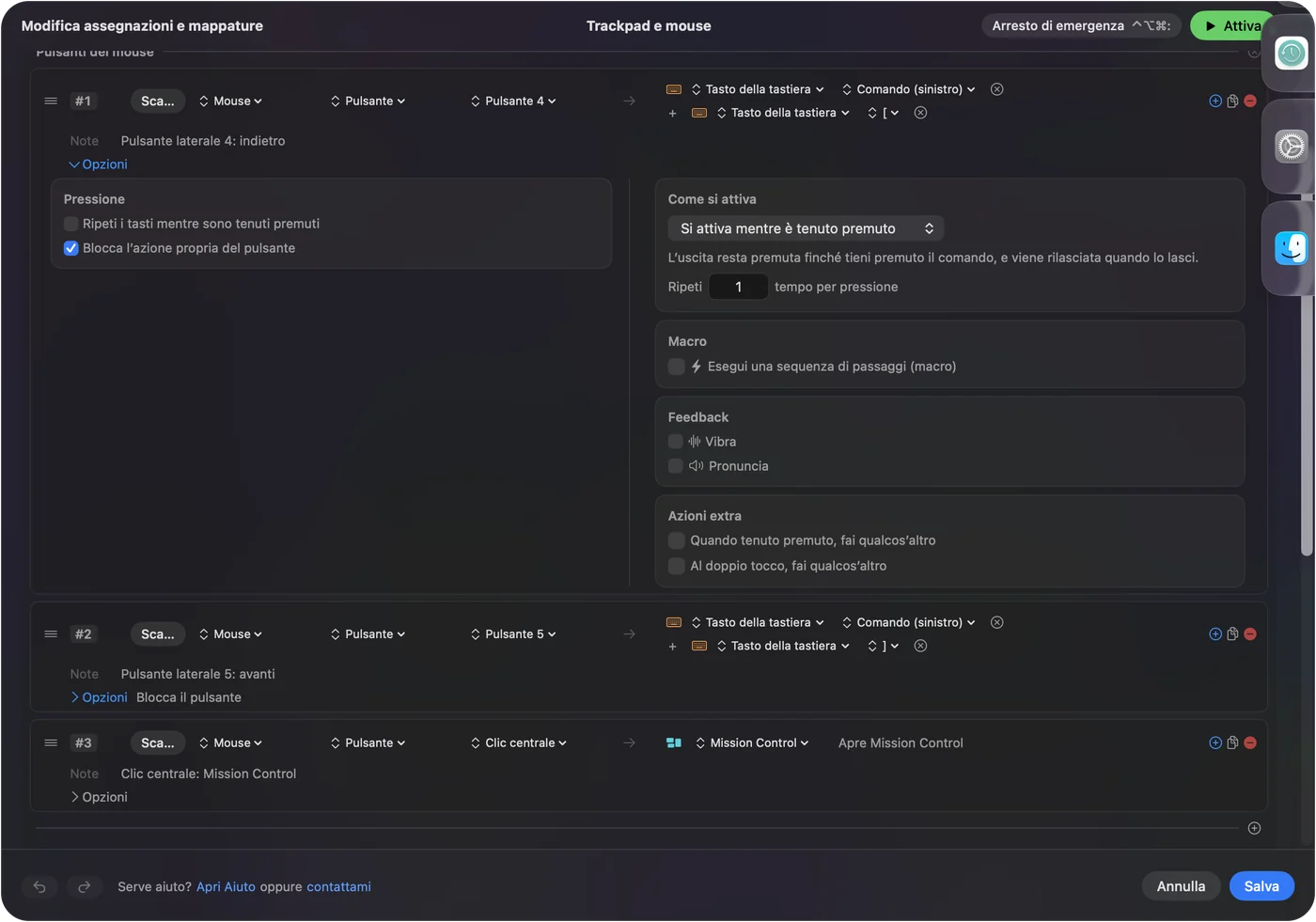
- Tu: Aggiungi una riga, scegli Mouse, premi Scansiona e clicca il pulsante. Poi scegli un output: un tasto con modificatori, Type Text (Digita testo), una macro, una System Function o una Siri Shortcut.
- InputConfig: Dà un nome al pulsante, per esempio Button 5, ed esegue l'output ogni volta che lo premi.
- Verifica: Clicca Salva e Attiva, premi il pulsante in un'app e guarda il compito avvenire.
Per i pulsanti del pollice, Indietro e Avanti sono il compito predefinito: Command [ e Command ] funzionano in Safari, nel Finder e in molte app. Per pulsanti laterali in stile Gladius, Mission Control, o Mostra scrivania tramite la sua scorciatoia da tastiera, sono buone scelte, perché nient'altro su un Mac usa quei pulsanti. Mostra scrivania è una riga Keyboard Key (Tasto della tastiera) con la scorciatoia indicata in Impostazioni di Sistema, Tastiera, Scorciatoie da tastiera, Mission Control. Spuntare Block the button's own action per un pulsante laterale evita che un'app lo veda due volte.
Ti servono prima le basi? I pulsanti laterali del mouse su Mac ha la guida completa.
Usa la levetta e i pulsanti extra di un Chakram
La levetta del Chakram e la sua configurazione sono in il ROG Chakram su Mac.
Macro, pressione prolungata e layout per app
- Una macro. Nelle Opzioni di una riga spunta Esegui una sequenza di passi (macro) e aggiungi passi di tasti, scorciatoie e clic, ciascuno con un'attesa e un tempo di pressione. Copia, attesa e incolla su un pulsante è il classico.
- Pressione prolungata e doppio tocco. Ogni riga può averli entrambi, così un pulsante del pollice porta tre compiti.
- Ripeti mentre è premuto. Tieni premuto un pulsante per continuare a scorrere schede o fotogrammi.
- Un secondo controllo. Usa Mentre si tiene premuto anche per creare una combinazione, come un pulsante laterale più il clic della rotella.
- Per app. Elenca le app in un preset sotto Automation & Gaming Utilities (Automazione e utilità per i giochi) e il layout segue l'app in primo piano.
Macro del mouse su Mac e azioni diverse per app vanno più a fondo.
Idee per i possessori di mouse ROG
- Un giocatore FPS su Mac. Lascia i pulsanti che il gioco legge come sono, e metti salvataggio rapido o parla a pulsante sui pulsanti laterali solo nelle app che ne hanno bisogno.
- Un Chakram X in un'app di disegno. Annulla e ripeti sui pulsanti laterali, e un tasto per la dimensione del pennello su un secondo.
- Un Keris da viaggio. Con così pochi pulsanti, dai a ognuno un'azione di pressione prolungata, così cinque pulsanti fanno dieci compiti.
- Una configurazione doppia. Se un mouse è condiviso con un PC Windows, le impostazioni memorizzate nel mouse lo seguono, mentre i compiti di InputConfig restano sul Mac.
I giochi che leggono il mouse direttamente vedranno comunque il pulsante grezzo, quindi prova nel gioco stesso.
Se un pulsante non fa nulla
Sali questa scala, partendo dal passo più piccolo:
- Scansiona il pulsante. Se registra un numero di Button, il Mac lo riceve e il problema è il preset.
- Verifica che non sia un pulsante di profilo o DPI. Quelli spesso restano dentro il mouse.
- Attiva il preset e controlla l'Accessibilità. In Impostazioni di Sistema, Privacy e sicurezza, Accessibilità deve elencare InputConfig.
- Chiudi altri strumenti per il mouse. SteerMouse, LinearMouse e Mac Mouse Fix potrebbero già usare il pulsante.
- Impostalo su Windows. Se il pulsante invia un tasto che non vuoi, cambialo sui tasti da F13 a F20 in Armoury Crate una volta.
- Usa l'arresto d'emergenza. Se un pulsante comincia a fare il compito sbagliato, Control Option Command punto disattiva il preset.
Se Scansiona resta vuoto, il pulsante è solo per Armoury Crate.
Cosa non può fare
InputConfig non cambia DPI, frequenza di polling, illuminazione o la sensazione di tracciamento, e non esegue i profili di Armoury Crate. Non può leggere un pulsante che non invia nulla a macOS. Non può nemmeno dare a due mouse compiti diversi per lo stesso pulsante. Usa Armoury Crate su un PC Windows, oppure Gear for Mac se il tuo modello è nell'elenco, per il mouse in sé.
In breve
- Funziona. Puntatore, clic e rotella su qualsiasi mouse ROG.
- Software. Armoury Crate è un software Windows, e Gear for Mac copre solo pochi dispositivi, uno dei quali è un mouse.
- Pulsanti. Scansiona, assegna, e imposta i pulsanti ostinati da F13 a F20 su Windows.
Scansiona prima ogni pulsante, perché ciò che arriva decide che cosa puoi fare.
Domande
Armoury Crate funziona su Mac?
Non il programma Windows. ASUS ha Armoury Crate Gear for Mac, ma la sua lista aveva solo quattro dispositivi quando l'ho letta, e l'unico mouse era il ROG Harpe Ace Aim Lab Edition.
Come uso i pulsanti laterali di un mouse ROG su Mac?
Premi Scansiona in InputConfig e clicca ogni pulsante. Quelli che si scansionano possono inviare Indietro, Avanti, una scorciatoia o una macro.
Posso impostare un mouse ROG su Windows e usarlo su Mac?
È la soluzione abituale per i mouse che memorizzano le impostazioni internamente, ma non ho potuto confermare quali modelli ROG lo facciano. Prova un'impostazione e controllala sul Mac.
Esiste un software per il ROG Keris su Mac?
Non ne ho trovato nell'elenco Gear for Mac di ASUS. Il Keris funziona come mouse, e i suoi pulsanti possono essere assegnati da un mappatore.
Altro in italiano
Chi scrive. Ryleigh Newman sviluppa InputConfig e ogni giorno usa il proprio Mac con un controller, perché le mani non funzionano bene. Questa pagina è tradotta dall'inglese. InputConfig è in italiano quando il Mac è impostato in italiano. Alcune pagine del sito sono solo in inglese.
Questa pagina in altre lingue: English
Gratis. macOS 14 o versioni successive. Senza account, niente lascia il tuo Mac. Open source su GitHub.