Bahasa Indonesia
Memperbaiki atau mengubah roda gulir mouse di Mac
 Aplikasi ini sepenuhnya gratis. Kamu tidak perlu membuat akun. Tidak ada langganan, tidak ada unduhan yang merepotkan, dan tidak ada yang dikunci. Dioptimalkan untuk Apple silicon.
Roda gulir yang bergerak ke arah yang salah di Mac adalah Natural scrolling (Pengguliran alami), yang kamu matikan di Pengaturan Sistem, Tetikus. Kecepatan gulir ada di Aksesibilitas, Pointer Control, Mouse Options, dan memperbesar dengan roda ada di Aksesibilitas, Zoom.
Langkah
- Buka Pengaturan Sistem, Tetikus.
- Matikan Natural scrolling jika roda terasa terbalik.
- Untuk kecepatan, buka Aksesibilitas, Pointer Control (Kontrol Penunjuk), Mouse Options dan atur Scroll speed.
- Untuk zoom, buka Aksesibilitas, Zoom dan nyalakan Use scroll gesture with modifier keys to zoom.
- Uji roda dengan tes roda gulir.
Jika roda menggulir ke arah yang salah
macOS menggulir seperti layar sentuh, yang terasa terbalik jika dipakai dengan roda. Matikan Natural scrolling di Pengaturan Sistem, Tetikus. Pengaturan itu juga membalik trackpad, dan mengubah arah gulir di Mac menjelaskan cara membuat roda ke satu arah dan trackpad ke arah lain. Roda yang terbalik adalah pengaturan, bukan kerusakan.
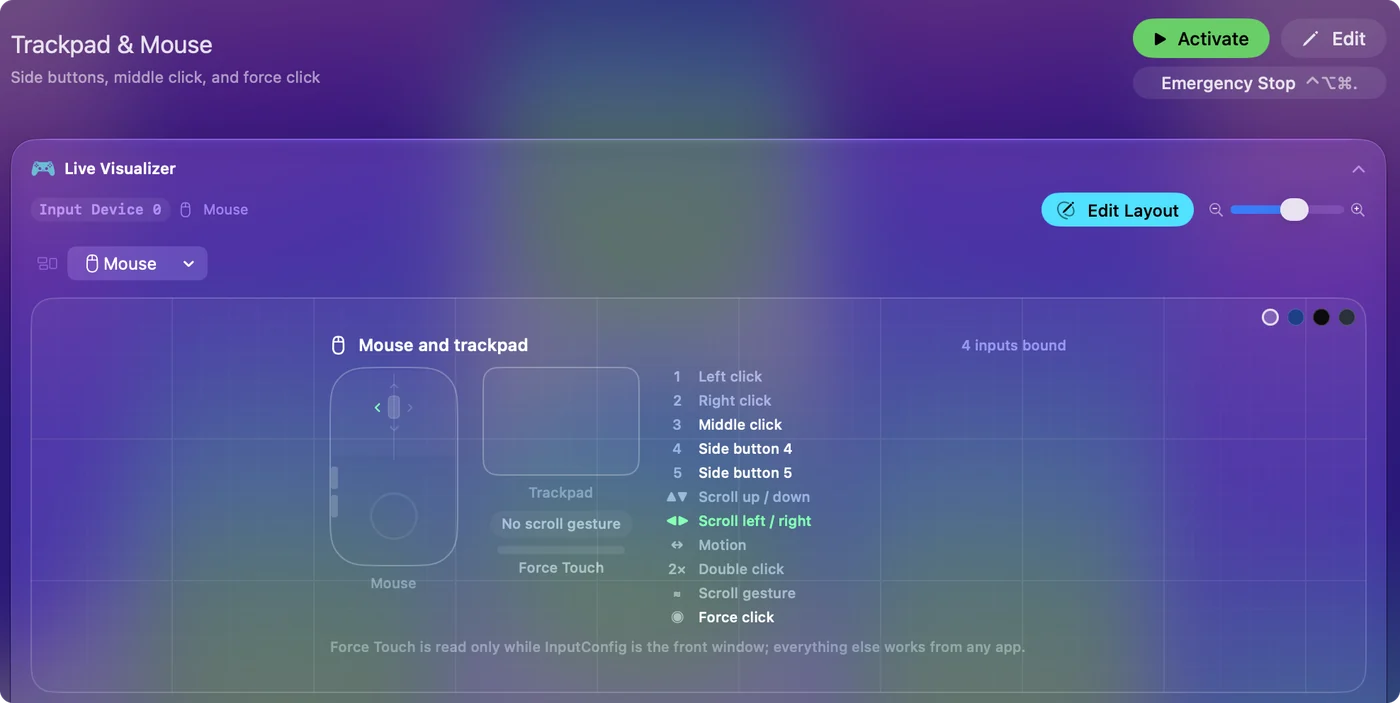
Ubah seberapa cepat menggulir
Buka Pengaturan Sistem, Aksesibilitas, klik Pointer Control, klik Mouse Options, lalu geser Scroll speed (Kecepatan gulir). Beberapa mouse juga punya perangkat lunak sendiri dengan pengaturan gulir, yang ditambahkan di atasnya.
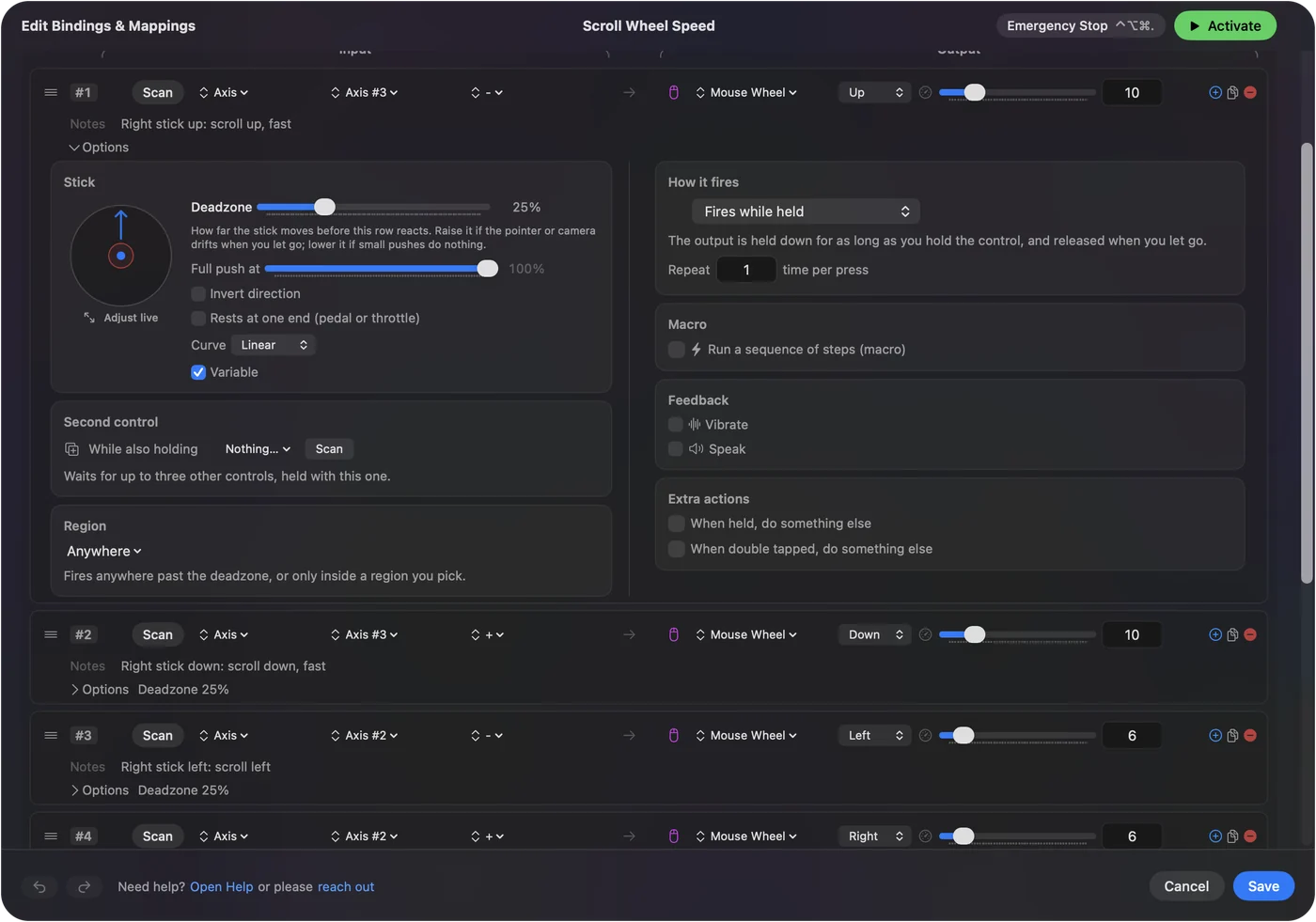
Perbesar dengan roda
Buka Pengaturan Sistem, Aksesibilitas, Zoom, dan nyalakan Use scroll gesture with modifier keys to zoom. Tahan tombol modifier yang ditampilkan di sana, Control secara bawaan, lalu putar roda untuk memperbesar seluruh layar.
Jika roda melompat atau tidak berfungsi
Naiki tangga ini, langkah terkecil dulu:
- Uji rodanya. Tes roda gulir menampilkan setiap langkah dan langkah apa pun yang berjalan ke arah yang salah.
- Bersihkan. Debu pada sensor roda membuatnya meloncat atau melompat kembali.
- Ganti baterai atau sambungkan ulang. Sambungan Bluetooth yang lemah menjatuhkan langkah gulir.
- Tutup perangkat lunak mouse. Perangkat lunak itu bisa mengambil alih roda.
Ringkasannya
- Arah yang salah. Natural scrolling, di Tetikus.
- Kecepatan. Scroll speed, di Aksesibilitas, Pointer Control, Mouse Options.
- Zoom. Aksesibilitas, Zoom.
- Melompat. Uji, lalu bersihkan.
Pertanyaan
Mengapa roda gulir mouse saya terbalik di Mac?
Natural scrolling sedang menyala. Matikan di Pengaturan Sistem, Tetikus.
Bagaimana cara mengubah kecepatan roda gulir di Mac?
Buka Pengaturan Sistem, Aksesibilitas, Pointer Control, klik Mouse Options, lalu geser Scroll speed.
Bagaimana cara memperbesar dengan roda gulir di Mac?
Nyalakan Use scroll gesture with modifier keys to zoom di Pengaturan Sistem, Aksesibilitas, Zoom, lalu tahan modifier dan putar roda.
Lainnya dalam bahasa Indonesia
Halaman dalam bahasa Indonesia
Panduan lengkap, dalam bahasa Inggris
Siapa yang menulis. Ryleigh Newman mengembangkan InputConfig dan setiap hari mengendalikan Mac miliknya dengan controller, karena tangannya tidak berfungsi dengan baik. Halaman ini diterjemahkan dari bahasa Inggris. InputConfig tampil dalam bahasa Indonesia jika Mac diatur ke bahasa Indonesia. Beberapa halaman situs ini hanya tersedia dalam bahasa Inggris.
Halaman ini dalam bahasa lain: English, Italiano, Русский, Türkçe, 繁體中文
Gratis. macOS 14 atau lebih baru. Tanpa akun, tidak ada yang keluar dari Mac Anda. Open source di GitHub.