Bahasa Indonesia
Fungsi F13 sampai F19 di Mac, dan cara memakainya
 Aplikasi ini sepenuhnya gratis. Kamu tidak perlu membuat akun. Tidak ada langganan, tidak ada unduhan yang merepotkan, dan tidak ada yang dikunci. Dioptimalkan untuk Apple silicon.
Secara bawaan, tidak ada. F13 sampai F19 adalah tombol sungguhan yang dikenal macOS, tetapi tidak ada aplikasi yang memberinya tugas, dan justru itu yang membuatnya berguna: tombol yang tidak melakukan apa-apa bisa diberi satu tugas besar tanpa pernah bentrok dengan pintasan yang sudah kamu pakai. Satu tombol lebih mudah bagi tangan seperti tangan saya daripada pintasan tiga tombol. Aplikasi gratis seperti InputConfig bisa membuat tiap tombol membuka aplikasi, menjalankan makro, atau memulai dikte, dan MacBook, yang tidak punya tombol itu, bisa meminjam tombol lain untuk tugas yang sama.
Cari tahu apakah keyboard-mu punya
- Keyboard ukuran penuh dengan tombol angka. Keyboard Apple dengan tombol angka punya tombol ini di baris atas, di atas tombol navigasi dan tombol angka. Begitu juga banyak keyboard ukuran penuh buatan pihak ketiga.
- Bukan MacBook. Keyboard bawaan, dan Magic Keyboard Apple yang ringkas, berhenti di F12.
- Keyboard Windows. Di Mac, Print Screen, Scroll Lock, dan Pause biasanya masuk sebagai F13, F14, dan F15.
- Macro pad, pedal kaki, keypad gaming, dan mouse. Banyak yang bisa diatur, di perangkat lunaknya sendiri atau memori internal, untuk mengirim F13 sampai F20, dan aplikasi Stream Deck dari Elgato bisa mengirim F13 sampai F19.
F20 juga berfungsi di macOS. F21 sampai F24 tidak: macOS tidak meneruskannya ke aplikasi, jadi lewati saja kalau perangkat menawarkannya. Pencari kode tombol menunjukkan apa yang dikirim tombolmu saat ditekan. F13 adalah kode HID 104.
Tetapkan di macOS secara gratis
- Pintasan sistem. Buka Pengaturan Sistem, Papan Ketik, Keyboard Shortcuts (Pintasan Papan Ketik). Pilih pintasan apa pun di daftar, seperti Mission Control atau tangkapan layar, klik tombolnya, dan tekan F13.
- Perintah menu. App Shortcuts, di jendela yang sama, memberi perintah menu di aplikasi mana pun tombol baru, dan F13 sampai F19 juga bisa dipakai di sana.
Kalau kamu hanya butuh pintasan sistem atau perintah menu di tombol cadangan, ini sudah cukup dan gratis. Yang tidak bisa dilakukan macOS adalah membuka aplikasi sembarang, mengetik frasa, menjalankan makro berwaktu, mengubah volume, atau memberi tombol tugas kedua saat ditahan.
Beri tiap tombol tugas apa pun dengan InputConfig
- Pasang InputConfig, gratis di Mac App Store, dan izinkan akses Aksesibilitas saat diminta.
- Buat preset, tambahkan baris, tekan Scan, lalu tekan F13.
- Pilih outputnya: Open App (Buka App), Open URL, Run Siri Shortcut, kombinasi tombol, makro, Type Text, tombol media dan volume, Start Dictation, Lock Screen, Mission Control, dan lainnya.
- Aktifkan preset.
- Kamu: Tekan F13 di aplikasi mana pun.
- InputConfig: Menjalankan output baris itu. Berfungsi di setiap aplikasi, tanpa controller terhubung.
- Periksa: Outputnya berjalan, dan aplikasi terdepan tidak melakukan hal lain, karena menerima F13 dan hampir semua aplikasi mengabaikannya.
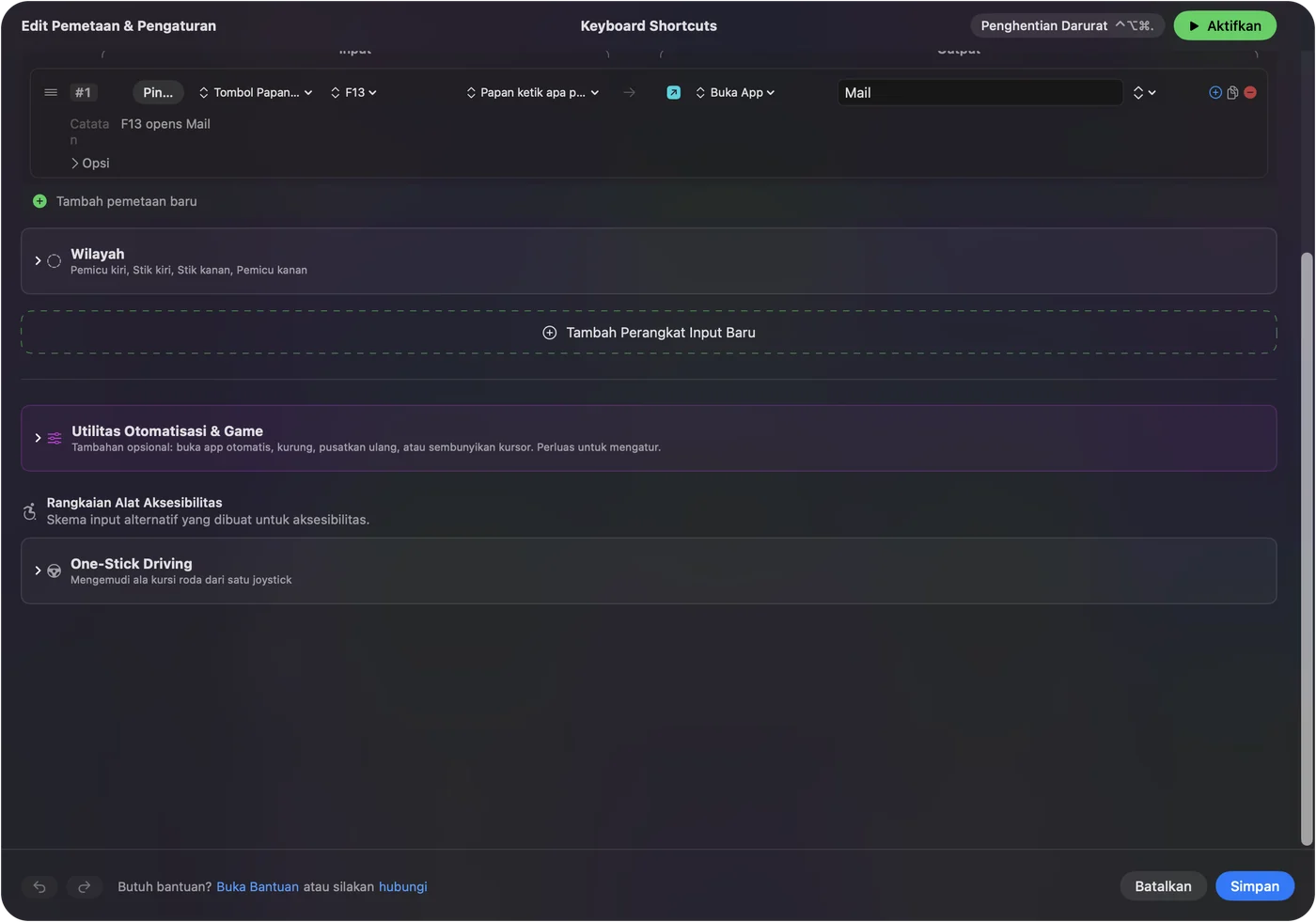
Tombol yang tidak melakukan apa-apa di aplikasi mana pun adalah tempat terbersih untuk sebuah deck. Control Option Command titik adalah penghenti darurat kalau preset menghalangimu.
Taruh hingga empat tugas di setiap tombol
Setiap baris juga bisa punya aksi tahan dan aksi ketuk dua kali, dan sejak versi 1.6 keduanya bisa mengirim pintasan keyboard penuh, begitu juga setiap langkah makro. Tekan F13 untuk Mission Control, tahan untuk Launchpad, tekan dua kali untuk membuka Mail: tujuh tombol menjadi dua puluh satu aksi. Sejak 1.8, ketukan tiga kali menambahkan tugas keempat ke masing-masing.
- Ketuk dua kali menunggu. Baris dengan aksi ketuk dua kali menunggu sampai jendelanya tertutup sebelum penekanan tunggal berjalan, jadi jangan aktifkan ketuk dua kali pada tombol yang kamu mau instan. Halaman tahan dan ketuk dua kali membahas pengaturan waktunya.
- Pengulangan nonaktif secara bawaan. Kalau tombol harus berulang saat ditahan, seperti tombol panah, aktifkan Repeat keys while held (Ulangi tombol selama ditahan) di Options baris. Nonaktif secara bawaan, karena game mengharapkan tombol yang ditahan tetap tertekan sebagai satu penekanan.
Beri tombol tugas berbeda di tiap aplikasi
Preset bisa berpindah sendiri saat aplikasi tertentu naik ke depan, jadi F13 bisa memotong klip di Final Cut Pro dan membuka kembali tab yang tertutup di Safari, lalu kembali ke Mission Control di tempat lain. Pintasan keyboard per aplikasi di Mac menjelaskan pengaturannya langkah demi langkah.
Kalau kamu tidak punya tombol F13
Lima cara untuk mendapatkannya, dari tanpa pemasangan apa pun sampai perangkat lain:
- Ubah tombol yang tidak pernah kamu pakai menjadi F18. Perintah bawaan hidutil memetakan ulang tombol sampai restart berikutnya. Caps Lock tidak lagi menjadi Caps Lock selama ini diatur.
- Tahan pengubah sisi kanan. Preset bawaan Modifier Holds (Tahan Tombol Pengubah) memberi Right Command, Right Option, dan Right Shift tugas saat ditahan sendirian. Lihat tombol Command dan Option kanan.
- Tombol mouse. Button 4, Button 5 dan tombol tambahan sampai Button 32 dapat dikaitkan dengan cara yang sama. Lihat tombol samping mouse dan tombol mouse tambahan.
- Controller atau pad MIDI. Tombolnya tidak mengetik apa-apa sampai kamu mengaitkannya, dan InputConfig bisa membuatnya mengirim F13 sampai F20 sebagai tombol, jadi aplikasi mana pun dengan kolom hotkey, seperti OBS, bisa memakainya. Panduan streaming deck melakukan persis itu.
- Tap the Mac (Ketuk Mac). Ketukan dua kali pada bodi MacBook bisa menjadi input. Diuji di MacBook M4, tidak berfungsi di M1 Pro dalam pengujian kami, dan chip status kalibrator memberi tahu apakah milikmu mendengarkan. Lihat Tap the Mac.
Terminal: Buat Caps Lock mengirim F18 sampai restart berikutnya.
hidutil property --set '{"UserKeyMapping":[{"HIDKeyboardModifierMappingSrc":0x700000039,"HIDKeyboardModifierMappingDst":0x70000006D}]}'Yang terjadi: Caps Lock sekarang mengirim F18, yang bisa kamu kaitkan di InputConfig.
Terminal: Batalkan.
hidutil property --set '{"UserKeyMapping":[]}'Yang terjadi: Caps Lock kembali menjadi Caps Lock.
Pilih antara F13 sampai F19 dan tombol Hyper
Tombol Hyper mengubah Caps Lock menjadi Control, Option, Command, dan Shift sekaligus, sehingga Caps Lock plus huruf apa pun menjadi pintasan yang tidak dipakai aplikasi mana pun.
- Tombol Hyper. Butuh Karabiner-Elements atau aplikasi Hyperkey, dan memakai dua tombol per aksi.
- F13 sampai F19. Tidak butuh pemasangan apa pun, satu penekanan menjalankan satu aksi, dan dengan InputConfig tiap tombol bisa menampung tiga.
Di keyboard ukuran penuh, tombol F adalah tempat awal yang lebih sederhana, dan di laptop tombol Hyper atau trik hidutil mengisi kekosongan itu.
Yang tidak bisa dilakukan
- Mengambil tombol itu. InputConfig mendengarkan berdampingan dengan macOS, jadi aplikasi terdepan tetap menerima F13. Ia tidak memblokir atau memetakan ulang tombolnya sendiri, dan setiap keyboard melapor kepadanya sebagai satu perangkat.
- Berjalan di kolom kata sandi. Saat kamu mengetik kata sandi, macOS menyembunyikan penekanan tombol dari setiap aplikasi yang mendengarkan keyboard, termasuk InputConfig. Barisnya berfungsi lagi begitu kamu keluar dari kolom itu. Di layar kunci InputConfig tidak mengirim tombol sama sekali.
- Memakai F21 sampai F24. macOS tidak meneruskannya ke aplikasi.
Versi singkatnya
- Gratis. Pengaturan Sistem, Papan Ketik, Keyboard Shortcuts menaruh pintasan sistem atau perintah menu di F13.
- Tugas apa pun. InputConfig memberi tiap tombol aplikasi, makro, teks, atau dikte, ditambah tahan dan ketuk dua kali.
- Tanpa tombol F. Petakan ulang Caps Lock, tahan pengubah sisi kanan, atau pakai tombol mouse atau controller.
Tujuh tombol yang tak dipakai siapa pun masing-masing bisa membawa empat tugas.
Pertanyaan
Apa fungsi tombol F13 di Mac?
Tidak ada secara bawaan. macOS mengenalinya, dan kamu bisa menetapkannya di Pengaturan Sistem, Papan Ketik, Keyboard Shortcuts, atau memberinya tugas apa pun dengan aplikasi seperti InputConfig.
Apakah MacBook punya F13?
Tidak. Keyboard MacBook dan Magic Keyboard yang ringkas berhenti di F12. Keyboard ukuran penuh dengan tombol angka punya F13 sampai F19. Di MacBook, Caps Lock yang dipetakan ulang, pengubah sisi kanan yang ditahan, tombol samping mouse, atau controller bisa melakukan tugas yang sama.
Mengapa F14 atau F15 mengubah kecerahan layar saya?
Beberapa Mac menetapkan kecerahan layar ke tombol itu. Periksa Pengaturan Sistem, Papan Ketik, Keyboard Shortcuts, Display (Layar), dan matikan pintasannya kalau kamu ingin tombolnya bebas.
Apakah mengaitkan F13 di InputConfig menghentikannya sampai ke aplikasi lain?
Tidak. InputConfig mendengarkan berdampingan dengan macOS, jadi aplikasi terdepan tetap menerima F13. Hampir tidak ada aplikasi yang bereaksi terhadapnya, itulah mengapa tombol ini cocok untuk sebuah deck.
Mengapa baris F13 saya tidak berjalan di kolom kata sandi?
Saat kamu mengetik kata sandi, macOS menyembunyikan penekanan tombol dari setiap aplikasi yang mendengarkan keyboard, termasuk InputConfig. Barisnya berfungsi lagi begitu kamu keluar dari kolom itu. Di layar kunci InputConfig tidak mengirim tombol sama sekali.
Bisakah saya memakai F13 sampai F19 di game?
Bisa. InputConfig bekerja di aplikasi mana pun, termasuk game layar penuh, dan preset bisa berpindah sendiri saat game naik ke depan.
Bisakah saya memakai F20 atau F24?
F20, bisa: InputConfig mengaitkan dan mengirim F13 sampai F20. F21 sampai F24 tidak punya kode tombol macOS, jadi macOS tidak meneruskannya ke aplikasi. Atur perangkat ke salah satu dari F13 sampai F20.
Bisakah saya mengaitkan tombol di keyboard ISO, Jepang, atau gaming?
Bisa. Sejak versi 1.6 tombol § pada keyboard ISO serta tombol Yen, Underscore, Eisu, dan Kana pada keyboard Jepang bisa di-scan dan dikaitkan, tercantum di International Keys (Tombol Internasional). Keyboard di Live Visualizer mengikuti bentuk keyboardmu, ANSI, ISO, atau JIS, dan memberi label setiap tombol sesuai tata letak yang kamu pakai untuk mengetik. Tombol yang tidak punya nama di InputConfig tetap bisa dikaitkan, tampil sebagai Key code dan sebuah angka. Setiap tombol juga tetap menjalankan tugasnya sendiri, jadi tombol yang mengetik atau mengganti mode input tetap melakukannya.
Lainnya dalam bahasa Indonesia
Halaman dalam bahasa Indonesia
Panduan lengkap, dalam bahasa Inggris
Siapa yang menulis. Ryleigh Newman mengembangkan InputConfig dan setiap hari mengendalikan Mac miliknya dengan controller, karena tangannya tidak berfungsi dengan baik. Halaman ini diterjemahkan dari bahasa Inggris. InputConfig tampil dalam bahasa Indonesia jika Mac diatur ke bahasa Indonesia. Beberapa halaman situs ini hanya tersedia dalam bahasa Inggris.
Halaman ini dalam bahasa lain: English, Deutsch, Español, Français, Italiano, 日本語, 한국어, Português, Русский, ไทย, Türkçe, 简体中文
Gratis. macOS 14 atau lebih baru. Tanpa akun, tidak ada yang keluar dari Mac Anda. Open source di GitHub.