Bahasa Indonesia
Tetikus apa yang paling mudah untuk lansia di Mac?
 Aplikasi ini sepenuhnya gratis. Kamu tidak perlu membuat akun. Tidak ada langganan, tidak ada unduhan yang merepotkan, dan tidak ada yang dikunci. Dioptimalkan untuk Apple silicon.
Tidak ada yang tunggal sebagai yang terbaik. Biasanya tetikus termudah adalah yang sudah mereka miliki, diatur dengan benar: penunjuk yang lebih besar, kecepatan pelacakan yang lebih lambat, dan klik ganda yang lebih lambat. Jika pergelangan tangan, cengkeraman, atau klik yang menjadi masalah sebenarnya, trackpad, trackball, atau tetikus yang lebih besar bisa membantu, dan jika tidak ada tetikus yang berhasil, pengontrol game bisa menggantikannya. Tetikus USB atau Bluetooth biasa apa pun bekerja di Mac tanpa driver untuk menunjuk, mengklik, dan menggulir.
Ubah pengaturan sebelum membeli apa pun
- Penunjuk yang lebih besar. Pengaturan Sistem, Aksesibilitas, Display (Layar), Pointer size.
- Penunjuk yang lebih lambat. Pengaturan Sistem, Mouse (Tetikus), Tracking speed.
- Klik ganda yang tidak harus cepat. Pengaturan Sistem, Aksesibilitas, Pointer Control (Kontrol Penunjuk), Double-click speed.
- Cara menemukan penunjuk yang hilang. Biarkan Shake mouse pointer to locate aktif, di pengaturan Pointer yang sama.
Sepuluh menit di Pengaturan Sistem tidak memerlukan biaya dan sering kali menyelesaikan masalahnya. Panduan mengatur Mac untuk orang tua lanjut usia juga membahas ukuran teks, Dock, dan dikte.
Cocokkan perangkat dengan tangan mereka
| Pilihan | Cocok untuk orang yang | Yang perlu diwaspadai |
|---|---|---|
| Trackpad | Sulit menekan tombol. Aktifkan Tap to click (Ketuk untuk mengeklik) di Pengaturan Sistem, Trackpad, dan ketukan ringan akan mengklik. | Membutuhkan jari yang meluncur mantap. Telapak tangan yang bertumpu bisa menggerakkan penunjuk. |
| Tetikus besar atau ergonomis | Sudah terbiasa dengan tetikus tetapi merasa tetikus kecil sulit digenggam. | Tetap membutuhkan pergelangan tangan yang mantap dan klik yang tegas. |
| Trackball | Lelah menggerakkan seluruh lengan. Tangan tetap diam dan jempol atau jari memutar bola. | Butuh beberapa hari untuk belajar. Tombolnya tetap perlu ditekan. |
| Pengontrol game dengan InputConfig | Tidak cocok dengan tetikus apa pun. Ia bertumpu di dua tangan, jempol menggerakkan penunjuk, dan tongkat yang didorong pelan menggerakkannya pelan. | Perlu setengah jam pengaturan bersama mereka, dan aplikasi gratisnya. |
Saya belum menguji merek tertentu, jadi halaman ini menyebut jenis perangkat, bukan model.
Jika tidak ada tetikus yang berhasil, pakai pengontrol
Saya membuat InputConfig karena tangan saya sendiri tidak cocok dengan tetikus. Dengan itu, pengontrol PlayStation atau Xbox menjadi tetikus Mac: tongkat kiri menggerakkan penunjuk, zona mati mengabaikan jempol yang bertumpu, dan sejumlah kecil tombol mengklik, mundur, serta menutup pop-up. Yang lain bisa dibiarkan tidak melakukan apa-apa, jadi tekanan yang salah tidak berbahaya.
- Kamu: Klik Start with Easy Browse (Mulai dengan Easy Browse) di layar selamat datang, lalu tekan Activate.
- InputConfig: Menjalankan tata letak bawaan Easy Browse. Penunjuk mulai pelan setiap dorongan, tombol wajah menyebutkan klik, mundur, tutup, dan buka selagi mereka mempelajarinya, dan D-pad berganti halaman web dan tab.
- Periksa: Duduk bersama mereka saat mereka menggerakkan penunjuk ke sebuah tombol dan mengkliknya. Jika kebablasan, turunkan Pointer speed (Kecepatan penunjuk) di halaman preset.
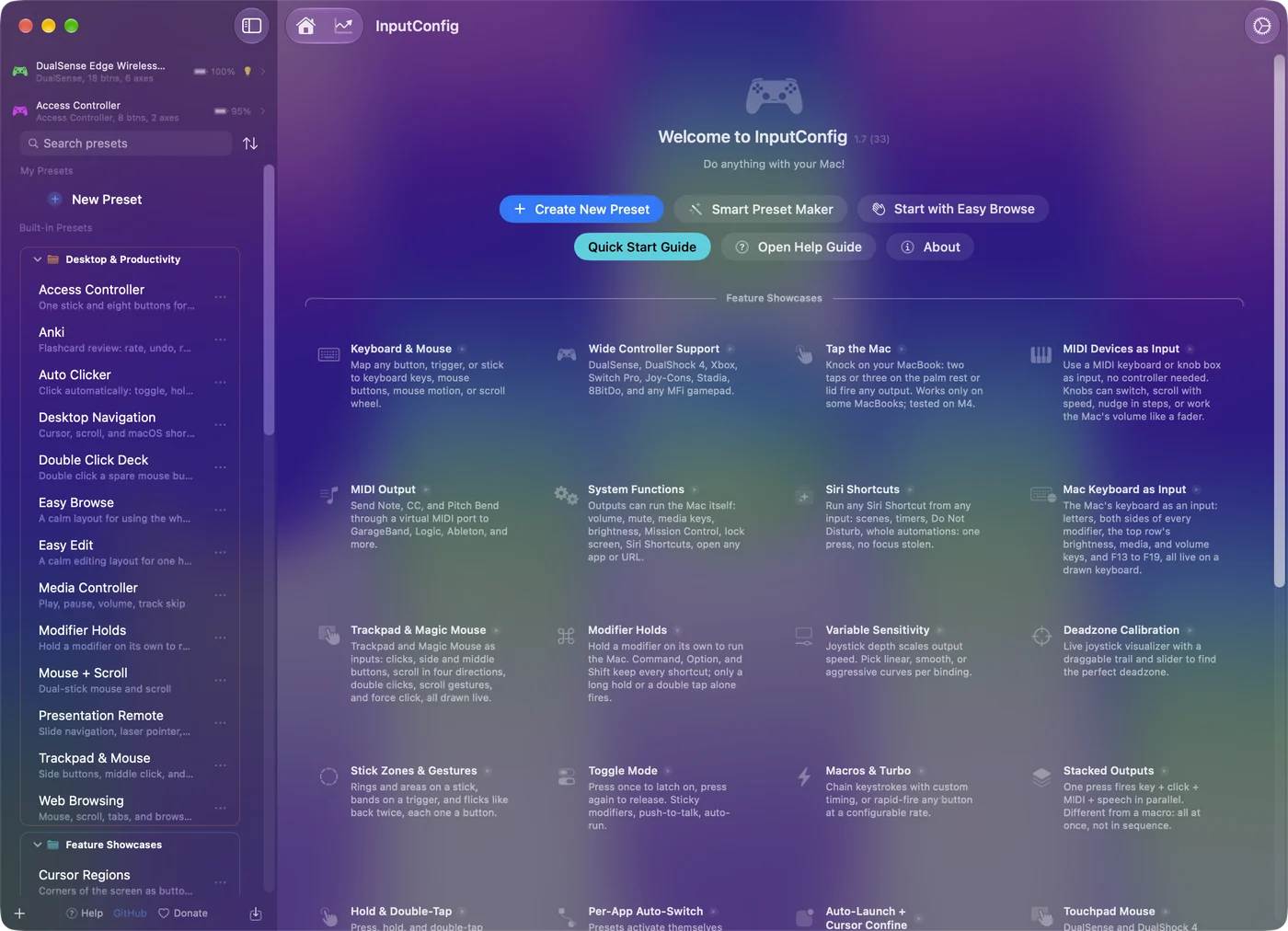
Panduan orang tua lanjut usia menuntun pengaturannya bersama mereka, dan tata letak Accessibility Pointer di Smart Preset Maker (Pembuat Preset Cerdas) adalah alternatif yang lebih presisi. Untuk tangan yang gemetar, lihat panduan tremor dan keterbatasan gerak.
Beri tombol tambahan tetikus tugas yang sederhana
Tetikus dengan tombol samping bisa diberi tugas yang sederhana, seperti Back di Safari, tanpa perangkat lunak pembuatnya: InputConfig membaca tombol tambahan tetikus dan roda gulir sebagai masukan. Lihat tombol tetikus dan keyboard sebagai pintasan.
Yang belum saya uji
- Merek. Halaman ini menyebut jenis perangkat, bukan model.
- Menstabilkan tetikus. InputConfig tidak menstabilkan tetikus biasa. Ia bisa membuat tongkat pengontrol mengabaikan getaran kecil dengan zona mati dan memperlambat penunjuk di dekat pusat.
Ringkasannya
- Pengaturan dulu. Mulai dengan penunjuk yang lebih besar, pelacakan yang lebih lambat, dan klik ganda yang lebih lambat.
- Lalu perangkatnya. Trackpad cocok untuk jari yang lemah, trackball cocok untuk lengan yang lelah, dan tetikus yang lebih besar cocok untuk genggaman yang kaku.
- Lalu pengontrol. Pakai Easy Browse di InputConfig, dan atur bersama mereka.
Atur bersama mereka, bukan untuk mereka: mereka adalah satu-satunya penilai tentang apa yang mudah.
Pertanyaan
Apakah trackpad atau tetikus lebih mudah untuk lansia?
Tergantung tangannya. Trackpad dengan Tap to click tidak memerlukan tekanan, yang membantu jari yang lemah. Tetikus cocok untuk orang yang sudah terbiasa memakainya dan memiliki pergelangan tangan yang mantap. Coba keduanya selama seminggu jika bisa.
Bagaimana cara membuat penunjuk tetikus lebih besar di Mac?
Pengaturan Sistem, Aksesibilitas, Display, lalu geser Pointer size ke kanan.
Bisakah pengontrol game menggantikan tetikus untuk ibu atau ayah saya?
Bisa, dengan InputConfig, yang gratis di Mac App Store dan memerlukan macOS 14 atau yang lebih baru. Tata letak Easy Browse-nya dibuat untuk ini. Ia menambah tetikus, bukan menggantikannya, jadi keduanya bisa bekerja bersamaan selama mereka belajar.
Apakah ada tetikus yang menstabilkan getaran di Mac?
InputConfig tidak menstabilkan tetikus biasa. Ia bisa membuat tongkat pengontrol mengabaikan getaran kecil dengan zona mati dan memperlambat penunjuk di dekat pusat. Panduan tremor berisi pengaturan awal.
Lainnya dalam bahasa Indonesia
Halaman dalam bahasa Indonesia
Panduan lengkap, dalam bahasa Inggris
Siapa yang menulis. Ryleigh Newman mengembangkan InputConfig dan setiap hari mengendalikan Mac miliknya dengan controller, karena tangannya tidak berfungsi dengan baik. Halaman ini diterjemahkan dari bahasa Inggris. InputConfig tampil dalam bahasa Indonesia jika Mac diatur ke bahasa Indonesia. Beberapa halaman situs ini hanya tersedia dalam bahasa Inggris.
Halaman ini dalam bahasa lain: English
Gratis. macOS 14 atau lebih baru. Tanpa akun, tidak ada yang keluar dari Mac Anda. Open source di GitHub.