עברית
איך מגדירים את Xencelabs Quick Keys ב-Mac?
 האפליקציה הזו חינמית לגמרי. אין צורך ליצור חשבון. אין מינויים, אין הורדות מסובכות, ושום דבר לא נעול. מותאמת ל-Apple silicon.
התקינו את הדרייבר של Xencelabs, חברו את הדונגל האלחוטי או את הכבל, וה-Quick Keys עובד ב-Mac עם סטים משלו של קיצורים. Xencelabs אומרת שהדרייבר חובה, והשלט לא מזדווג דרך הגדרות ה-Bluetooth של ה-Mac. אין בשלט מאקרו, ולכן InputConfig, אפליקציית ה-Mac החינמית שאני מפתח, היא כלי שני טוב בשבילו. הדרייבר שולח מקש שאף דבר אחר לא משתמש בו, ואתם נותנים למקש הזה מאקרו, החזקה, הקשה כפולה או אפליקציה לפתיחה.
לא בדקתי שלט Quick Keys בעצמי, אז לחצו על Scan (סריקה) כדי לראות מה שלכם שולח.
שלבים
- התקינו את הדרייבר של Xencelabs, ובחרו באפשרות של Quick Keys בלבד אם אין לכם טאבלט של Xencelabs.
- חברו את הדונגל האלחוטי או את כבל ה-USB, ופתחו את הדרייבר כדי לראות את השלט.
- הגדירו מקש להקשה שאף דבר אחר לא משתמש בה, כמו F13, בעורך המקשים של הדרייבר.
- ב-InputConfig, הוסיפו שורת מקלדת, לחצו על Scan, לחצו על המקש הזה ובחרו פלט.
- לחצו על Save ועל Activate (הפעל), ובדקו את המקש באפליקציה שלכם.
מבינים מהו ה-Quick Keys ומה הוא צריך
שלט Xencelabs Quick Keys הוא לוח קטן לעבודה יצירתית. דף המוצר של Xencelabs, שקראתי ב-21 באוקטובר 2026, מציין שמונה מקשים הניתנים לתכנות בחמישה סטים, מה שמגיע עד 40 קיצורים לכל אפליקציה, וגלגל פיזי עם עד ארבע פונקציות. מסך OLED קטן מציג את ההקצאות, וטבעת צבע מציגה את הפונקציה הפעילה. מה שבעל Mac צריך לדעת:
- דרייבר הוא חובה. Xencelabs אומרת ש-Quick Keys לא עובד בלעדיו. אפשר להתקין רק את החלק של Quick Keys אם משתמשים בו לצד טאבלט של מותג אחר, והדף מציע להתקין קודם את הדרייבר של Xencelabs.
- הדונגל הוא הקישור האלחוטי. Xencelabs אומרת שהשלט לא מזדווג דרך הגדרות ה-Bluetooth של המחשב. הוא משתמש בדונגל המצורף, או בכבל USB-C, ושניהם צריכים יציאת USB-A, עם מתאם Type-C בקופסה.
- תמיכה ב-Mac. macOS 10.13 ואילך, עם תמיכת דרייבר בגרסאות עדכניות או כמעט עדכניות.
- סוללה. 25 עד 53 שעות שימוש, כ-1.5 שעות טעינה, עם טיימר שינה שאפשר לשנות.
הדף מציין גם מגבלות ששווה להכיר לפני שמתכננים סביב השלט: אין בו מאקרו, סקריפטים או שילוב תוספים, הקלדת טקסט מוגבלת ל-244 תווים, והוא עובד עם מכשיר אחד בכל פעם. המגבלות האלה הן הסיבה שאפליקציה שנייה הגיונית.
מבינים מה הדרייבר עושה בשבילכם
הדרייבר נותן לכל אפליקציה סטים משלה של קיצורים. הוא יכול להחליף פריסות כשאפליקציה עולה לחזית, Xencelabs אומרת שהוא עובד עם אפליקציות כמו Photoshop, Premiere, DaVinci Resolve, Blender ו-Clip Studio Paint, ואפשר לייצא הגדרות ולייבא אותן במחשב אחר. כפתור Set מחליף את סט המקשים, והגלגל עובר בין עד ארבע פונקציות. כל זה עבודת הדרייבר ואפליקציית Mac לא נוגעת בו.
בודקים מה כל בקר שולח
מקש שהוגדר לקיצור מגיע ל-Mac כאותו קיצור, ומקש שהוגדר לפעולה של הדרייבר, כמו החלפת סט מקשים, לא שולח כלום. הגלגל מגיע ככל הקיצורים שנתתם לפונקציות שלו.
- אתם: פתחו את InputConfig, הוסיפו שורה, הגדירו את הקלט כ-Keyboard Key (מקש מקלדת), לחצו על Scan ולחצו על מקש ב-Quick Keys.
- InputConfig: נותנת שם למקש שהגיע.
- בדיקה: אם השם הוא הקיצור שהגדרתם, המקש ניתן לקריאה. אם לא מופיע דבר, הדרייבר שומר את המקש לעצמו, או שהוא לא שולח אותו בדרך ש-InputConfig יכולה לשמוע. לא בדקתי איזה מהשניים.
| בקר | למה לצפות | איך בודקים |
|---|---|---|
| אחד משמונת המקשים | ההקשה שהוגדרה בדרייבר | סורקים כמקש מקלדת |
| סיבוב הגלגל | הקיצור שהוגדר לפונקציית הגלגל הפעילה | מסובבים בזמן ש-Scan מאזינה |
| כפתור Set | מחליף את סט המקשים או את פונקציית הגלגל, והדרייבר שומר אותו לעצמו | כנראה שום דבר שניתן לקריאה |
| תווית ה-OLED וטבעת הצבע | מצוירות על ידי הדרייבר | לא ניתנות לקריאה |
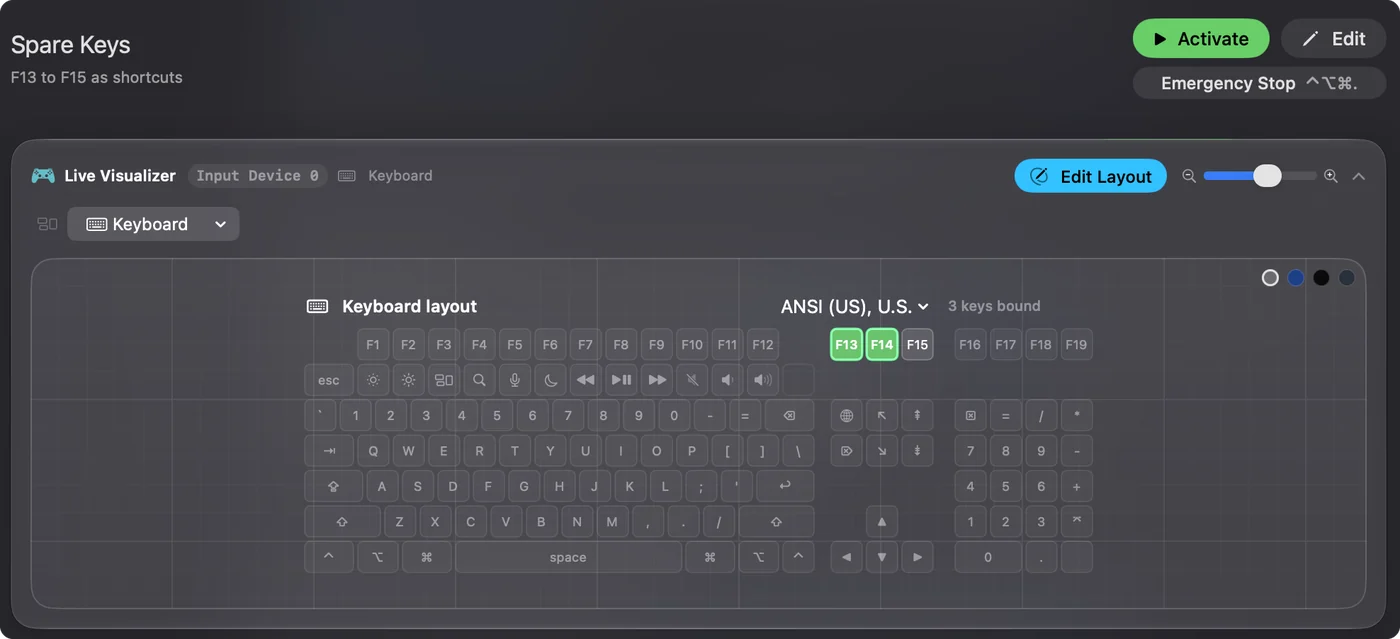
מגדירים את המקשים למשהו שאף דבר אחר לא משתמש בו
InputConfig מאזינה למקלדת לצד macOS ואינה חוסמת מקש, ולכן מקש ב-Quick Keys ששולח Command Z עדיין מבטל, ופעולה שנוספה ב-InputConfig תרוץ מעל. הדרך לעקוף היא שהדרייבר ישלח מקש שלא עושה כלום, F13 עד F20. macOS מעבירה אותם לאפליקציות ולא נותנת להם תפקיד. F21 עד F24 לא מועברים הלאה, אז דלגו עליהם.
התפיסה בשלט הזה: משתמש ב-macOS 14 דיווח שבעורך פקודות המקשים של הדרייבר אין אפשרות למקש fn או גלובוס, וצוות Xencelabs אישר שבחירת מקשי פונקציה ב-Mac היא בעיה בדרייבר של Quick Keys. השרשור לא אומר אם F13 עובד. לכן נסו את זה בעורך המקשים לפני שמתכננים סביבו:
- אתם: פתחו את הדרייבר של Xencelabs, בחרו מקש ב-Quick Keys והזינו F13 בעורך פקודות המקשים שלו.
- הדרייבר של Xencelabs: שומר F13 למקש הזה ושולח אותו בכל לחיצה.
- בדיקה: פתחו שדה טקסט ולחצו על המקש. אם דבר לא מוקלד, הדרייבר שולח מקש שלא עושה כלום, ואתם מוכנים להקצות אותו.
אם העורך מסרב ל-F13 עד F20, הייתי משתמש בקיצור שהאפליקציות שלכם לא משתמשות בו ולוחץ על Scan כדי לראות מה מגיע. זכרו ש-InputConfig קוראת מקשים כמקשים, ולכן צירוף שאף דבר אחר ב-Mac לא משתמש בו הוא הבחירה הבאה הטובה ביותר.
מקצים פעולות למקשים ומוסיפים את מה שחסר בדרייבר
- אתם: הוסיפו הקצאה חדשה, הגדירו את הקלט כ-Keyboard Key, לחצו על Scan ולחצו על המקש ב-Quick Keys, ואז בחרו מה הוא עושה.
- InputConfig: מציגה את השורה כמקש שהגדרתם, על כל מקלדת.
- בדיקה: לחצו על Save, ואז על Activate, ולחצו על המקש.
הדרייבר נותן לכל מקש קיצור אחד ואין בו מאקרו. ב-InputConfig שורה יכולה להריץ מאקרו, שמפעילים באפשרויות עם Run a sequence of steps (macro) (הרץ רצף שלבים (מאקרו)), עם המתנה וזמן החזקה בכל שלב. Type Text הוא תשובה שנייה למגבלת 244 התווים של הדרייבר, כי שורה יכולה להקליד תשובה ארוכה או חתימה. Open App, Open URL ו-Run Siri Shortcut הם אחרים.
- מאקרו ייצוא. השאירו את הסטים של הדרייבר ל-Lightroom או ל-Photoshop, והשתמשו במקש פנוי למאקרו ייצוא: קיצור הייצוא שלכם, המתנה, ואז שם תיקייה דרך Type Text (הקלד טקסט).
- מאקרו עריכה. שימו מאקרו על מקש אחד שבוחר, גוזם ומזיז קטעים ב-DaVinci Resolve או ב-Premiere, עם המתנה בין השלבים כדי שהאפליקציה תדביק את הקצב.
הדף על כפתורי טאבלט ציור והדף על MX Creative Console מכסים קרובי משפחה של השלט הזה.

נותנים לכל אפליקציה פריסה משלה
פריסט יכול לרשום את האפליקציות ששייכות לו תחת Automation & Gaming Utilities, Activate when these apps are in front, ועם Settings, Advanced ו-Switch presets when the front app changes (החלף פריסטים כשהאפליקציה בחזית משתנה) הפריסה עוקבת אחרי האפליקציה שבה אתם משתמשים. הדרייבר כבר מחליף סטי מקשים לפי אפליקציה, ולכן הייתי משתמש בפריסות של InputConfig לתפקידים הנוספים מעל, לא לאותם תפקידים.

אם ה-Quick Keys לא עובד
עלו במדרגות האלה, מהצעד הקטן ביותר:
- בדקו את הדונגל. Xencelabs אומרת שהשלט לא משתמש ב-Bluetooth של ה-Mac, ולכן חברו את הדונגל ליציאת USB-A, או השתמשו בכבל, והימנעו מרכזת ללא מתח.
- הפעילו מחדש את הדרייבר ואת ה-Mac. משתמש שהשלט שלו הציג הודעת Please connect אחרי שה-Mac התעורר משינה הצליח להפעיל אותו בהתקנה מחדש של הדרייבר.
- נסו גרסת דרייבר אחרת. תשובת תמיכה בשרשור אחד אומרת שדרייבר 1.3.0-41 שבר את השלט של משתמש, ומייעצת לחזור ל-1.2.1-43 מרשימת הגרסאות הישנות. הערות 1.3.5 של Xencelabs מתקנות דונגל שלא זוהה אחרי התקנה מחדש.
- הסירו דרייברים של טאבלטים אחרים. התמיכה של Xencelabs אמרה שדרייברים אחרים של טאבלטים עלולים לגרום לבעיות.
- לחצו על Scan. אם מופיע שם, המקש ניתן לקריאה.
- בדקו את InputConfig. הרשאת הנגישות חייבת להיות פעילה והפריסט פעיל. אם F13 נדלק במציג החי אבל שום דבר לא קורה, הבעיה בפלט של השורה.
מה היא לא יכולה לעשות
- להחליף את הדרייבר. בלעדיו השלט לא עושה כלום.
- לצייר על מסך ה-OLED. התוויות הן של הדרייבר, ולכן שנו שם של מקש שם כך שיתאים לתפקיד שלו כאן.
- לחסום קיצור של הדרייבר. מקש שנשאר על קיצור שולח את הקיצור הזה.
- להבדיל בין שתי מקלדות. כל מקלדת נחשבת מכשיר אחד.
הגרסה הקצרה
- דרייבר קודם. הוא חובה, והוא נותן 40 קיצורים לכל אפליקציה.
- מקש שלא עושה כלום אחר כך. נסו F13 עד F20, ובדקו לפני שמתכננים.
- InputConfig אחרונה. הוסיפו מאקרו, טקסט ארוך, החזקות, הקשות כפולות ופריסה לכל אפליקציה.
השאירו לדרייבר את הקיצורים, ותנו ל-InputConfig את המקשים שצריכים מאקרו.
שאלות
האם Xencelabs Quick Keys עובד ב-Mac?
כן. Xencelabs מציינת macOS 10.13 ואילך ומספקת דרייבר ל-Mac שהשלט צריך.
צריך את הדרייבר של Xencelabs בשביל Quick Keys ב-Mac?
כן. Xencelabs אומרת שחובה להתקין את הדרייבר, והיא מציעה אפשרות של Quick Keys בלבד למי שמשתמש בטאבלט של מותג אחר.
למה Xencelabs Quick Keys לא מתחבר ב-Bluetooth ל-Mac שלי?
Xencelabs אומרת שהוא לא משתמש ב-Bluetooth של המחשב. הוא מתחבר דרך הדונגל המצורף או כבל USB-C.
Xencelabs Quick Keys יכול להריץ מאקרו?
Xencelabs אומרת שאין בו מאקרו או סקריפטים. ב-InputConfig אפשר להגדיר מקש למקש פונקציה ולתת לו מאקרו.
אפשר להגדיר Quick Keys ל-F13 ב-Mac?
לא הצלחתי לאשר. שרשור של Xencelabs אומר שבחירת מקשי פונקציה ב-Mac היא בעיה ידועה, ולכן בדקו את F13 בעורך המקשים של הדרייבר.
עוד בעברית
מי כותב. InputConfig פותח על ידי Ryleigh Newman, ומשמש מדי יום לשליטה במחשב Mac באמצעות שלט, כי הידיים של Ryleigh לא עובדות טוב. הדף הזה תורגם מאנגלית. InputConfig מוצג בעברית כאשר שפת ה-Mac היא עברית. חלק מדפי האתר זמינים באנגלית בלבד.
הדף הזה בשפות אחרות: English
חינמי. macOS 14 ומעלה. בלי חשבון, ושום דבר לא יוצא מה-Mac. קוד פתוח ב-GitHub.