עברית
שימוש ב-iPad כלוח ציור ל-Mac
 האפליקציה הזו חינמית לגמרי. אין צורך ליצור חשבון. אין מינויים, אין הורדות מסובכות, ושום דבר לא נעול. מותאמת ל-Apple silicon.
כן, עם Sidecar, המובנה ב-macOS: הוא משתמש ב-iPad כמסך שני, וה-Apple Pencil מצייר באפליקציות Mac על המסך הזה. אם יש לכם iPad ו-Pencil, כבר יש לכם לוח ציור ל-Mac.
מה שאין ב-Sidecar הוא שורת כפתורי הקיצור שיש ללוח ציור. כאן נכנס שלט משחק ביד השנייה, דרך InputConfig, אפליקציית ה-Mac החינמית שאני יוצר.
שלבים
- היכנסו ב-Mac וב-iPad לאותו חשבון Apple, או חברו אותם בכבל USB.
- בהגדרות המערכת, Displays, הוסיפו את ה-iPad כמסך.
- גררו את אפליקציית הציור למסך ה-iPad וציירו עם ה-Pencil.
- למקשי קיצור, בחרו את הפריסה של אפליקציית הציור שלכם ב-Smart Preset Maker (יוצר פריסטים חכמים) של InputConfig.
מגדירים את Sidecar
Sidecar צריך Mac ו-iPad שתומכים בו, שניהם מחוברים לאותו חשבון Apple, עם Bluetooth, Wi-Fi ו-Handoff מופעלים, או שהשניים מחוברים בכבל USB.
- אתם: בהגדרות המערכת, Displays, משתמשים בתפריט הוספת מסך ובוחרים את ה-iPad, או בוחרים אותו מ-Screen Mirroring במרכז הבקרה.
- macOS: מרחיבה את שולחן העבודה אל ה-iPad.
- בדיקה: גוררים את החלון של אפליקציית הציור למסך ה-iPad ומציירים עליו עם ה-Pencil.
כבל יציב יותר מחיבור אלחוטי, והוא גם טוען את ה-iPad במהלך סשן ארוך.
יודעים מה עובד, ומה לא
- אפליקציות Mac, על מסך ה-iPad. ה-Pencil עובד באפליקציות Mac שמקבלות עט. כמה מלחץ ה-Pencil מכחול משתמש תלוי באפליקציה, ולכן בודקים את המכחולים שלכם לפני יצירה גדולה.
- סרגל צד של מקשי שינוי. Sidecar שם לאורך קצה מסך ה-iPad את Command, Option, Control ו-Shift, ביטול, וכפתורים לסרגל התפריטים, ל-Dock ולמקלדת.
- אין אפליקציות iPad. Sidecar מציג אפליקציות Mac על ה-iPad, לא להפך. Procreate היא אפליקציית iPad ולא רצה ב-Mac בדרך הזו.
- אין מקשי קיצור שאפשר להרגיש. סרגל הצד על זכוכית. אין על מה להניח אגודל, וזה הפער שהקטע הבא ממלא.
בודקים קודם את המכחולים שלכם: תמיכה בלחץ תלויה בכל אפליקציית Mac.
בדיקה אם אפשר לצייר עם אצבע
בדף ה-Sidecar של Apple, שקראתי ב-27 באוקטובר 2026, כתוב שאפשר להשתמש ב-Apple Pencil במקום העכבר או משטח המגע שמחוברים ל-Mac, ושכפתורי סרגל הצד עובדים עם אצבע או עם ה-Pencil. כתוב שם גם שגרסאות קודמות של macOS ושל iPadOS תומכות בקבוצה מוגבלת של מחוות iPad, כמו גלילה בשתי אצבעות וגזירה, העתקה, הדבקה וביטול, ושב-iPadOS 27 וב-macOS 27 המגע בחלונות ובתפריטים של Mac מורחב מאוד.
זה מגע לתנועה בין חלונות ותפריטים של Mac. הדף לא מבטיח שאצבע מציירת משיכות באפליקציית ציור, ולא בדקתי זאת, ולכן נסו כמה משיכות באפליקציה שלכם לפני שמתכננים סביב זה. ה-Pencil הוא התשובה הבטוחה לציור, והאצבע שווה בדיקה.
שימוש ב-Photoshop, Illustrator, Blender ו-Krita
Sidecar מציג כל אפליקציית Mac שנמצאת על מסך ה-iPad, ולכן ארבעת אלה עובדות באותה דרך: פותחים את האפליקציה ב-Mac וגוררים את החלון שלה ל-iPad. מה שונה הוא כמה מה-Pencil כל אחת קוראת. לחץ והטיה תלויים באפליקציה ובהגדרות המברשת שלה, ולא בדקתי את כל הארבע, ולכן נסו מברשת לפני יצירה גדולה.
- Photoshop. ב-Smart Preset Maker יש פריסה מוכנה ל-Photoshop עבור מקשי הקיצור.
- Krita. גם לה יש פריסה מוכנה, עם המברשת, מתג המחק, ביטול וביטול הביטול, גודל מברשת ובורר הצבעים. פריסת Krita מראה אותה.
- Illustrator ו-Blender. שתיהן משתמשות במקשי קיצור משלהן, ולכן בדקו אותם מול השורות ושנו את השורות שיתאימו.
בכל אפליקציה, המקשים הולכים לאפליקציית ה-Mac שבקדמה.
מוסיפים את מקשי הקיצור עם שלט
ה-ExpressKeys של לוח ציור הם קומץ קיצורים מתחת ליד השנייה. שלט משחק הוא זה, עם יותר כפתורים ושני ג'ויסטיקים. InputConfig שולחת את המקשים ל-Mac, ואפליקציית ה-Mac על מסך ה-iPad מקבלת אותם, בדיוק כאילו לחצתם עליהם במקלדת.
- מכחול וגומי מחיקה. B ו-E על שני כפתורי פנים.
- גודל מכחול. מקשי הסוגריים על הבאמפרים. מפעילים טורבו או Repeat keys while held (חזור על מקשים בזמן החזקה) כדי שהחזקת באמפר תמשיך לשנות גודל.
- ביטול וביצוע מחדש. Command Z ו-Command Shift Z.
- מקשי שינוי מוחזקים. Option על הדק אחד לטפטפת ב-Photoshop וברוב אפליקציות הציור, Space על השני לכלי היד. שורה רגילה מחזיקה את המקש שלה כל עוד מחזיקים את ההדק.
- זום. Command פלוס ו-Command מינוס על ה-D-pad.
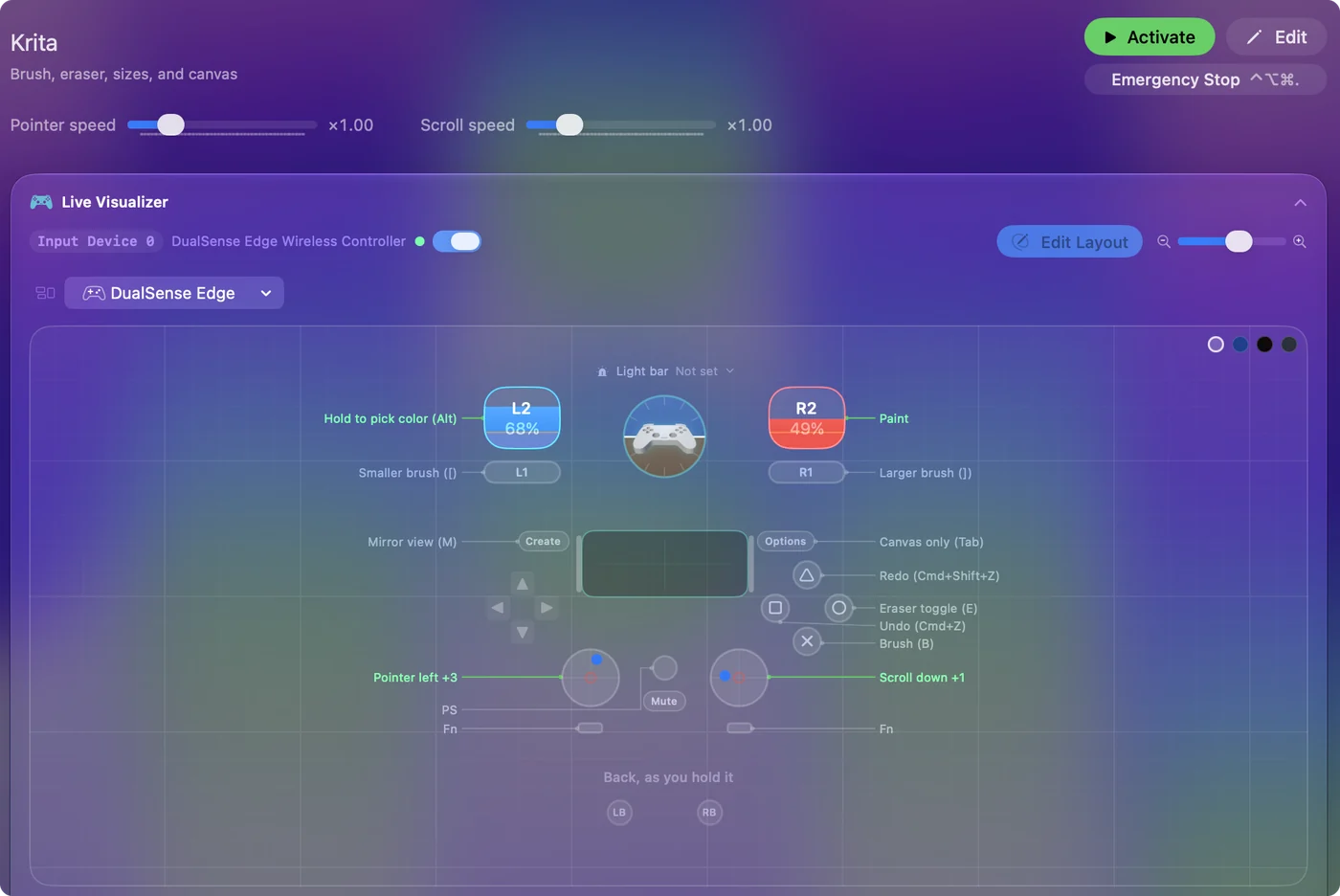
סטים מוכנים ל-Photoshop, Krita, Clip Studio Paint, Affinity ולשאר נמצאים ב-Smart Preset Maker, ומדריך הציור ועריכת התמונות מסביר את הפריסה. Joy-Con בודד מוחזק על הצד קטן מספיק כדי לנוח ליד ה-iPad.
אם הקיצורים לא עושים כלום על מסך ה-iPad
מטפסים על הסולם הזה, מהצעד הקטן ביותר:
- לוחצים על אפליקציית הציור. המקשים הולכים לאפליקציית ה-Mac שבחזית, והיא מה ש-Sidecar מציג על ה-iPad.
- מפעילים את ה-preset. שורות עובדות רק בזמן שהוא רץ.
- בודקים את המקשים של האפליקציה. אם אפליקציית הציור שלכם משתמשת בקיצורים אחרים, משנים את השורות בהתאם.
InputConfig רצה ב-Mac ושולחת מקשים לאפליקציות Mac, אף פעם לא לאפליקציית iPad.
יודעים מתי לוח ציור ייעודי הוא הקנייה הטובה יותר
מסך עט או לוח בלי מסך מתחבר, יש לו דרייבר ומקשים משלו, ואין בדרך מסך אלחוטי. אם מציירים כל יום ועוד אין לכם iPad ו-Pencil, לוח ייעודי הוא פחות טרחה. אם יש לכם אותם, Sidecar ועוד שלט לא עולה שום דבר נוסף, והשלט ממשיך לעבוד גם עם לוח מאוחר יותר.
הגרסה הקצרה
- הלוח. משתמשים ב-Sidecar, עם החלון של אפליקציית הציור על ה-iPad.
- המקשים. מחזיקים שלט ביד השנייה, עם פריסה מ-Smart Preset Maker.
- הגבול. אפליקציות Mac בלבד. Procreate נשארת ב-iPad.
iPad שכבר יש לכם ושלט שכבר יש לכם יוצרים מערך ציור שלם.
שאלות
אפשר להשתמש ב-Procreate ב-Mac עם Sidecar?
לא. Sidecar מציג אפליקציות Mac על ה-iPad. Procreate היא אפליקציית iPad. ב-Mac משתמשים באפליקציית ציור ל-Mac כמו Krita, Photoshop, Affinity או Clip Studio Paint.
לחץ ה-Apple Pencil עובד ב-Sidecar?
ה-Pencil עובד באפליקציות Mac שמקבלות עט, וכמה לחץ מכחול משתמש בו תלוי באפליקציה. בודקים את המכחולים שלכם.
אפשר לצייר ב-Mac עם אצבע על iPad?
אולי. בדף ה-Sidecar של Apple כתוב שסרגל הצד עובד עם אצבע או עם ה-Pencil ושהמגע בחלונות ובתפריטים של Mac מורחב מאוד ב-iPadOS 27 וב-macOS 27, אבל הוא לא מבטיח משיכות אצבע באפליקציית ציור. לא בדקתי זאת, ולכן נסו את האפליקציה שלכם.
אפשר להשתמש ב-iPad כלוח ציור ל-Mac בלי Sidecar?
גם אפליקציות של צד שלישי כמו Astropad ו-Duet Display הופכות iPad למסך של Mac. לא בדקתי אותן ויש להן דרישות משלהן, ולכן בדקו את הדף של כל יצרן לפני שקונים.
אפשר להשתמש ב-iPad כלוח ציור ב-Mac mini או ב-iMac?
כן, אם ה-Mac ברשימת Sidecar של Apple, שכוללת דגמי שולחן כמו iMac. בדקו את הדגם שלכם במאמר ה-Sidecar של Apple.
InputConfig יכולה לשלוח מקשים לאפליקציית iPad?
לא. היא רצה ב-Mac ושולחת מקשים לאפליקציות Mac.
עוד בעברית
מדריכים מלאים, באנגלית
מי כותב. InputConfig פותח על ידי Ryleigh Newman, ומשמש מדי יום לשליטה במחשב Mac באמצעות שלט, כי הידיים של Ryleigh לא עובדות טוב. הדף הזה תורגם מאנגלית. InputConfig מוצג בעברית כאשר שפת ה-Mac היא עברית. חלק מדפי האתר זמינים באנגלית בלבד.
הדף הזה בשפות אחרות: English, Polski
חינמי. macOS 14 ומעלה. בלי חשבון, ושום דבר לא יוצא מה-Mac. קוד פתוח ב-GitHub.