עברית
איך משתמשים בהגה Thrustmaster ב-Mac
 האפליקציה הזו חינמית לגמרי. אין צורך ליצור חשבון. אין מינויים, אין הורדות מסובכות, ושום דבר לא נעול. מותאמת ל-Apple silicon.
כן, במצב PC. קבעו את המתג בבסיס ההגה ל-PC וחברו: הגה Thrustmaster הוא אז התקן USB סטנדרטי, וה-Mac קורא את ההגה, את הדוושות ואת הכפתורים בלי דרייבר. מה שלא מקבלים ב-Mac הוא התוכנה של Thrustmaster עצמה, שקובעת את הסיבוב, את עוצמת משוב הכוח ואת הקושחה ונעשתה ל-Windows.
מעט משחקי Mac קוראים הגה Thrustmaster בעצמם, ולשאר InputConfig, האפליקציה החינמית שאני מפתח, הופך אותו למקשים ולתנועת עכבר. התמיכה של InputConfig ב-Thrustmaster לא נבדקה על הגה אמיתי, ולכן התייחסו למה שבא בהמשך כאל האופן שבו האפליקציה קוראת אחד, ובדקו את שלכם בשלבים שלמטה.
שלבים
- נתקו את ההגה וקבעו את מתג הבסיס ל-PC.
- חברו את ספק הכוח ואת כבל ה-USB.
- בדקו ב-System Information, USB, את ההגה.
- מצאו כל ציר ב-Live Visualizer (מציג חי) של InputConfig.
- הגדירו את One-Stick Driving (נהיגה בג׳ויסטיק אחד) עם Throttle axis is a trigger פעיל.
קובעים את הבסיס ל-PC
בהרבה בסיסים של Thrustmaster יש מתג לקונסולה שאיתה נמכרו ואחד ל-PC. ב-T300 RS במצב PS4 או PS5, ההגה והדוושות לא מוצהרים למחשב בכלל, ולכן שום דבר ב-Mac לא יכול לקרוא אותם.
- אתם: נתקו את ההגה, קבעו את המתג ל-PC, ואז חברו את ספק הכוח ואת כבל ה-USB, עם מתאם USB-C ב-MacBook.
- macOS: קוראת אותו כהתקן USB ומציגה אותו ב-System Information.
- בדיקה: החזיקו Option, פתחו את תפריט Apple, בחרו System Information ובדקו תחת USB.
הרבה הגאים של Thrustmaster מופיעים בהתחלה תחת שם משותף אחד, Thrustmaster FFB Wheel, ונשארים כך ב-Mac: ב-Windows הדרייבר של Thrustmaster מעביר אז כל הגה לדגם שלו, וב-Mac שום דבר לא עושה את זה. ההגה הכללי הזה עדיין ניתן לקריאה. הוא לא מופיע תחת שלטי משחק בהגדרות המערכת, שמציגות רק גיימפדים. Thrustmaster FFB Wheel ב-System Information אומר שהוא עובד.
מכירים מה InputConfig קורא
InputConfig קורא את ההגה כהתקן HID גולמי, כמו שהוא קורא כל ג'ויסטיק:
- נקרא. כל כפתור, כל ציר ברזולוציה מלאה וכל מתג hat, כולל ה-D-pad על הרכזת.
- לא נשלח. משוב כוח, ומתג הדגם, ולכן T300 נשאר במצב הכללי שלו.
ציור של T300 RS קיים ל-Live Visualizer, ונבנה מהמדריך של Thrustmaster ומהדרייבר של Linux. הוא לא נבדק על הגה אמיתי, ולכן InputConfig משאירה אותו כבוי וההגה מוצג כמפה פשוטה של הצירים והכפתורים שלו.
- אתם: פתחו preset, סובבו את ההגה, לחצו על כל דוושה ואז על כל כפתור.
- InputConfig: מדליק כל ציר וכפתור ממוספר כשהוא מגיע.
- בדיקה: רשמו את המספר שנדלק לכל כפתור לפני שקושרים אותו. המפה הפשוטה לא נושאת את השמות של Thrustmaster.
הגאים אחרים של Thrustmaster מוצגים כהתקן כללי, וכל בקרה עדיין ניתנת לקריאה.
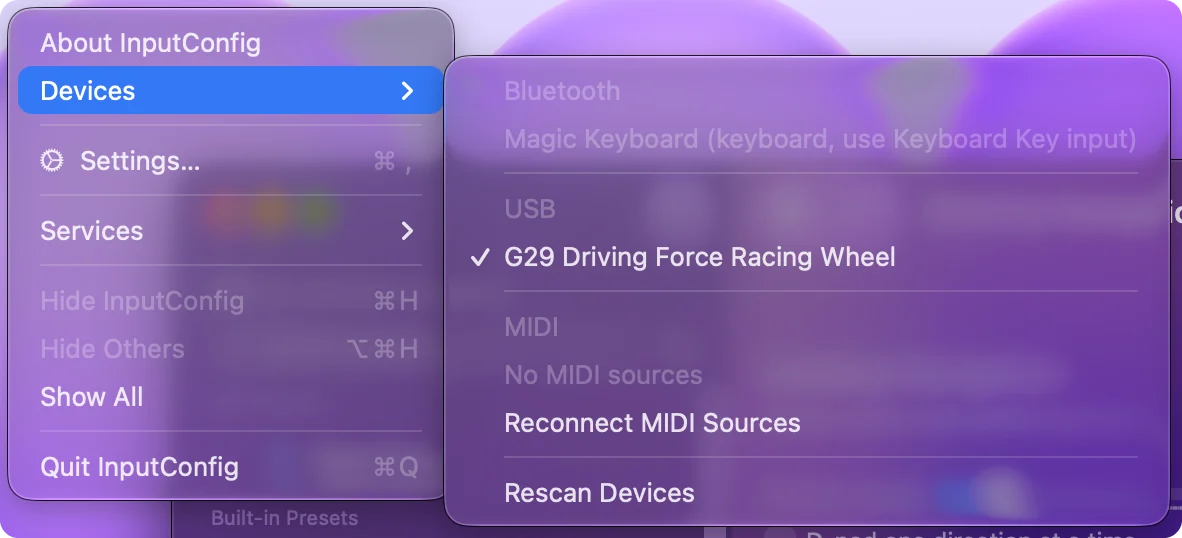
מטפלים בדוושות שנחות בקצה אחד
מאז 1.8, InputConfig שמה הגה של Thrustmaster על אותם צירים כמו הגה של Logitech, כשכל דוושה נקראת מ-0 כשהרגל מורמת ועד 1 ברצפה, כך שהגדרה שנעשתה לאחד עוברת לשני. בסיסים מסוימים עדיין מדווחים על דוושה שנחה בקצה הרחוק, ולכן בדקו את שלכם ב-Live Visualizer. אם דוושה נחה בקצה הלא נכון, שתי הגדרות מתקנות את זה:
- ב-One-Stick Driving. הפעילו את Throttle axis is a trigger (rests at one end) (ציר המצערת הוא הדק (נח בקצה אחד)). InputConfig פורס את כל הטווח ממצב המנוחה עד מצערת מלאה. אם הפס רץ לכיוון הלא נכון, הפעילו Invert throttle.
- בשורה רגילה. דוושה מופעלת ברגע שהיא עוברת את האזור המת של השורה, שנמדד מאמצע הציר. בדוושה שנחה בקצה הרחוק, זה מעט אחרי חצי הדרך למטה. הנמכת האזור המת של השורה עם Adjust live (כוונן בזמן אמת) מביאה אותו לחצי הדרך בערך.
דף הדוושות ממשיך הלאה, כולל דוושות לתפקידים שאינם נהיגה. הפעילו את אפשרות הטריגר לכל דוושת Thrustmaster שנוהגים בה.
נוהגים איתו במשחק מקלדת
שלב 1: מוצאים את הצירים
- אתם: פתחו את ההגה ב-Live Visualizer, סובבו אותו ואז לחצו על כל דוושה.
- InputConfig: מזיז פס אחד לכל ציר.
- בדיקה: מאז 1.8 ההיגוי הוא ציר 0, הדלק ציר 5, הבלם ציר 4 והמצמד ציר 1, כמו בהגה של Logitech. מוודאים שכל פס זז לפני שמקצים אותו.
שלב 2: מכוונים את One-Stick Driving אליהם
- אתם: ב-preset, תחת Accessibility Tools Suite (ערכת כלי נגישות), הפעילו את One-Stick Driving, בחרו Custom, קבעו את משבצת השלט להגה, ועברו על Steer axis ו-Throttle axis.
- InputConfig: מציג פס חי לכל אחד.
- בדיקה: הפסים עוקבים אחרי ההגה ואחרי דוושת הגז.
שלב 3: קובעים את אפשרות הדוושה ואת האזור המת
- אתם: הפעילו את Throttle axis is a trigger (rests at one end), והנמיכו את Deadzone לכמה אחוזים.
- InputConfig: פורס את כל הטווח של דוושת הגז על המצערת.
- בדיקה: המכונית מסתובבת מוקדם. T300 מסתובב עד 1,080 מעלות, ולכן ברירת המחדל של 12 אחוז היא דרך ארוכה לפני שמשהו קורה.
אחר כך הוסיפו שורות לדוושת הבלם, לפדלים ולכפתורים עם Scan (סריקה). מצאו קודם את הצירים ב-Live Visualizer, והשאר הוא כמה הגדרות.
בוחרים בין המשחק ל-InputConfig
לרוב הסימולטורים שקונים בשבילם הגה Thrustmaster אין גרסה ל-Mac. הדף על הגה מירוצים מכסה אילו משחקים רצים ב-Mac ואיך הם מגיעים אליו. משחק Mac מקורי שקורא את ההגה בעצמו צריך להיות מוגדר במסך הבקרים שלו, בלי preset של InputConfig שרץ בשבילו.
אם ההגה לא נקרא
עלו בסולם הזה, מהצעד הקטן ביותר:
- בדקו את המתג. PC, ששונה כשההגה מנותק.
- בדקו את System Information. אם שום דבר של Thrustmaster לא ברשימה תחת USB, הכבל, המתאם או החשמל הם הבעיה.
- בדקו את אפשרות הדוושה. דוושה שנראית כאילו לא עושה כלום עד החצי, או רצה אחורה, נחה בקצה הרחוק. הפעילו Throttle axis is a trigger, או הנמיכו את האזור המת של השורה.
- עקבו אחרי הרשימה המלאה. בהגה מירוצים לא עובד ב-Mac יש את השאר.
בדקו את מתג הקונסולה לפני כל דבר אחר, כי במצב קונסולה שום דבר ב-Mac לא יכול לקרוא את ההגה.
מה זה לא יכול לעשות
- משוב כוח. InputConfig לא מפעיל אותו.
- ההגדרות של Thrustmaster. לוח הבקרה, שקובע סיבוב ועוצמת משוב כוח, הוא ל-Windows.
- עדכוני קושחה. השתמשו במחשב Windows, כי המעדכן של Thrustmaster נעשה ל-Windows.
- פריסה שנבדקה. הציור של T300 RS לא נבדק על הגה אמיתי, ולכן InputConfig משאירה אותו כבוי.
ההגה עובד ב-Mac, גם אם התוכנה של היצרן לא.
הגרסה הקצרה
- מצב PC. קבעו אותו כשההגה מנותק.
- בדיקה. Thrustmaster FFB Wheel תחת USB ב-System Information הוא נורמלי.
- נהיגה. השתמשו ב-One-Stick Driving עם צירי Custom, אפשרות הטריגר פעילה ואזור מת נמוך.
לחצו על כל כפתור ב-Live Visualizer לפני שסומכים על תווית, כי שום דבר מזה לא נבדק על הגה אמיתי.
שאלות
הגה Thrustmaster עובד ב-Mac?
במצב PC ה-Mac קורא אותו כהתקן USB בלי דרייבר. מעט משחקי Mac משתמשים בו ישירות, ו-InputConfig ממפה את ההגה והדוושות למקשים לשאר. משוב כוח ואפליקציית ההגדרות של Thrustmaster הם החלקים שמאבדים.
למה ה-T300 שלי מופיע כ-Thrustmaster FFB Wheel?
זה המצב הכללי שלו. ב-Windows הדרייבר מעביר אותו לדגם T300. ב-Mac שום דבר לא עושה את זה. הוא עדיין ניתן לקריאה, ומוצג כמפה פשוטה של מה שהוא מדווח.
הבסיס של Thrustmaster שלי צריך להיות על PS4 או PC ל-Mac?
PC. ב-T300 במצב PS4 או PS5, ההגה והדוושות לא מוצהרים למחשב, ולכן Mac לא יכול לקרוא אותם.
יש דרייבר של Thrustmaster ל-macOS?
לא כזה שה-Mac צריך: מצב PC הוא HID סטנדרטי. לוח הבקרה ומעדכן הקושחה של Thrustmaster הם ל-Windows.
עוד בעברית
מדריכים מלאים, באנגלית
מי כותב. InputConfig פותח על ידי Ryleigh Newman, ומשמש מדי יום לשליטה במחשב Mac באמצעות שלט, כי הידיים של Ryleigh לא עובדות טוב. הדף הזה תורגם מאנגלית. InputConfig מוצג בעברית כאשר שפת ה-Mac היא עברית. חלק מדפי האתר זמינים באנגלית בלבד.
הדף הזה בשפות אחרות: English, Français, Tiếng Việt
חינמי. macOS 14 ומעלה. בלי חשבון, ושום דבר לא יוצא מה-Mac. קוד פתוח ב-GitHub.