עברית
איך להפוך את משטח המגע של שלט PS5 לכפתורים נוספים ב-Mac
 האפליקציה הזו חינמית לגמרי. אין צורך ליצור חשבון. אין מינויים, אין הורדות מסובכות, ושום דבר לא נעול. מותאמת ל-Apple silicon.
ציירו אזורים על משטח המגע ב-InputConfig, המפה החינמית שפיתחתי, וכל אזור הופך לכפתור: נוגעים בו והוא שולח מקש, קיצור, לחיצה או כל דבר אחר שכפתור יכול. הפריסט המובנה Touchpad Zones (אזורי משטח מגע) הוא דוגמה עובדת, עם ארבע הפינות כ-Undo, Redo, Copy ו-Paste.
ל-macOS אין שום דבר כזה. היא אפילו לא הופכת את משטח המגע למצביע. אזורים עובדים ב-DualSense, ב-DualSense Edge וב-DualShock 4, ב-Bluetooth או ב-USB, ופריסט יכול להחזיק עד 16 מהם. גם לכל אחד ממשטחי המגע השמאלי והימני של Steam Controller יש אזורים משלו.
שלבים
- פתחו פריסט בעורך ובחרו Touchpad בכרטיס Regions של השלט, או בחרו Controller, Touchpad Regions (אזורי משטח המגע) בזמן שפריסט רץ.
- גררו מלבן על המשטח, או לחצו על Add Region (הוסף אזור).
- קשרו את האזור למקש, או הוסיפו שורה עם סוג הקלט Touchpad Region ובחרו אותו.
- שמרו את הפריסט ונגעו באזור כדי לנסות.
מנסים קודם את הפריסט המובנה
- אתם: הפעילו את Touchpad Zones ונגעו בפינה של המשטח.
- InputConfig: שולחת Undo למעלה משמאל, Redo למעלה מימין, Copy למטה משמאל ו-Paste למטה מימין, כל אחד עם פולס קצר כדי להרגיש שזה נחת.
- בדיקה: לחיצה על המשטח עדיין לחיצה שמאלית, והקשה בשתי אצבעות היא לחיצה ימנית.
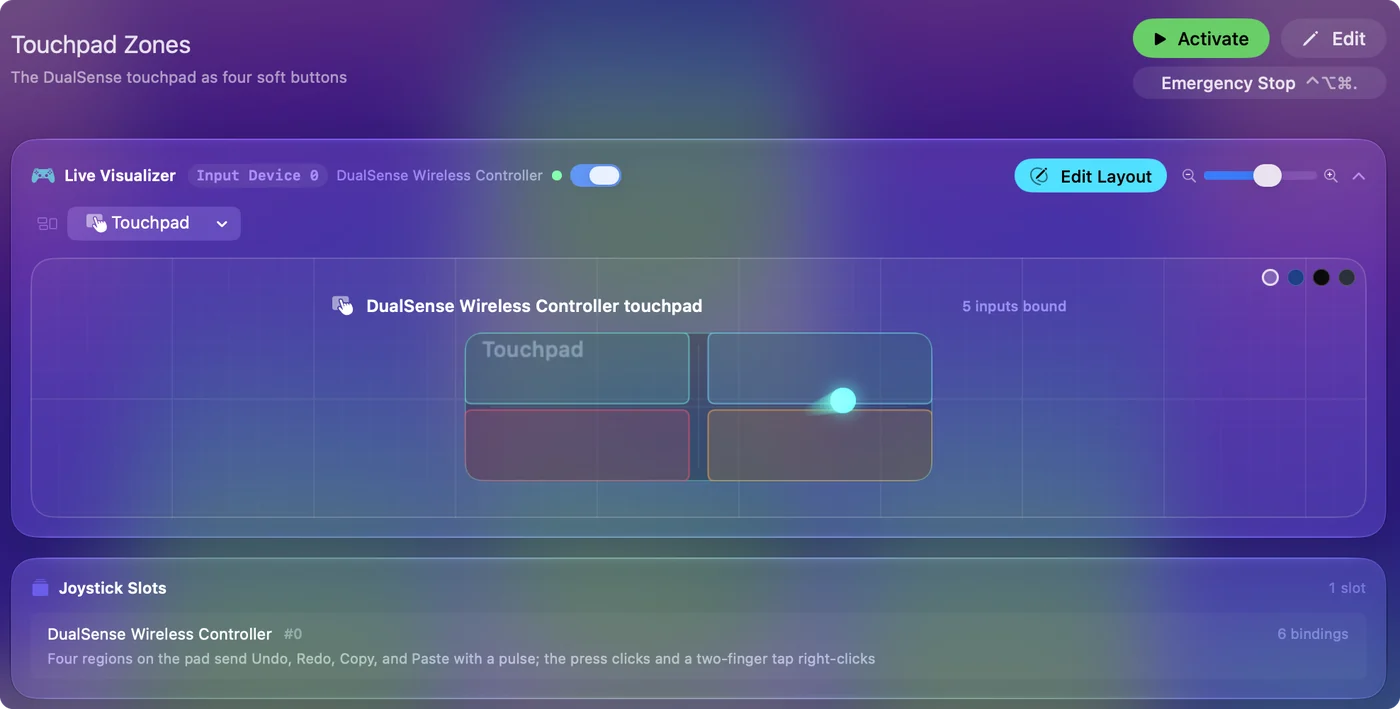
ארבעת האזורים שייכים לפריסט הזה, ולכן עריכה שלהם שם לא משנה שום דבר בשום מקום אחר.
מציירים אזורים משלכם
צעד 1: פותחים את הכרטיס Regions
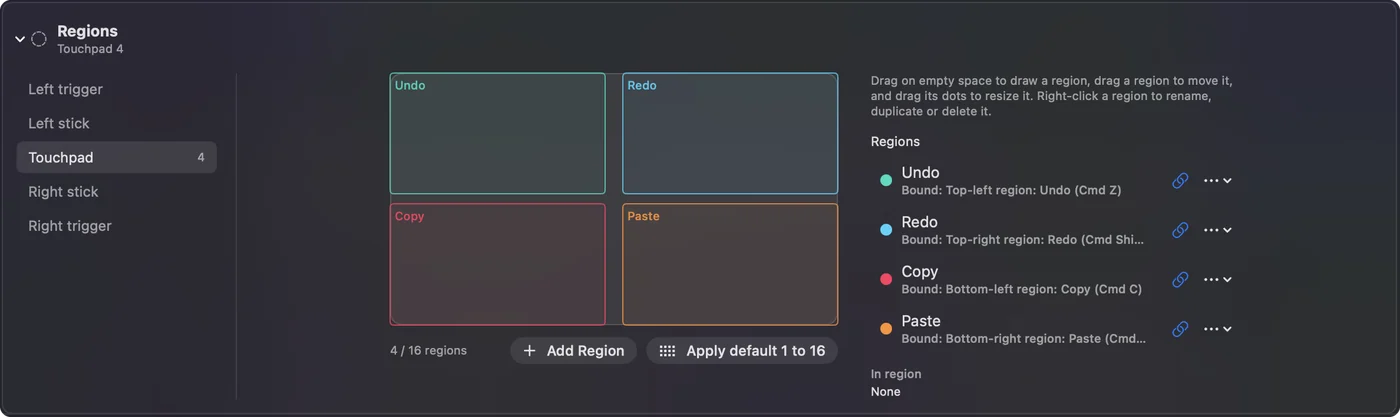
- אתם: פתחו את הפריסט בעורך, גללו אל הכרטיס Regions בסוף קבוצת השלט ובחרו Touchpad. בזמן שפריסט רץ, Controller, Touchpad Regions בשורת התפריטים פותח את אותו ציור.
- InputConfig: מציגה ציור של המשטח, עם האצבע שלכם עליו בזמן אמת.
- בדיקה: Add Region זמין. הוא נשאר כבוי עד שפריסט פתוח או פועל, כי אזורים שייכים לפריסט.
צעד 2: מציירים אזור
- אתם: גררו מלבן על ציור המשטח. Add Region מוסיף אחד באמצע בלי לצייר, ושדות Left, Top, Width ו-Height של אזור, באחוזים, ממקמים אותו לפי מספרים.
- InputConfig: מוסיפה את האזור לרשימה.
- בדיקה: האזור מופיע על המשטח במקום שציירתם.
צעד 3: קושרים אותו
- אתם: שנו את שמו מתפריט הקליק הימני שלו, ואז לחצו על כפתור הקישור לידו ובחרו מקש. או הוסיפו שורה עם סוג הקלט Touchpad Region ובחרו את האזור, או לחצו על Scan (סריקה) בשורה ונגעו באזור.
- InputConfig: מפעילה את השורה הזו בזמן שאצבע נמצאת באזור.
- בדיקה: שמרו את הפריסט ונגעו באזור כדי לנסות.
Apply default 1 to 16 (החל ברירת מחדל 1 עד 16) מחליף את האזורים ברשת של 4 על 4 וקושר כל ריבוע למקש, 1 עד 9, 0, ואז F1 עד F6, וזו התחלה מהירה לסרגל מהיר או לרשת מאקרו.
מבינים איך אזור מתנהג
אזור מוחזק בזמן שאצבע בתוכו ומשתחרר כשהאצבע יוצאת, כמו מקש לחוץ. הניחו אצבע באזור שקשור ל-W ומשחק ממשיך ללכת. נגיעה מהירה היא לחיצה מהירה.
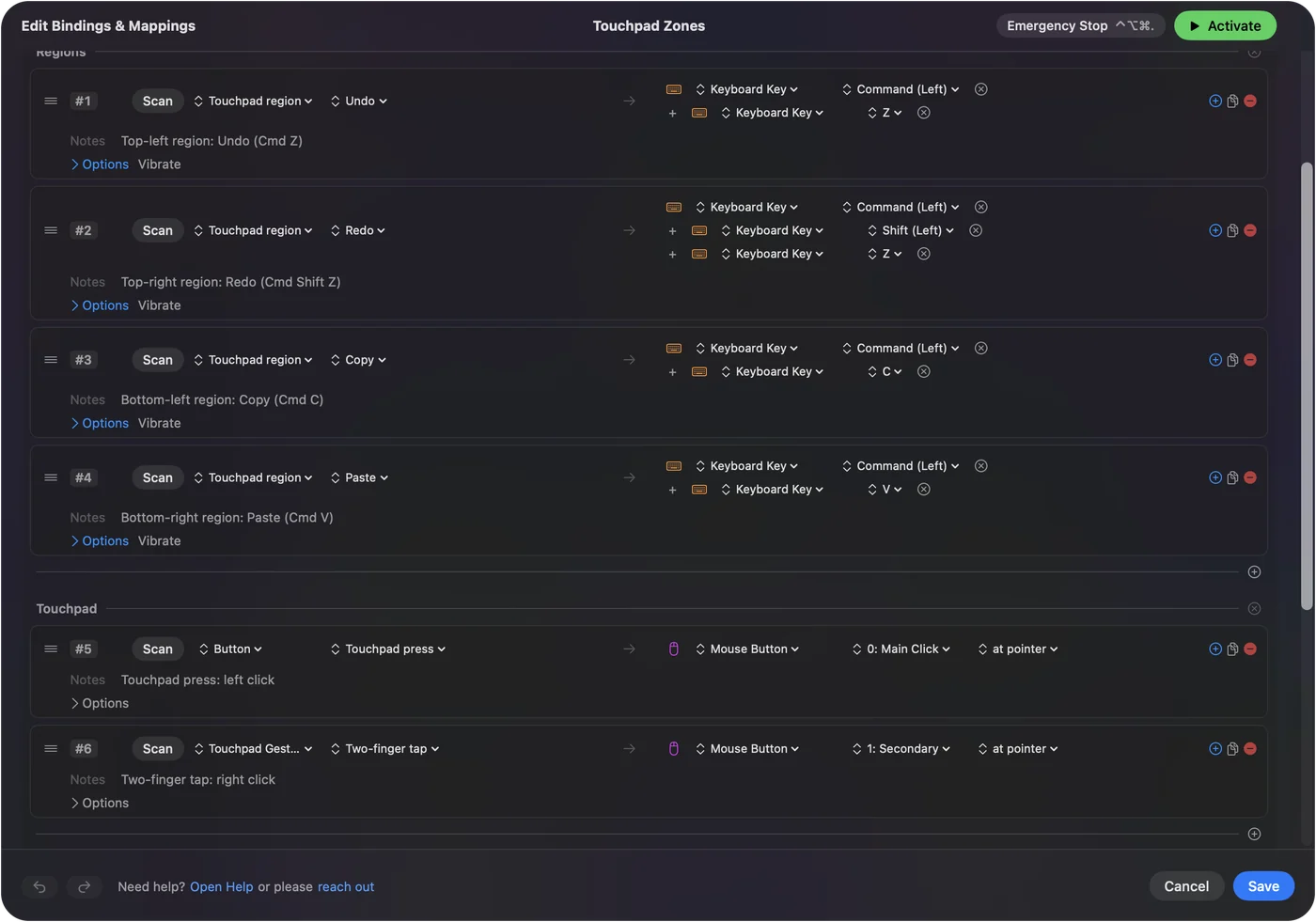
הקשה בתוך אזור מפעילה את האזור ולא שורת הקשה. לאזורים יש כל אפשרות שיש לכפתור: פעולת החזקה, לחיצה כפולה, מתג, טורבו, רטט או משוב מדובר.
חולקים את המשטח בין אזורים למצביע
אזורים והצבעה יכולים לחלוק את המשטח. אצבע שנוחתת באזור מפעילה אותו. אצבע שזזה מפעילה את שורות המצביע של משטח המגע. הלחיצה נשארת כפתור משלה, כך שלחיצה על המשטח יכולה ללחוץ בזמן שהאזורים שולחים מקשים. שמרו אזורים ליד הקצוות והשאירו את האמצע להצבעה, והשניים כמעט לא מפריעים זה לזה.
בוחרים פריסה שעובדת
- קריאה. חצי שמאלי וחצי ימני כ-Page Up ו-Page Down.
- Anki. שלוש עמודות כ-Again, Good ו-Easy: ראו Anki משלט.
- סרגל מהיר. פס של חמישה לאורך החלק העליון כמקשים 1 עד 5.
- עריכה. ארבע פינות כ-Undo, Redo, Copy ו-Paste, כמו שהפריסט המובנה עושה.
המשטח הוא בערך 5 על 2.5 סנטימטרים, ולכן שישה עד שמונה אזורים נשארים קלים לפגיעה בלי להסתכל. פולס קצר בכל אזור, שנקבע ב-Options של השורה שלו, אומר לכם באיזה נגעתם.
אם אזור לא מופעל
עלו במדרגות האלה, מהצעד הקטן ביותר:
- הסתכלו בתצוגת משטח המגע. תצוגת Touchpad של Live Visualizer (מציג חי) מציירת את אזורי הפריסט על המשטח ומדליקה כל אחד כשנוגעים בו, עם האצבע שלכם מוצגת בזמן אמת. גם הכרטיס Regions מציג את האצבע.
- בדקו את הפריסט. אזורים שייכים לפריסט שציירתם בו ונשמרים איתו.
- בדקו את הקישור. אזור בלי שורה או קישור לא עושה כלום. קשרו אותו בכפתור הקישור, או סרקו שורה ונגעו באזור.
אם האזור נדלק בתצוגת משטח המגע, האזור עובד וחסר רק הקישור שלו.
מה הוא לא יכול לעשות
אזורי משטח מגע הם שטחים במשטח המגע של השלט. אי אפשר לצייר אותם על משטח המגע של ה-Mac עצמו, שמזיז את המצביע ולא מדווח לאפליקציות על מיקומי אצבעות. המקבילה שלו היא אזורי מסך: שטחים בתצוגה שפועלים בזמן שהמצביע בתוכם, לא משנה מה מזיז את המצביע. באזורי מסך יש את ההגדרה הזו. אזורי משטח מגע מיועדים למשטח מגע של PlayStation או למשטחי המגע של Steam Controller, ואזורי מסך לכל השאר.
הגרסה הקצרה
- נסו. הפעילו את Touchpad Zones ונגעו בפינה.
- צרו משלכם. בחרו Touchpad בכרטיס Regions בעורך, ציירו, ואז קשרו כל אזור.
- שמרו על שימושיות. הייתי נשאר בשישה עד שמונה אזורים ליד הקצוות, עם פולס בכל אחד.
ב-Mac משטח המגע לא עושה כלום כברירת מחדל, ואזורים הם מה שמעמיד את כל המשטח לעבודה.
שאלות
כמה אזורי משטח מגע אפשר ליצור?
עד 16 בכל פריסט. שישה עד שמונה נוחים לפגיעה בלי להסתכל על המשטח.
האם משטח המגע של שלט PS4 תומך באזורים?
כן. משטח המגע של ה-DualShock 4 מקבל אזורים באותו אופן כמו ה-DualSense וה-DualSense Edge.
אפשר ליצור אזורים על משטח המגע של ה-Mac עצמו?
לא. משטח המגע של ה-Mac מזיז את המצביע ולא מדווח על מיקומי אצבעות, ולכן המקבילה שלו היא אזורי מסך: שטחים בתצוגה שפועלים בזמן שהמצביע בתוכם.
האם כל הפריסטים חולקים את אותם אזורים?
לא. לכל פריסט יש אזורים משלו, כך שהמשטח יכול להיות כפתורי Anki בפריסט אחד וסרגל מהיר באחר.
צריך לכייל את משטח המגע קודם?
לא. משטח המגע לא צריך כיול, כי macOS מדווחת על המשטח כולו, ואזורים מצוירים על כל שטחו.
אפשר שלחיצה על המשטח תעשה משהו שונה מנגיעה באזור?
כן. הלחיצה היא כפתור משלה. אזור מופעל בנגיעה, והלחיצה יכולה לשלוח קליק או כל דבר אחר בשורה משלה.
עוד בעברית
מדריכים מלאים, באנגלית
מי כותב. InputConfig פותח על ידי Ryleigh Newman, ומשמש מדי יום לשליטה במחשב Mac באמצעות שלט, כי הידיים של Ryleigh לא עובדות טוב. הדף הזה תורגם מאנגלית. InputConfig מוצג בעברית כאשר שפת ה-Mac היא עברית. חלק מדפי האתר זמינים באנגלית בלבד.
הדף הזה בשפות אחרות: English
חינמי. macOS 14 ומעלה. בלי חשבון, ושום דבר לא יוצא מה-Mac. קוד פתוח ב-GitHub.