עברית
איך משתמשים בשלט USB זול ב-Mac
 האפליקציה הזו חינמית לגמרי. אין צורך ליצור חשבון. אין מינויים, אין הורדות מסובכות, ושום דבר לא נעול. מותאמת ל-Apple silicon.
רוב השלטים הזולים עובדים ב-Mac בצורה כלשהי, והמצב שבו הגיימפד פועל קובע איזו צורה. במצב אחד macOS מתייחסת אליו כשלט משחק אמיתי ומשחקי Mac רואים אותו. במצב אחר הוא התקן USB רגיל שאמולטורים קוראים ומשחקים מתעלמים ממנו. במצב שלישי, מצב Xbox 360 שבו נשלחים הרבה גיימפדים למחשב אישי, ה-Mac לא יכול לקרוא אותו בכלל.
InputConfig, אפליקציית ה-Mac החינמית שפיתחתי, קוראת את הסוג שמתנהג כהתקן USB רגיל והופכת אותו למקשים ולעכבר.
שלבים
- חברו את הגיימפד וחפשו אותו בהגדרות המערכת, שלטי משחק.
- אם הוא לא שם, חפשו ב-System Information, USB.
- אם הוא לא באף אחד מהם, העבירו את הגיימפד ממצב Xbox או נסו כבל נתונים.
- בגיימפד USB רגיל, פתחו את InputConfig ובחרו פריסה או התחילו preset.
- לחצו על Scan (סריקה) בכל שורה, לחצו על הכפתור שרוצים שם, ואז על Activate.
בודקים את המצב לפני הקנייה או לפני שמוותרים
| המצב על הקופסה או במדריך | מה ה-Mac עושה | מי רואה אותו |
|---|---|---|
| iOS, Apple, MFi, או Switch דרך Bluetooth | מתייחס אליו כשלט משחק, ומציג אותו בהגדרות המערכת, שלטי משחק | משחקי Mac עם תמיכה בשלטים, Apple Arcade, Steam, אמולטורים ו-InputConfig |
| D-input, DirectInput, PC, Android, או אין מצב בכלל בגיימפד חוטי | קורא אותו כהתקן USB HID רגיל, בלי דרייבר | אמולטורים, סימולטורי טיסה, חלק מהדפדפנים ו-InputConfig. רוב משחקי Mac לא. |
| X-input, Xbox, או מצב PC X בכבל | בדרך כלל כלום: הוא מדבר בפרוטוקול Xbox 360 החוטי, ש-macOS לא תומכת בו | אף אחד. החליפו מצב אם לגיימפד יש אחר. |
- הקנייה הבטוחה ביותר. גיימפד עם מצב Switch או iOS, למשחקי Mac.
- מתאים עם ממפה. גיימפד חוטי עם מצב D-input או PC בלבד, לאמולטורים ודרך InputConfig לכל דבר שמקבל מקלדת.
- כדאי לדלג. גיימפד שנמכר כ-Xbox בלבד וחוטי.
המלצות של מותגים נמצאות בהשלט הטוב ביותר ל-Mac. המצב שעל הקופסה אומר לכם יותר מהמותג.
מגלים באיזה מצב שלכם
עלו בסולם הזה, מהצעד הקטן ביותר:
- חפשו בהגדרות המערכת, שלטי משחק. אם הוא רשום שם, זו השורה הראשונה בטבלה.
- חפשו ב-System Information, USB. החזיקו את Option, פתחו את תפריט Apple, בחרו ב-System Information ולחצו על USB. אם הוא רשום שם, זו השורה השנייה.
- באף אחד מהמקומות. זה בדרך כלל השורה השלישית, או כבל שרק טוען.
הרבה גיימפדים משנים מצב במתג בגב, או בכפתור מוחזק בזמן החיבור או ההדלקה, והמדריך אומר איזה.
משתמשים בגיימפד USB רגיל בכל מקום
בגיימפד ש-Mac קורא כ-USB רגיל, InputConfig הוא החלק שהופך אותו לשימושי מחוץ לאמולטורים. הוא קורא את הגיימפד ישירות ושולח אירועי מקלדת ועכבר אמיתיים, כך שמשחק, דפדפן או אפליקציה רואים מקלדת ועכבר רגילים.
- אתם: פתחו את InputConfig כשהגיימפד מחובר. בחרו פריסה מוכנה מ-Smart Preset Maker (יוצר פריסטים חכמים), שיש בו יותר מ-450 משחקים ואפליקציות, או התחילו preset חדש.
- InputConfig: מציג את הגיימפד בראש הסרגל הצדדי. אם לא, לחצו על Refresh Controllers (רענן שלטים), או סמנו אותו תחת InputConfig, Devices בשורת התפריטים.
- בדיקה: לחצו על Scan בכל שורה ולחצו על הכפתור שרוצים שם, ואז על Activate (הפעל).
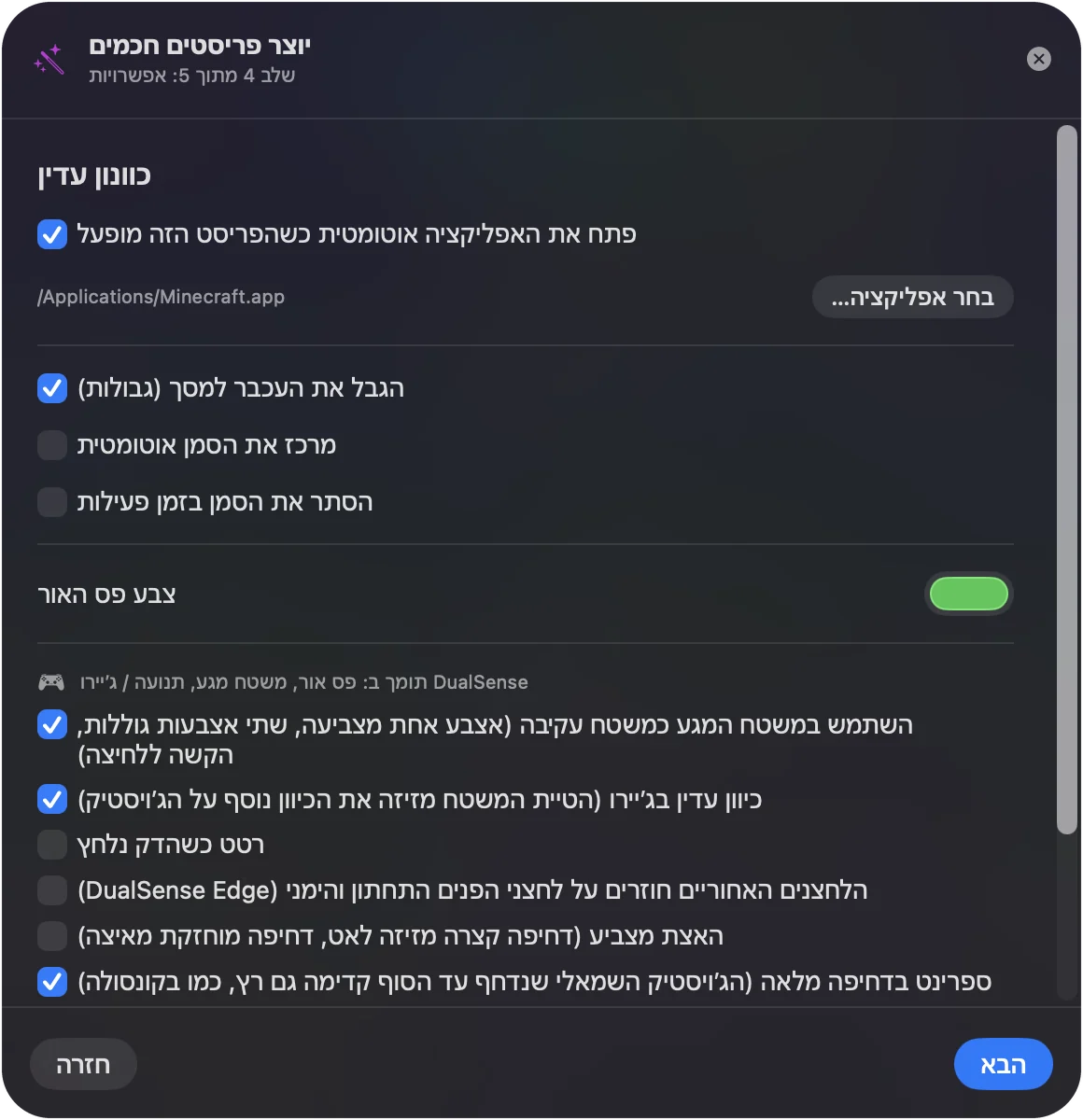
InputConfig מכיר גם הרבה גיימפדים זולים בשמם ממסד הנתונים SDL GameControllerDB של הקהילה, ולכן כשהשלט שלכם בו, A, B, X, Y, הכפתורים העליונים והסטיקים כבר במקום שבו preset שנוצר על כל שלט אחר מצפה להם. גיימפד שלא בו עדיין נקרא, כפתור אחר כפתור. Scan קושר את מה שלוחצים, ולכן לא משנה איך הגיימפד ממספר את הכפתורים שלו.
מגדירים שני גיימפדים זולים לשני שחקנים
שני גיימפדים זהים הם שני שלטים בעיני InputConfig. כל אחד מקבל משבצת משלו, וה-preset מחזיק פריסה נפרדת לכל אחד, כך שגיימפד אחד יכול לשלוח W, A, S, D ורווח והשני את מקשי החיצים ו-Enter.
- גיימפדים זהים. שני גיימפדים זהים כבר לא נדלקים ונכבים יחד.
- מתאמים כפולים. מתאמים שנושאים שני שחקנים בכבל אחד נותנים עכשיו גם הם לכל שחקן שלט משלו.
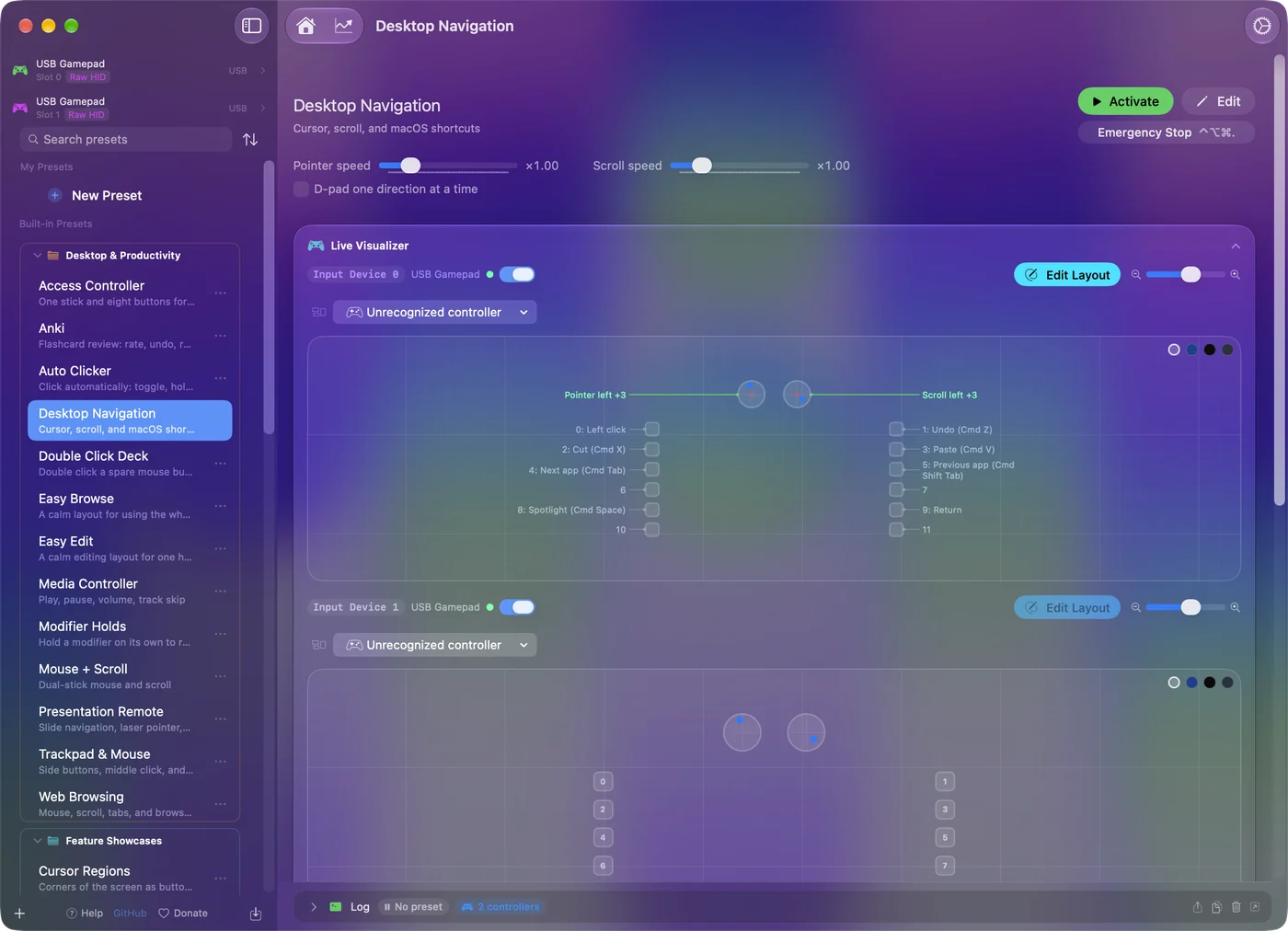
הגרסה צעד אחר צעד נמצאת בשני שלטים ב-Mac. שני גיימפדים זולים ו-preset אחד הופכים משחק מקלדת לשני שחקנים.
מה הוא לא יכול לעשות
- לקרוא מצב Xbox 360. גיימפד חוטי במצב הזה לא נקרא על ידי macOS או על ידי אף אפליקציית Mac.
- להתחזות לשלט. גיימפד USB רגיל לא יופיע למשחקים שמקבלים שלט רק דרך התמיכה של Apple. InputConfig שולח מקשים ועכבר. הוא לא מעמיד פנים שהוא שלט.
- לרטוט בגיימפד USB רגיל. האפשרות Vibrate (רטט) של InputConfig עובדת ב-DualSense ובשלטים ש-macOS מפעילה את הרטט שלהם. בגיימפד USB רגיל היא מדולגת בשקט.
אם שלכם מתנהג לא נכון ולא פשוט מתעלמים ממנו, ראו גיימפד USB גנרי לא עובד. גיימפד זול נותן כפתורים וסטיקים, לא רטט ולא מקום במשחקים לשלטים בלבד.
הגרסה הקצרה
- מצב Switch או iOS. במצב הזה הוא שלט משחק אמיתי ב-Mac.
- מצב D-input או PC. אמולטורים קוראים אותו, ו-InputConfig ממפה אותו למקשים לכל השאר.
- מצב Xbox בכבל. החליפו אותו, או דלגו על הגיימפד הזה.
בדקו את המצב, וגיימפד זול הוא שלט מצוין ל-Mac.
שאלות
שלטים זולים מ-Amazon עובדים ב-Mac?
הרבה כן. גיימפד עם מצב iOS, MFi או Switch עובד כשלט משחק אמיתי. גיימפד חוטי במצב D-input או PC עובד באמולטורים, ודרך ממפה כמו InputConfig בכל מקום שמקבל מקלדת. גיימפד חוטי שיש לו רק מצב Xbox 360 לא עובד.
למה השלט הזול שלי עובד ב-Windows אבל לא ב-Mac?
Windows תומכת בפרוטוקול Xbox 360 שהרבה גיימפדים זולים משתמשים בו בכבל, ו-macOS לא. העבירו את הגיימפד למצב D-input, PC, Android או Switch.
אפשר להשתמש בשלט USB זול ל-Minecraft ב-Mac?
ל-Minecraft Java Edition אין תמיכה מובנית בשלטים, ולכן צריך מוד או ממפה. InputConfig הופך את הגיימפד למקשים ולעכבר של Minecraft, וה-preset המובנה של Minecraft הוא נקודת התחלה. ראו Minecraft עם שלט ב-Mac.
שלט זול מספיק טוב לילד ב-Mac?
בדרך כלל, למשחקי דפדפן, Minecraft ו-Roblox דרך ממפה. ראו שלט משחק ל-Mac של ילד להגדרה עם כפתור עצירה שמבוגר יכול להגיע אליו.
עוד בעברית
מדריכים מלאים, באנגלית
מי כותב. InputConfig פותח על ידי Ryleigh Newman, ומשמש מדי יום לשליטה במחשב Mac באמצעות שלט, כי הידיים של Ryleigh לא עובדות טוב. הדף הזה תורגם מאנגלית. InputConfig מוצג בעברית כאשר שפת ה-Mac היא עברית. חלק מדפי האתר זמינים באנגלית בלבד.
הדף הזה בשפות אחרות: English
חינמי. macOS 14 ומעלה. בלי חשבון, ושום דבר לא יוצא מה-Mac. קוד פתוח ב-GitHub.