עברית
איך פותחים Mission Control עם כפתור עכבר ב-Mac
 האפליקציה הזו חינמית לגמרי. אין צורך ליצור חשבון. אין מינויים, אין הורדות מסובכות, ושום דבר לא נעול. מותאמת ל-Apple silicon.
macOS יכולה לעשות חלק מזה בעצמה: בהגדרות המערכת, Desktop & Dock (מכתבה וה-Dock) יש כפתור Shortcuts ליד התחתית שבו אפשר לתת ל-Mission Control כפתור עכבר. לכל כפתור בכל עכבר, או לשלט, קשרו אותו לפונקציית המערכת Mission Control ב-InputConfig. Launchpad ו-Spotlight נמצאים באותה רשימה.
אני יוצר את InputConfig, אפליקציית Mac חינמית שנותנת לכפתורי עכבר, מקשים ושלטים עבודה שנייה.
שלבים
- נסו את הגדרות המערכת, Desktop & Dock, Shortcuts, ובחרו כפתור עכבר ל-Mission Control.
- לשליטה רבה יותר, פתחו preset ב-InputConfig ולחצו על Edit (ערוך).
- הוסיפו שורה כשהעכבר או משטח המגע של ה-Mac הזה הוא התקן הקלט.
- בחרו את הכפתור, ואז קבעו את הפלט ל-System Function, Mission Control.
- לחצו על Save, ואז על Activate (הפעל).
מנסים קודם את הגדרת macOS
- אתם: פתחו את הגדרות המערכת, Desktop & Dock, גללו לתחתית ולחצו על Shortcuts (קיצורים). ליד Mission Control, בחרו כפתור עכבר מהתפריט השני.
- macOS: פותחת את Mission Control כשלוחצים על הכפתור הזה.
- בדיקה: לחצו על הכפתור. כל החלונות נפרשים.
זה מכסה את Mission Control, חלונות האפליקציה ו-Show Desktop. זה מציג רק את הכפתורים ש-macOS מזהה, ואין בו Launchpad או Spotlight.
קושרים כל כפתור ב-InputConfig
- אתם: הוסיפו שורה, קבעו את התקן הקלט שלה לעכבר או למשטח המגע של ה-Mac הזה ובחרו את הכפתור, או לחצו על Scan (סריקה) ולחצו עליו. קבעו את סוג הפלט ל-System Function ובחרו Mission Control.
- InputConfig: פותחת את Mission Control מהכפתור הזה בכל אפליקציה.
- בדיקה: לחצו על הכפתור. לחצו שוב כדי לסגור את Mission Control.

אם אתם לא בטוחים שהכפתור מגיע ל-Mac, לחצו עליו קודם בבוחן העכבר החינמי.
אם הכפתור כבר עושה משהו, כמו חזרה אחורה בדפדפן, סמנו את Block the button's own action (חסום את הפעולה של הלחצן עצמו) ב-Options של השורה.
מוסיפים Launchpad, Spotlight ושולחנות עבודה
- Launchpad. זו System Function (פונקציית מערכת), ליד Mission Control.
- Spotlight. גם זו System Function, וזה שימושי בשלט.
- שולחן עבודה הבא והקודם. שלחו Control חץ ימינה ו-Control חץ שמאלה כקיצורי מקלדת.
מה זה לא יכול לעשות
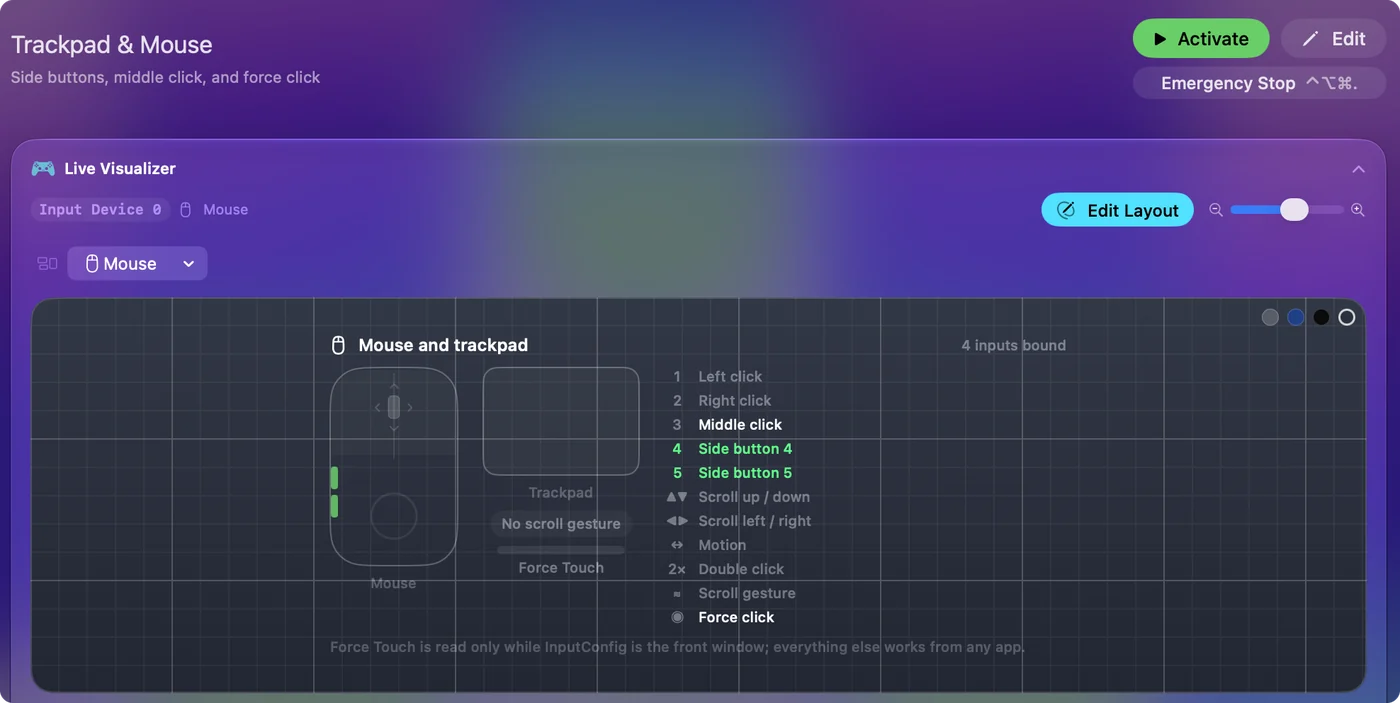
ל-Magic Mouse אין כפתורי צד לקשור. כפתורים שעכבר מטפל בהם בתוכנה שלו בלי לספר ל-Mac, InputConfig ו-macOS לא יכולות לקרוא. מפת Mouse ב-Live Visualizer מראה אם לחיצה מגיעה.
הגרסה הקצרה
- מובנה. Desktop & Dock, Shortcuts, לכפתורים ש-macOS מציגה.
- כל כפתור. שורת Mouse עם System Function, Mission Control.
Launchpad ו-Spotlight מגיעים מאותה רשימה.
שאלות
אפשר לקבוע כפתור עכבר ל-Mission Control ב-Mac?
כן. בהגדרות המערכת, Desktop & Dock, Shortcuts אפשר לבחור כפתור עכבר ל-Mission Control. InputConfig יכולה לקשור כל כפתור שה-Mac מקבל, ומוסיפה Launchpad ו-Spotlight.
איך פותחים Launchpad עם כפתור עכבר?
ל-macOS אין הגדרת כפתור עכבר ל-Launchpad. ב-InputConfig, קשרו את הכפתור לפונקציית המערכת Launchpad.
למה כפתור הצד שלי גם חוזר אחורה בדפדפן?
הכפתור שומר על הפעולה שלו אלא אם חוסמים אותה. ב-InputConfig, פתחו את Options של השורה וסמנו את Block the button's own action.
עוד בעברית
מדריכים מלאים, באנגלית
מי כותב. InputConfig פותח על ידי Ryleigh Newman, ומשמש מדי יום לשליטה במחשב Mac באמצעות שלט, כי הידיים של Ryleigh לא עובדות טוב. הדף הזה תורגם מאנגלית. InputConfig מוצג בעברית כאשר שפת ה-Mac היא עברית. חלק מדפי האתר זמינים באנגלית בלבד.
הדף הזה בשפות אחרות: English, 한국어, Tiếng Việt
חינמי. macOS 14 ומעלה. בלי חשבון, ושום דבר לא יוצא מה-Mac. קוד פתוח ב-GitHub.