עברית
איך שולטים במוזיקה ב-Mac עם שלט משחק
 האפליקציה הזו חינמית לגמרי. אין צורך ליצור חשבון. אין מינויים, אין הורדות מסובכות, ושום דבר לא נעול. מותאמת ל-Apple silicon.
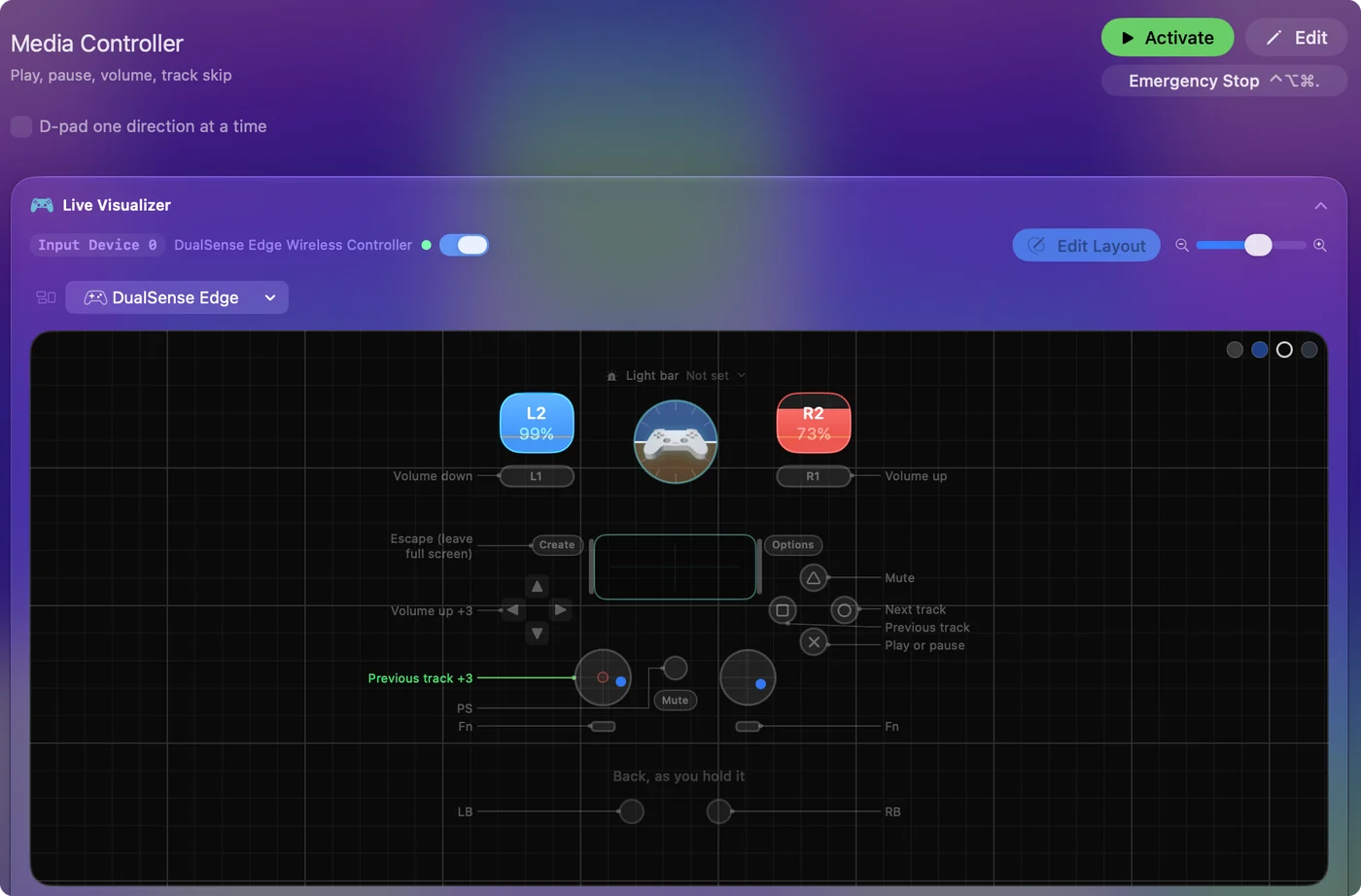
הפעילו את ה-preset המובנה Media Controller ב-InputConfig ושלט משחק מנגן, משהה, מדלג בין רצועות ומשנה את העוצמה. הוא שולח את מקשי המדיה האמיתיים של ה-Mac, ולכן הוא עובד עם Apple Music, עם Spotify, עם אפליקציית פודקאסטים או עם סרטון בדפדפן, בכל אחד שעונה למקשי המדיה.
אני יוצר את InputConfig, אפליקציית Mac חינמית. השתמשו בדף הזה אם רוצים שלט למוזיקה מהספה, או כפתור פנוי אחד לניגון והשהיה בזמן עבודה.
שלבים
- התקינו את InputConfig מ-Mac App Store וחברו שלט.
- בסרגל הצדדי, פתחו את Desktop & Productivity ולחצו על Media Controller (שלט מדיה).
- לחצו על Activate (הפעל).
- לחצו על A כדי לנגן או להשהות, והשתמשו בבאמפרים לעוצמה.
מתחילים עם Media Controller
- אתם: בחרו Media Controller בסרגל הצדדי ולחצו על Activate.
- InputConfig: הופכת את השלט לשלט מדיה. A מנגן ומשהה, והבאמפרים משנים את העוצמה.
- בדיקה: התחילו שיר ולחצו על A. הוא מושהה.
מוסיפים מקשי מדיה לכל preset
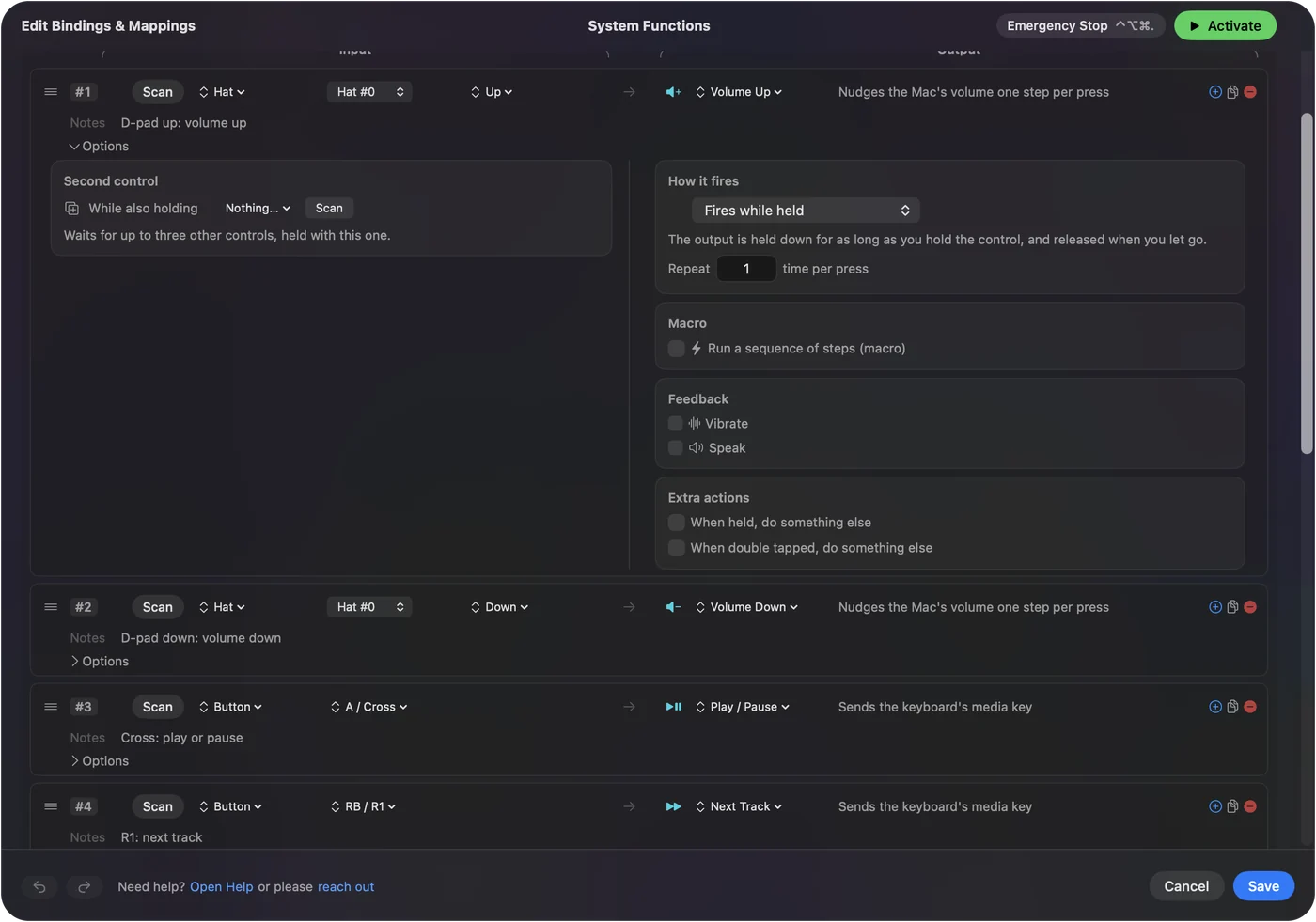
אין צורך ב-preset שלם בשביל זה. כל שורה יכולה לשלוח מקש מדיה, ולכן כפתור אחד בפריסה היומיומית שלכם יכול להיות ניגון והשהיה.
- אתם: הוסיפו שורה, לחצו על Scan (סריקה) ולחצו על כפתור. קבעו את סוג הפלט ל-System Function ובחרו Play / Pause, Next Track או Previous Track.
- InputConfig: שולחת מקש מדיה אמיתי, אותו אחד שהמקש F8 שולח.
- בדיקה: לחצו על הכפתור בזמן שמוזיקה מתנגנת.
האפליקציה שעונה היא זו ש-macOS נותנת לה את מקשי המדיה, בדרך כלל האחרונה שהשמיעה צליל.
משתמשים במשהו שאינו שלט
אותן שורות עובדות מכפתור צד בעכבר, מפד MIDI, מדוושת רגל ששולחת מקש, או ממקש פנוי כמו F13. בקר פדים על השולחן הוא שלט מוזיקה טוב: פד אחד לניגון, שניים לדילוג, כפתור סיבוב אחד לעוצמה.
מה זה לא יכול לעשות
מקשי מדיה לא יכולים לבחור פלייליסט או לסמן שיר באהבתי. בשביל זה, קשרו את קיצור המקלדת של האפליקציה בשורה, או השתמשו ב-Run Siri Shortcut (הרץ קיצור דרך של Siri) עם קיצור שעושה את העבודה. אם האפליקציה הלא נכונה עונה, השהו אותה שם פעם אחת ונגנו את זו שאתם רוצים.
הגרסה הקצרה
- הכי מהר. הפעילו את ה-preset המובנה Media Controller.
- כפתור אחד. שורת System Function (פונקציית מערכת) עם Play / Pause.
הוא שולח מקשי מדיה אמיתיים, ולכן הוא עובד עם כל נגן שמאזין להם.
שאלות
אפשר לשלוט ב-Spotify עם שלט משחק ב-Mac?
כן. InputConfig שולחת את מקשי המדיה של ה-Mac, ו-Spotify עונה להם. הפעילו את ה-preset Media Controller, או שימו Play / Pause (נגן / השהה) על כל כפתור.
אפשר לדלג בין רצועות עם כפתור עכבר ב-Mac?
כן. קשרו כפתור צד בעכבר לפונקציית המערכת Next Track (הרצועה הבאה) ב-InputConfig. סמנו את Block the button's own action אם הכפתור גם חוזר אחורה בדפדפן.
למה האפליקציה הלא נכונה מתחילה לנגן?
macOS שולחת מקשי מדיה לאפליקציה שהיא רואה כנגן הנוכחי, בדרך כלל האחרונה שהשמיעה צליל. השהו את האפליקציה הזו והתחילו את זו שאתם רוצים, והמקשים עוקבים.
עוד בעברית
מדריכים מלאים, באנגלית
מי כותב. InputConfig פותח על ידי Ryleigh Newman, ומשמש מדי יום לשליטה במחשב Mac באמצעות שלט, כי הידיים של Ryleigh לא עובדות טוב. הדף הזה תורגם מאנגלית. InputConfig מוצג בעברית כאשר שפת ה-Mac היא עברית. חלק מדפי האתר זמינים באנגלית בלבד.
הדף הזה בשפות אחרות: English
חינמי. macOS 14 ומעלה. בלי חשבון, ושום דבר לא יוצא מה-Mac. קוד פתוח ב-GitHub.