Français
Un mouse jiggler pour Mac
 Cette app est entièrement gratuite. Pas besoin de créer un compte. Pas d'abonnement, pas de téléchargement compliqué, et rien n'est verrouillé. Optimisée pour Apple Silicon.
Un mouse jiggler bouge un peu le pointeur de temps en temps, pour que le Mac ne vous voie jamais inactif et ne se mette jamais en veille ni ne baisse la luminosité. Sur un Mac, vous n'en avez souvent pas besoin : la commande caffeinate le garde éveillé sans aucun mouvement. Quand vous voulez vraiment que le pointeur bouge, Jiggler est gratuit, et Amphetamine, gratuit aussi, peut bouger le pointeur parmi ses options.
Étapes
- Décidez si vous avez besoin que le Mac reste éveillé ou que le pointeur bouge.
- Pour le garder éveillé, tapez caffeinate -d dans Terminal.
- Pour bouger le pointeur, installez Jiggler ou Amphetamine.
- Autorisez l'app dans Réglages Système, Confidentialité et sécurité, Accessibilité.
- Réglez la fréquence à laquelle il bouge.
Décidez de ce dont vous avez besoin
La plupart des gens qui cherchent un jiggler veulent l'une de deux choses, et elles ont des réponses différentes :
- Le Mac ne doit pas se mettre en veille ni baisser la luminosité. Cela ne demande aucun mouvement. Comment garder un Mac éveillé couvre caffeinate et les deux réglages de Réglages Système.
- Quelque chose doit voir le pointeur bouger. Cela demande un jiggler, parce que seul un vrai mouvement du pointeur ressemble à une personne au bureau.
Si rester éveillé est le but, caffeinate est gratuit, intégré, et ne bouge pas votre pointeur.
Choisissez une app jiggler gratuite : App Store, téléchargement ou GitHub
- Jiggler. Un freeware de Stick Software qui vit dans la barre des menus. Il peut attendre que le Mac soit inactif depuis un moment avant de bouger le pointeur, donc il reste hors de votre chemin pendant que vous travaillez.
- Amphetamine. Une app gratuite pour rester éveillé sur le Mac App Store, sans achats dans l'app. Sa fiche inclut le déplacement périodique du pointeur comme option.
- Mouse Jiggler: Cursor Mover. Sur le Mac App Store, gratuit avec achats dans l'app, avec des styles et des horaires.
- Sur GitHub. Des jigglers de souris open source pour macOS existent, et le sujet mouse-jiggler sur GitHub en liste quelques-uns, tel que je l'ai vu le 27 octobre 2026. Je n'en ai essayé ni audité aucun, donc lisez le code source et la licence avant de lui donner l'accès Accessibilité.
Chacune a besoin de l'accès Accessibilité pour bouger le pointeur, dans Réglages Système, Confidentialité et sécurité, Accessibilité. N'accordez cet accès qu'à une app prise sur l'App Store ou sur la page de son développeur.
Utilisez InputConfig pour une touche ou un clic minutés
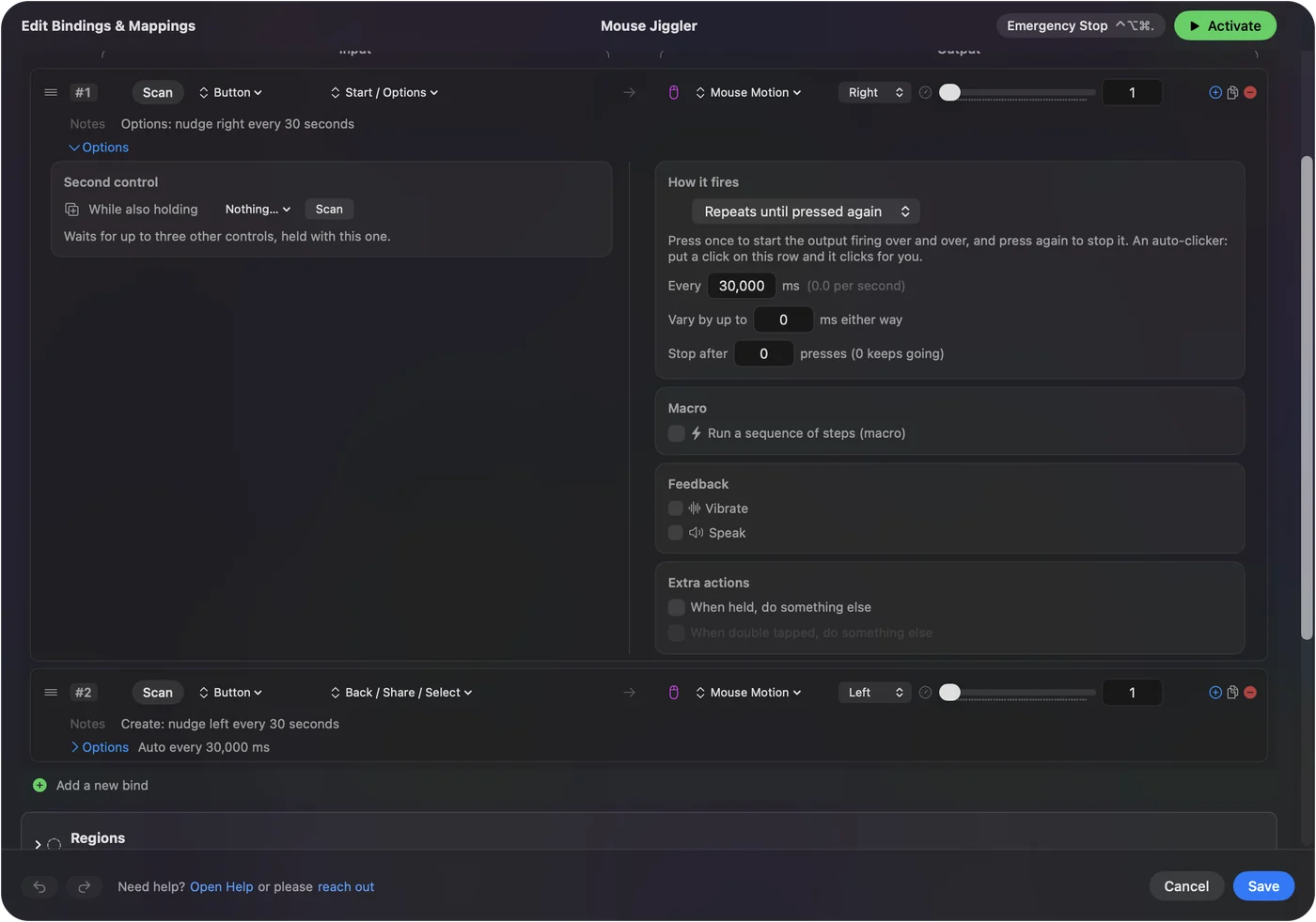
InputConfig n'est pas un jiggler, mais il répète n'importe quelle sortie sur un minuteur, ce qui couvre les tâches pour lesquelles on en utilise parfois un. Une ligne réglée sur Repeats until pressed again (Se répète jusqu’à un nouvel appui) déclenche sa sortie à l'écart que vous choisissez, de 5 millisecondes à une minute, jusqu'à ce que vous appuyiez de nouveau sur sa commande.
- Vous : Créez une ligne, choisissez Repeats until pressed again, réglez Every sur l'écart, et donnez-lui une touche que rien n'utilise, comme F15.
- InputConfig : Appuie sur cette touche à cet écart jusqu'à ce que vous appuyiez de nouveau sur la commande de la ligne.
- Vérifiez : L'arrêt d'urgence, Control Option Command point, y met fin tout de suite.
Je n'ai pas testé cela pour garder un Mac éveillé, donc caffeinate est celui sur lequel je m'appuierais pour cela. Pour des clics sur un minuteur, la page gratuite auto clicker pour Mac donne tout le réglage.
Ce qu'un jiggler ne peut pas faire
- Garder un MacBook fermé éveillé. Un MacBook capot fermé se met en veille, sauf s'il est sur secteur avec un écran, un clavier et une souris connectés.
- Marcher sans autorisation. macOS bloque le mouvement du pointeur venant de toute app non autorisée dans Accessibilité.
- Tromper toutes les apps. Certaines apps mesurent l'activité à leur façon, et je n'ai testé aucun jiggler contre elles.
La version courte
- Rester éveillé. caffeinate -d dans Terminal, aucune app nécessaire.
- Bouger le pointeur. Jiggler ou Amphetamine, tous deux gratuits.
- Une touche ou un clic sur minuteur. InputConfig, gratuit aussi.
Commencez par caffeinate, et ajoutez un jiggler seulement si quelque chose doit voir le pointeur bouger.
Questions
Existe-t-il un mouse jiggler gratuit pour Mac ?
Oui. Jiggler de Stick Software est un freeware, et Amphetamine sur le Mac App Store est gratuit et peut bouger le pointeur parmi ses options.
Ai-je besoin d'un mouse jiggler pour garder mon Mac éveillé ?
Non. La commande caffeinate dans Terminal garde un Mac éveillé sans bouger le pointeur. Tapez caffeinate -d et laissez la fenêtre ouverte.
Un mouse jiggler est-il sûr sur un Mac ?
L'app a besoin de l'accès Accessibilité pour bouger le pointeur, donc installez-en une depuis le Mac App Store ou la page de son développeur, et retirez l'accès dans Réglages Système quand vous cessez de l'utiliser.
Un jiggler de souris fonctionne-t-il ?
Oui pour ce qu'il fait : il bouge le pointeur, donc le Mac voit une activité et les minuteurs de l'écran et de la veille repartent de zéro. Savoir si une app donnée y voit quelqu'un au bureau dépend de la façon dont elle le mesure, et je n'ai testé aucun jiggler contre elles.
Existe-t-il un jiggler de souris sur GitHub ?
Oui. Le sujet mouse-jiggler de GitHub liste des jigglers open source pour macOS. Je n'en ai essayé ni audité aucun, donc vérifiez le code source, la licence et la date de version, et n'autorisez l'accès Accessibilité qu'à une app de confiance.
À lire aussi, en français
Guides détaillés, en anglais
Qui écrit. Ryleigh Newman développe InputConfig et pilote son propre Mac chaque jour avec une manette, parce que ses mains fonctionnent mal. Cette page est traduite de l'anglais. InputConfig s'affiche en français quand le Mac est réglé en français. Certaines pages du site n'existent encore qu'en anglais.
Cette page dans d'autres langues : English, Русский, 繁體中文
Gratuit. macOS 14 ou ultérieur. Sans compte, rien ne quitte votre Mac. Open source sur GitHub.