Français
Comment contrôler la musique sur Mac avec une manette de jeu
 Cette app est entièrement gratuite. Pas besoin de créer un compte. Pas d'abonnement, pas de téléchargement compliqué, et rien n'est verrouillé. Optimisée pour Apple Silicon.
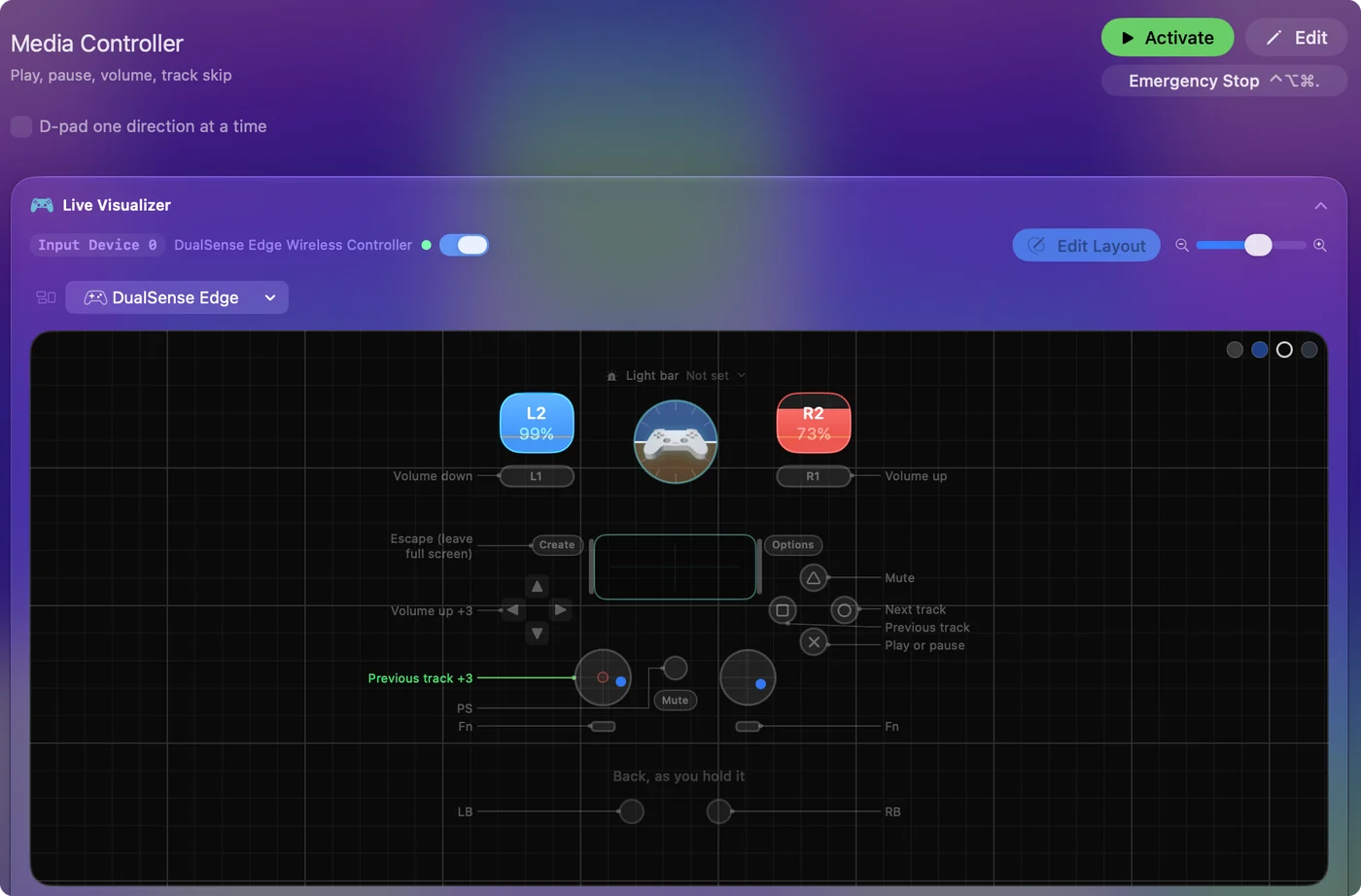
Activez le préréglage intégré Media Controller dans InputConfig et une manette de jeu lance la lecture, la met en pause, passe les pistes et règle le volume. Il envoie les vraies touches multimédias du Mac, donc cela marche avec Apple Music, Spotify, une app de podcasts ou une vidéo dans le navigateur, selon celle qui répond aux touches multimédias.
Je fais InputConfig, une app Mac gratuite. Utilisez cette page si vous voulez une télécommande pour la musique depuis le canapé, ou un bouton de réserve pour lecture et pause pendant que vous travaillez.
Étapes
- Installez InputConfig depuis le Mac App Store et connectez une manette.
- Dans la barre latérale, ouvrez Desktop & Productivity et cliquez sur Media Controller (Contrôleur multimédia).
- Cliquez sur Activate (Activer).
- Appuyez sur A pour lancer ou mettre en pause, et utilisez les boutons d'épaule pour le volume.
Commencer avec Media Controller
- Vous : Sélectionnez Media Controller dans la barre latérale et cliquez sur Activate.
- InputConfig : Transforme la manette en télécommande multimédia. A lance et met en pause, et les boutons d'épaule règlent le volume.
- Vérification : Lancez un morceau, puis appuyez sur A. Il se met en pause.
Ajouter les touches multimédias à n'importe quel préréglage
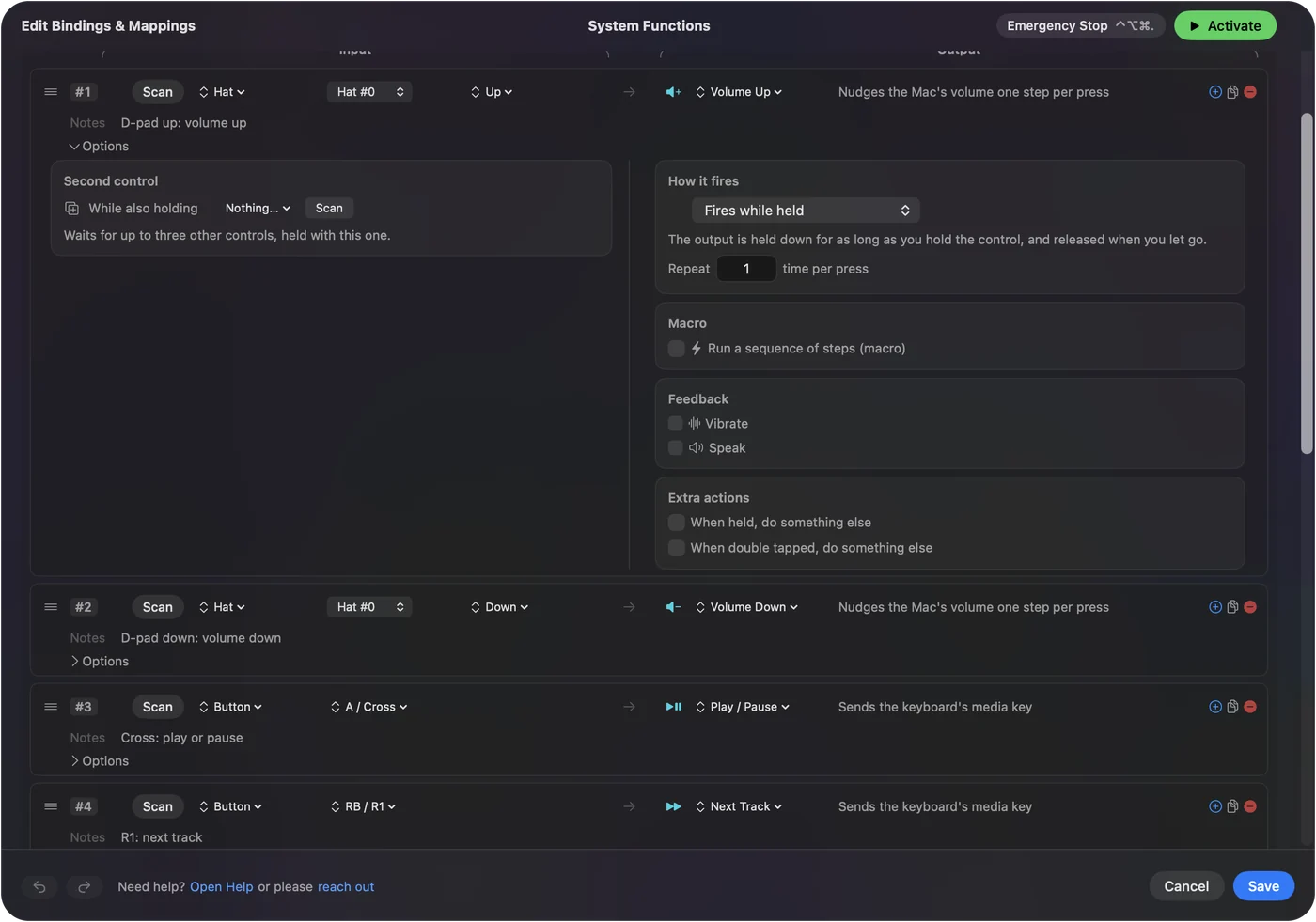
Vous n'avez pas besoin d'un préréglage entier pour cela. Chaque ligne peut envoyer une touche multimédia, donc un bouton de votre disposition habituelle peut servir à lancer et mettre en pause.
- Vous : Ajoutez une ligne, appuyez sur Scan (Scanner) et sur un bouton. Réglez le type de sortie sur System Function et choisissez Play / Pause, Next Track ou Previous Track.
- InputConfig : Envoie une vraie touche multimédia, la même que la touche F8.
- Vérification : Appuyez sur le bouton pendant qu'une musique joue.
L'app qui répond est celle à laquelle macOS donne les touches multimédias, en général la dernière qui a joué du son.
Utiliser autre chose qu'une manette
Les mêmes lignes marchent avec un bouton latéral de souris, un pad MIDI, une pédale qui envoie une touche, ou une touche de réserve comme F13. Une manette à pads posée sur le bureau fait une bonne télécommande musicale : un pad pour lancer, deux pour passer les pistes, une molette pour le volume.
Ce qu'elle ne peut pas faire
Les touches multimédias ne peuvent pas choisir une playlist ni aimer un morceau. Pour cela, attribuez le raccourci clavier propre à l'app à une ligne, ou utilisez Run Siri Shortcut (Exécuter un raccourci Siri) avec un raccourci qui fait le travail. Si la mauvaise app répond, mettez-la en pause une fois, puis lancez celle que vous voulez.
En bref
- Le plus rapide. Activez le préréglage intégré Media Controller.
- Un bouton. Une ligne System Function (Fonction du système) avec Play / Pause.
Il envoie de vraies touches multimédias, donc il marche avec tout lecteur qui les écoute.
Questions
Peut-on contrôler Spotify avec une manette de jeu sur Mac ?
Oui. InputConfig envoie les touches multimédias du Mac, et Spotify y répond. Activez le préréglage Media Controller, ou mettez Play / Pause sur n'importe quel bouton.
Peut-on passer les pistes avec un bouton de souris sur Mac ?
Oui. Attribuez un bouton latéral de souris à la fonction système Next Track (Piste suivante) dans InputConfig. Cochez Block the button's own action si le bouton revient aussi en arrière dans un navigateur.
Pourquoi c'est la mauvaise app qui se met à jouer ?
macOS envoie les touches multimédias à l'app qu'il considère comme lecteur actuel, en général la dernière qui a joué du son. Mettez cette app en pause et lancez celle que vous voulez, et les touches suivent.
À lire aussi, en français
Guides détaillés, en anglais
Qui écrit. Ryleigh Newman développe InputConfig et pilote son propre Mac chaque jour avec une manette, parce que ses mains fonctionnent mal. Cette page est traduite de l'anglais. InputConfig s'affiche en français quand le Mac est réglé en français. Certaines pages du site n'existent encore qu'en anglais.
Cette page dans d'autres langues : English
Gratuit. macOS 14 ou ultérieur. Sans compte, rien ne quitte votre Mac. Open source sur GitHub.