Suomi
Speed Editor -vaihtoehto Final Cutille ja Premierelle
 Tämä sovellus on täysin ilmainen. Tiliä ei tarvitse luoda. Ei tilauksia, ei hankalia latauksia, eikä mitään ole lukittu. Optimoitu Apple siliconille.
Final Cut Pro- tai Premiere Pro -editorille on kolme tapaa: ohjaa omistamaasi Speed Editoria kolmannen osapuolen sovelluksella, osta editorille tehty ohjain tai kartoita jo omistamasi pelipadi tai MIDI-laite editorin omiin pikanäppäimiin, mikä ei maksa mitään. Blackmagic valmistaa Speed Editorin DaVinci Resolvelle, ja Resolvessa se on erinomainen. Muihin kahteen se ei ole tehty. Teen ilmaisen reitin, InputConfigin, joten ota se huomioon ja lue osio siitä, mistä joudut luopumaan.
Tiedä, mitä Speed Editor tekee ja mitä näppäimistö ei tee
- Hakukiekko. Painotettu, ja se vaihtaa shuttle-, jog- ja vieritystilojen välillä, joten yksi käsi voi kelata klippiä ja pysähtyä sitten yhteen kuvaan.
- Leikkausnäppäimet. Omat näppäimet, jotka Resolve ymmärtää suoraan ilman kartoitusta, ja ne on asetettu Cut-sivua varten.
Kiekko on se osa, jonka ihmiset kaipaavat palatessaan näppäimistölle, kun taas näppäimet ovat vain Resolven omia pikanäppäimiä.
Käytä Speed Editoria Final Cutissa tai Premieressä
Blackmagic ei tee sitä muille editoreille, eikä se näy Macille tavallisena näppäimistönä. CommandPost, avoimen lähdekoodin lisäsovellus Final Cut Prolle, joka on rakennettu ohjauspintojen ympärille, voi ohjata sitä. CommandPostin sivuston mukaan se pyytää nyt, että omistat vähintään yhden maksullisen LateNite-sovelluksen, joista halvin maksaa noin kymmenen Yhdysvaltain dollaria. Jos omistat jo Speed Editorin ja leikkaat Final Cutissa, kokeile tätä reittiä ensin.
InputConfig ei väitä lukevansa Speed Editoria, enkä ole testannut sitä Blackmagicin laitteistolla. Se lukee pelipadeja, laitteita jotka tunnistautuvat joystickiksi, gamepadiksi tai monen akselin ohjaimeksi, MIDI-laitteita ja versiosta 1.8 alkaen Contour ShuttlePROn, jogipyörä ja shuttle-rengas mukaan lukien.
Kartoita ohjain, jonka jo omistat
Jokaisella Speed Editorin siirtotoiminnolla on pikanäppäin Final Cutissa, Premieressä ja Resolvessa, ja pelipadissa on tarpeeksi nappeja niihin kaikkiin. InputConfig muuttaa jokaisen napin pikanäppäimeksi:
| Speed Editorin tehtävä | Ohjaimessa | Lähetetyt näppäimet |
|---|---|---|
| Siirto eteen ja taakse | Liipaisimet, turbo, jotta pidetty liipaisin kiihdyttää | L ja J |
| Pysäytys | Etunappi | K |
| Yhden kuvan siirto | D-padin vasen ja oikea puoli | Left and Right Arrow |
| Aikajanan vieritys | Oikea tikku, nopeampi mitä pidemmälle työnnät | Vaakasuuntainen vieritys |
| Sisään ja ulos | Olkanapit, värinä kun merkki osuu paikalleen | I ja O |
| Leikkaus soittopäähän | Etunappi | Command-B Final Cutissa ja Resolvessa, Command-K Premieressä |
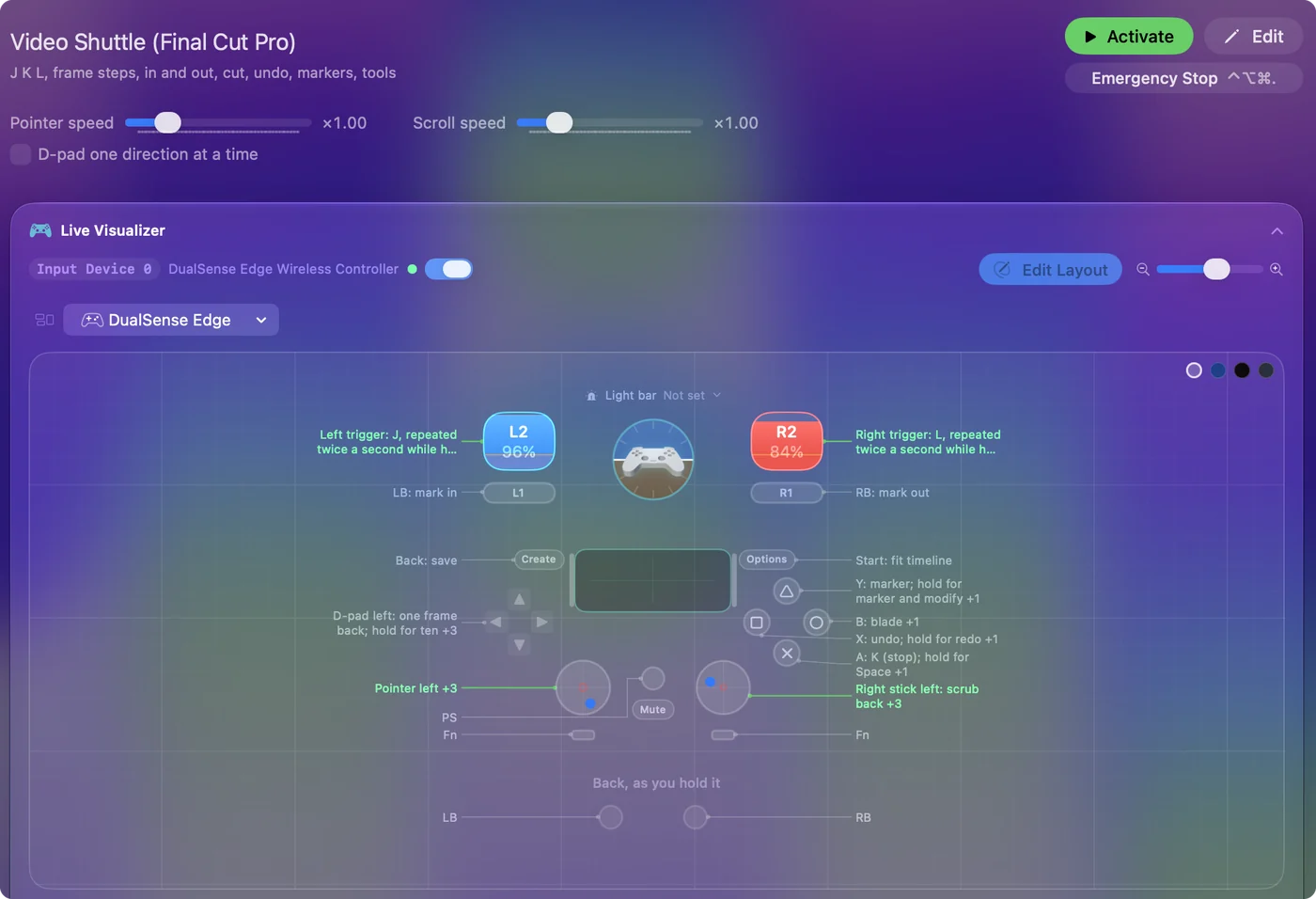
Se on asettelu video-editoinnin ohjainoppaassa, ja se on ladattavissa esiasetuksena. Smart Preset Maker sisältää valmiit asettelut Final Cut Prolle, Premiere Prolle ja DaVinci Resolvelle. Kun sovelluskohtainen automaattinen vaihto on päällä, kukin editori saa oman asettelunsa, kun se tulee eteen.
Käytä näitä reittejä DaVinci Resolvessa
Resolve on se yksi editori, jota Speed Editor on tehty varten, joten siinä kysymys ei ole siitä, toimiiko se, vaan siitä, tarvitseeko sitä ostaa. Blackmagic asettelee Speed Editorin Resolven Cut-sivua varten, ja peliohjain tai MIDI-laatikko hoitaa siirtotehtävät Resolven omilla pikanäppäimillä.
- Ilmainen reitti. J, K ja L kelaavat ja pysäyttävät, I ja O merkitsevät, nuolet liikuttavat kuva kerrallaan ja Command B leikkaa. Yllä oleva taulukko sisältää ne, ja DaVinci Resolve -asettelu asettaa ne ohjaimelle.
- Nuppulat ja liukusäätimet. MIDI-ohjain toimii myös, ja MIDI-ohjain DaVinci Resolvelle Macilla käsittelee sen.
- Oikea kiekko. Contour ShuttlePROssa on jog-kiekko ja shuttle-rengas, ja Contour listaa Resolven sovellusten joukkoon, joiden kanssa se toimii.
Painotettu kiekko on se, josta luovut. Jos leikkaat Resolvessa joka päivä, Speed Editor on parempi ostos, ja jos editoit silloin tällöin, aloita ilmaiseksi.
Pääse lähimmäs kiekkoa nupilla tai ShuttlePROlla
Ohjaimessa ei ole kiekkoa. MIDI-ohjaimessa, jossa on nuppeja, on. InputConfigissa nuppi Turn-tilassa lähettää näppäinpainalluksen muutaman asteen välein: Oikea nuoli myötäpäivään ja Vasen nuoli vastapäivään siirtää kuvia kuten siirtokiekko. Halpa nuppilaatikko pöydällä ja ohjain toisessa kädessä kattaa suurimman osan siitä, mitä Speed Editor tekee siirrossa. MIDI-syötesivu selittää nuppitilat.
Oikeaa kiekkoa varten Contour ShuttlePROssa on jogipyörä ja shuttle-rengas, ja InputConfig lukee molemmat sekä sen painikkeet. Paina riviä Scan (Skannaa), käännä pyörää tai rengasta ja anna sille editorin nuolinäppäimet tai J ja L. Videoeditointiohjaimen opas kertoo asettelun.
Mistä joudut luopumaan
- Painotettu kiekko. Mikään täällä ei vastaa sen tuntua. Nuppi liikkuu askel kerrallaan, ja tikku vain työntyy. ShuttlePRO pääsee lähimmäs, omalla pyörällä ja renkaalla.
- Merkinnät. Napeissasi lukee A ja Triangle, ei Ripple ja Trim. Kestää iltapäivän, ennen kuin lakkaat katsomasta alas.
- Syvä integraatio. Editori ei tiedä, että ohjain on olemassa. Se saa näppäimiä, joten kaikki, jolla ei ole pikanäppäintä, on tavoittamattomissa.
- Asetus editoria kohden. Pikanäppäimet eroavat Final Cutin, Premieren ja Resolven välillä, joten kukin saa oman esiasetuksen.
Lyhyt versio
Valitse sen mukaan, missä editoit ja mitä omistat:
- En ole varma, tai rahasta on pula. Käytä laatikossasi olevaa padia InputConfigin kanssa, joka on ilmainen ja avoimen lähdekoodin Mac App Storessa, ja päätä viikon kuluttua.
- Final Cut, ja omistat Speed Editorin tai muun ohjauspinnan. Kokeile CommandPostia.
- Final Cut tai Premiere, ja haluat kiekkoja valmiilla profiileilla. Katso Loupedeck tai TourBox.
- Final Cut tai Premiere, ja haluat oikean jogin ja shuttlen. Contour ShuttlePRO, jonka InputConfig lukee.
- Vain Resolve, joka päivä. Osta Speed Editor.
Kokeile ilmaista reittiä viikon ajan ennen kuin ostat laitteistoa.
Kysymykset
Onko DaVinci Resolvelle halvempaa Speed Editoria?
Jo omistamasi peliohjain tai MIDI-laatikko, joka on yhdistetty Resolven J-, K-, L-, I-, O- ja leikkauspikanäppäimiin, hoitaa siirtotehtävät ilmaiseksi. Siinä ei ole painotettua hakukiekkoa, ja Contour ShuttlePRO on lähin vastine sille.
Toimiiko Speed Editor Final Cut Prolla?
Ei yksinään. Blackmagic tekee sen DaVinci Resolvelle. CommandPost, Final Cutin kolmannen osapuolen lisäsovellus, voi ohjata sitä Final Cut Prossa.
Toimiiko Speed Editor Premiere Prolla?
Blackmagic ei tue sitä siellä. Premieressä käytännöllinen tie on ohjain tai MIDI-laite, joka on kartoitettu Premieren pikanäppäimiin, tai kiekkoohjain, jolla on Premiere-profiili.
Voiko InputConfig käyttää Speed Editoriani?
En ole testannut sitä, enkä väitä sen toimivan. InputConfig lukee pelipadeja, joystickeja, ohjauskiekkoja, MIDI-laitteita ja versiosta 1.8 alkaen Contour ShuttlePROn, jogi ja shuttle mukaan lukien.
Onko olemassa ilmainen Speed Editor -vaihtoehto?
Jo omistamasi pelipadi, kartoitettuna editorin J-, K-, L-, I- ja O-pikanäppäimiin sekä leikkausnäppäimiin, hoitaa siirron ja merkinnät ilman kustannuksia. InputConfig on ilmainen, eikä sovelluksen sisäisiä ostoksia tarvita.
Lisää suomeksi
Tarkemmat oppaat, englanniksi
Kuka kirjoittaa. Ryleigh Newman kehittää InputConfigia ja ohjaa omaa Maciaan joka päivä peliohjaimella, koska kädet eivät toimi hyvin. Tämä sivu on käännetty englannista. InputConfig näkyy suomeksi, kun Macin kieleksi on valittu suomi. Osa sivuston sivuista on vain englanniksi.
Tämä sivu muilla kielillä: English
Ilmainen. macOS 14 tai uudempi. Ei tiliä, mikään ei lähde Macistasi. Avoin lähdekoodi GitHubissa.