Suomi
Voiko MIDI-ohjain ajaa DaVinci Resolvea Macilla?
 Tämä sovellus on täysin ilmainen. Tiliä ei tarvitse luoda. Ei tilauksia, ei hankalia latauksia, eikä mitään ole lukittu. Optimoitu Apple siliconille.
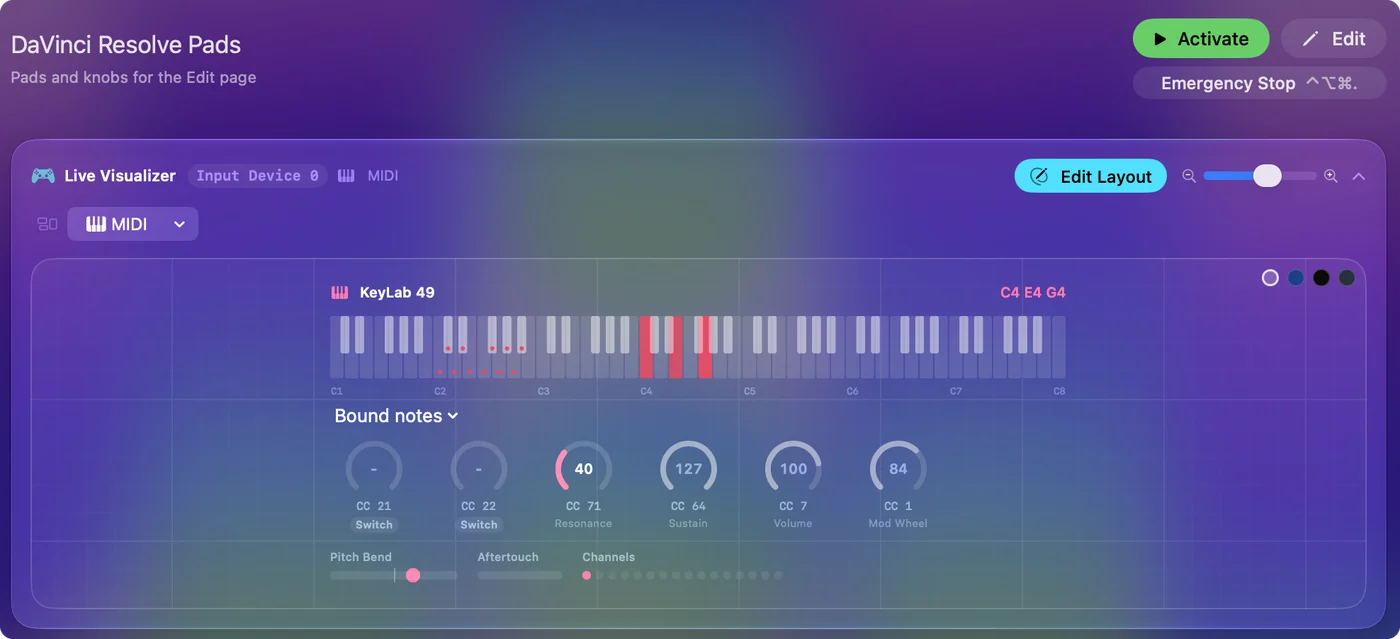
Voi, editointiin, apilla joka muuttaa jokaisen padin ja nupin yhdeksi Resolven näppäimistön pikanäppäimistä. InputConfig, ilmainen Mac-appi, jota teen, hoitaa muuntamisen: padit ajavat siirron, merkit, leikkauksen ja kumoamisen, ja nuppi askeltaa toistokohtaa yhden kuvan kerrallaan kuin jogipyörä. Se löytää luokkayhteensopivan MIDI-laitteen USB:llä tai Bluetooth-MIDIllä ilman ajuria.
Yksi raja tulee ensin. Näppäinkartoittaja painaa näppäimiä. Se ei voi tarttua väripyörään tai värimäärityksen nuppiin, mihin omat paneelit on tehty.
Vaiheet
- Liitä MIDI-ohjain USB:llä tai Bluetooth-MIDIllä.
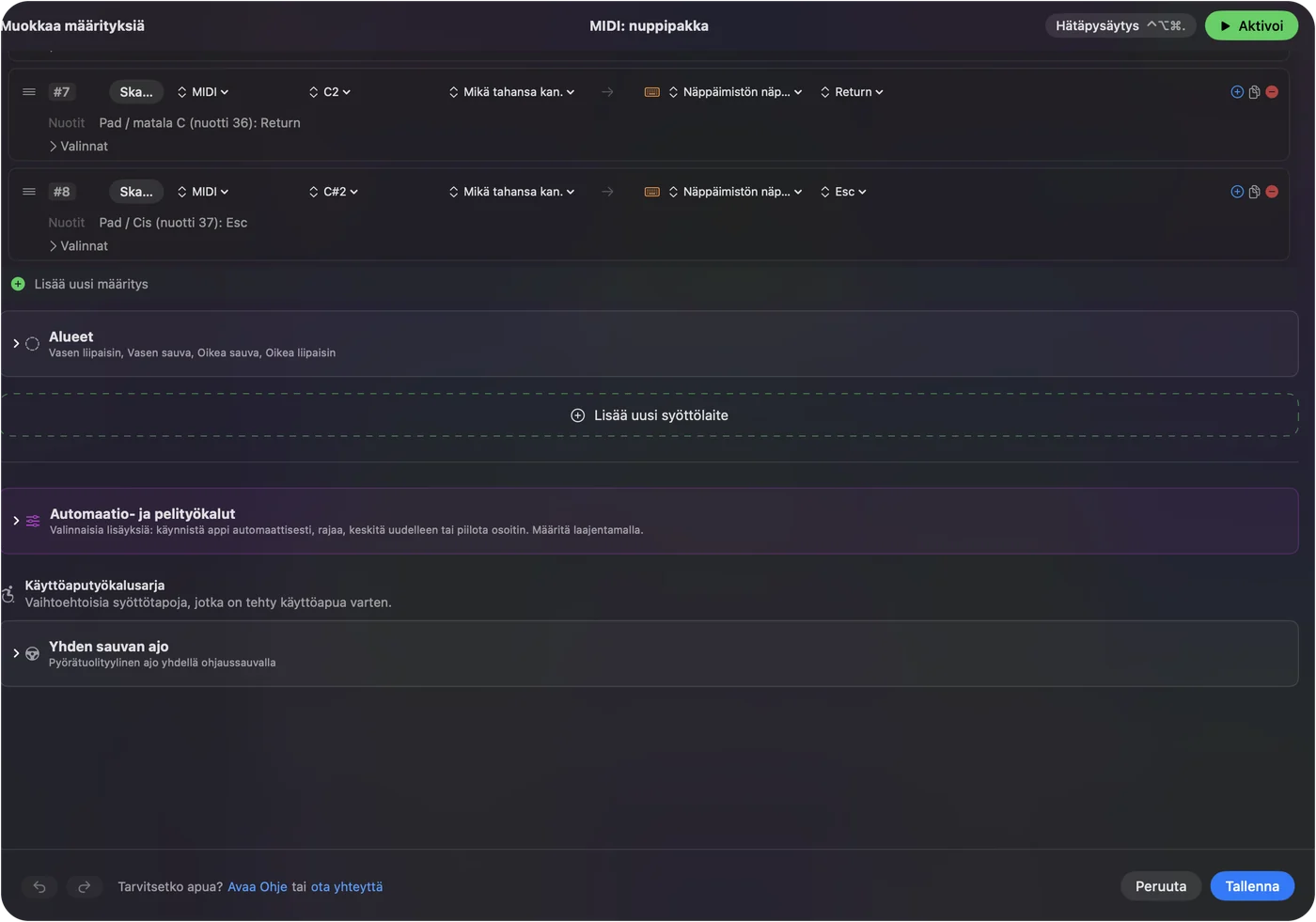
- Lisää InputConfigissa rivi, paina Scan (Skannaa) ja lyö padia.
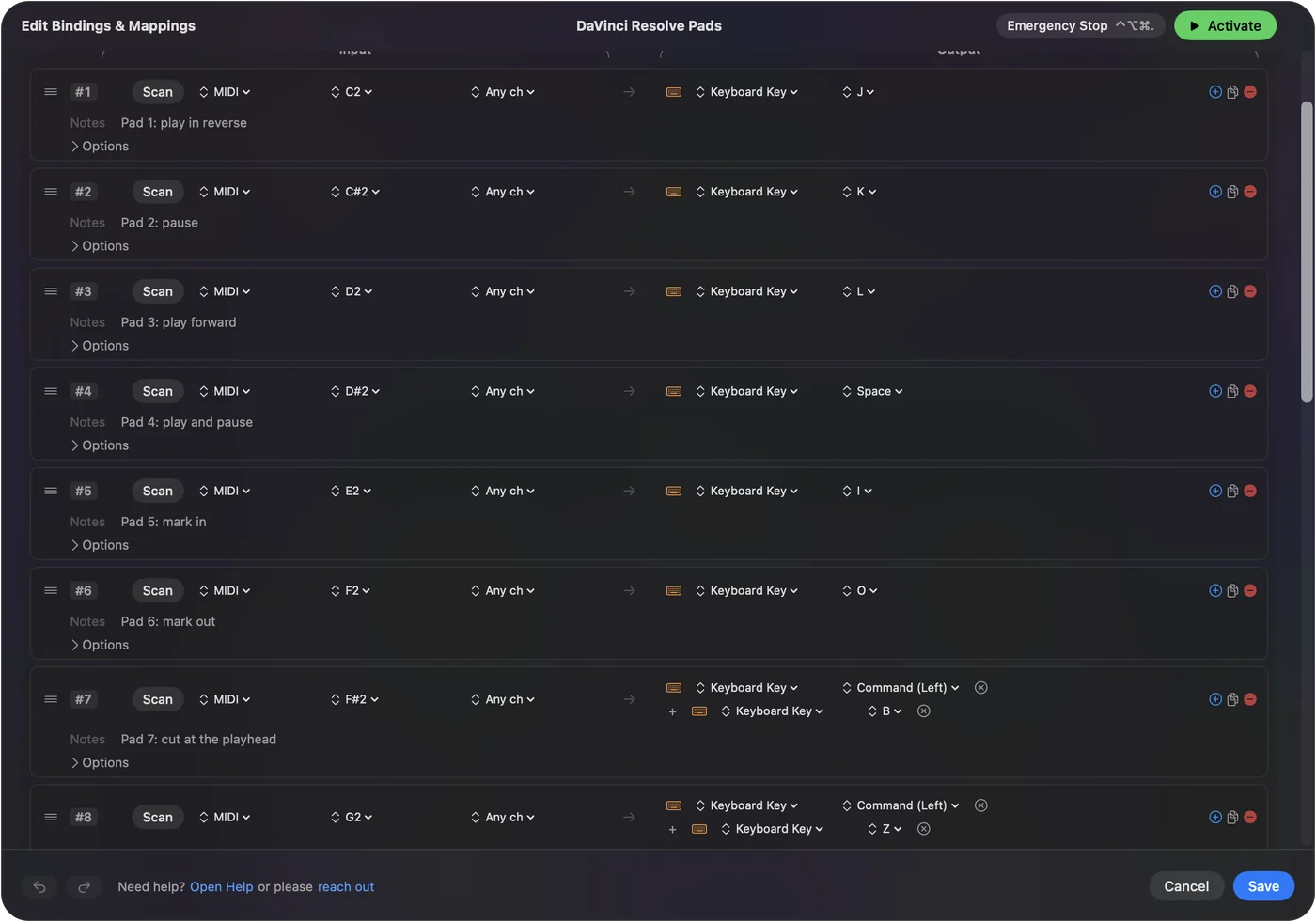
- Valitse padille Resolven pikanäppäin, kuten J, K tai L.
- Aseta nuppi Turn-tilaan Left- ja Right-nuolinäppäimille.
- Ota esiasetus käyttöön ja tuo DaVinci Resolve etualalle.
Yhdistä padit Resolven pikanäppäimiin
- Sinä: Lisää rivi jokaiselle padille, paina Scan, lyö padia ja valitse näppäin.
- InputConfig: Lähettää tuon näppäimen Resolvelle aina, kun lyöt padia, ja pitää sitä alhaalla niin kauan kuin padia pidetään.
- Tarkista: Resolven ollessa edessä lyö L:n padia, ja toisto alkaa.
| Padi tai nuppi | Resolven näppäin | Tehtävä |
|---|---|---|
| Padi 1 | J | Toisto taaksepäin |
| Padi 2 | K | Tauko |
| Padi 3 | L | Toisto eteenpäin |
| Padi 4 | Space | Toisto ja tauko |
| Padi 5 | I | Mark in |
| Padi 6 | O | Mark out |
| Padi 7 | Command B | Leikkaus toistokohdasta |
| Padi 8 | Command Z | Kumoa |
| Padi 9 | A | Valintatila |
| Padi 10 | B | Leikkuritila |
| Padi 11 | Command S | Tallenna |
| Nuppi 1, Turn-tila | Right Arrow myötäpäivään, Left Arrow vastapäivään | Askella yksi kuva kerrallaan |
| Nuppi 2, Turn-tila | Command Plus myötäpäivään, Command Minus vastapäivään | Zoomaa aikajanaa |
| Nuppi 3, Dial-tila | Vaakasuuntainen hiiren rulla | Liiku aikajanalla, nopeammin mitä pidemmälle käännät |
Nämä ovat Resolven oletusnäppäimet. Jos olet muuttanut näppäimistöasettelua Resolvessa, käytä omiasi. J, K ja L kolmen sormen alla ja jogi-nuppi peukalon alla kattavat suurimman osan editoinnista.
Valitse tila jokaiselle nupille
Nuppia voi lukea kolmella tavalla:
- Turn. Laukaisee lyhyen töytäisyn muutaman kiertoaskeleen välein, myötäpäivään yhdelle riville ja vastapäivään toiselle. Tämä on askellukseen tarkoitettu tila.
- Dial. Kohtelee keskikohtaa lepona kuin sauvaa: mitä kauempana keskeltä, sitä nopeammin ulostulo etenee. Tämä on vieritykseen tarkoitettu tila.
- Switch. Laukeaa kerran puolivälin jälkeen polkimille ja painikkeille, jotka lähettävät Control Changen.
Turn Step asettaa, kuinka paljon käännät yhtä kuvaa kohden. Turn-tila nuolinäppäimillä tekee nupista jogipyörän. Sisäänrakennetussa MIDI: Knob Deck -esiasetuksessa on molempia lajeja kopioitavaksi.
Pane riskialttiit näppäimet pitoon
Jokaisella rivillä voi olla toinen toiminto pidolla ja kolmas kaksoisnapautuksella. Pane Kumoa napautukseen ja Tallenna saman padin pitoon tai pidä leikkaus padilla, jota et voi hipaista vahingossa. Yksi padi voi myös kantaa useita näppäimiä järjestyksessä makrona: esimerkiksi mark in, mark out ja leikkaus. Pito maksaa puoli sekuntia ja säästää väärän leikkauksen. Pito- ja kaksoisnapautustoiminnoissa on asetukset.
Tiedä, mitä näppäinkartoittaja ei voi tehdä Resolvessa
- Väripyörät ja värimäärityksen nupit. Ne eivät ole näppäimiä. Käsin värimääritykseen Resolve-käyttäjät tarttuvat omiin paneeleihin tai Resolvelle tehtyihin työkaluihin.
- Mikserin liukusäätimet. Näppäinpainallus ei voi liikuttaa sellaista.
- Palaute. Resolve ei koskaan kerro ohjaimelle mitään, joten mikään padi ei syty näyttämään tilaa.
Jos Resolvessa on siihen näppäimistön pikanäppäin, padi voi tehdä sen, ja jos ei ole, padi ei voi.
Jaa yksi ohjain Resolven ja musiikkiapin kesken
Jos sama ohjain soittaa myös soittimia musiikkiapissa, anna tälle esiasetukselle automaattisen vaihdon kohta DaVinci Resolvelle. Padit lähettävät sen pikanäppäimiä sen ollessa edessä, ja aiemmin käynnissä ollut esiasetus palaa, kun poistut. Kytke automaattinen vaihto ensin päälle kohdassa Settings, Advanced. InputConfig lukee kopiota MIDIstä, joten musiikkiappi kuulee silti nuotit.
Automaattinen vaihto päällä padit kuuluvat Resolvelle vain, kun Resolve on edessä.
Jos peliohjain on yksinkertaisempi
Jos sinulla ei vielä ole MIDI-laitteistoa, apukädessä oleva peliohjain hoitaa siirto- ja merkintätyöt ilman pöytätilaa. DaVinci Resolve -esiasetus on valmis kahdella napsautuksella, ja MIDI-rivit ja ohjainrivit voivat olla samassa esiasetuksessa. Ohjain, jonka jo omistat, voi olla editointikaukosäädin. Videoeditointiohjain-opas vertaa Resolvea, Final Cut Proa ja Premiere Proa rivi riviltä.
Lyhyt versio
- Padit. Anna niille J, K, L, Space, I, O, Command B ja Command Z.
- Nupit. Turn kuva kuvalta jogaamiseen ja zoomiin, Dial aikajanan vieritykseen.
- Raja. Se lähettää vain näppäimiä, joten se ei voi ohjata väripyöriä tai liukusäätimiä.
Leikkaukseen padiohjain ja ilmainen kartoittaja riittävät.
Kysymykset
Voinko käyttää MIDI-ohjainta DaVinci Resolven kanssa?
Voit, kaikkeen, millä on näppäimistön pikanäppäin. InputConfigin kaltainen appi muuttaa padit ja nupit Resolven näppäimiksi: siirto, merkit, leikkaukset, kumoaminen ja kuva-askellus.
Voiko MIDI-nuppi olla jogipyörä Resolvessa?
Voi. Aseta nuppi Turn-tilaan niin, että Right Arrow on myötäpäivässä ja Left Arrow vastapäivässä, ja se askeltaa toistokohtaa yhden kuvan kerrallaan.
Voiko MIDI-ohjain ohjata väripyöriä Resolvessa?
Ei näppäinkartoittajan kautta. Väripyörät eivät ole näppäimistön pikanäppäimiä. Sen tekevät omat paneelit ja Resolvelle tehdyt työkalut.
Tarvitsenko ajurin MIDI-ohjaimelleni?
En luokkayhteensopivalle USB- tai Bluetooth-MIDI-laitteelle, jollaisia useimmat ovat.
Toimiiko se Resolven ilmaisessa versiossa?
Toimii. Se lähettää tavallisia näppäinpainalluksia, jotka jokainen Resolven versio hyväksyy.
Onko se ilmainen?
InputConfig on ilmainen Mac App Storessa, ilman tiliä eikä sen sisällä ole mitään ostettavaa.
Lisää suomeksi
Tarkemmat oppaat, englanniksi
Kuka kirjoittaa. Ryleigh Newman kehittää InputConfigia ja ohjaa omaa Maciaan joka päivä peliohjaimella, koska kädet eivät toimi hyvin. Tämä sivu on käännetty englannista. InputConfig näkyy suomeksi, kun Macin kieleksi on valittu suomi. Osa sivuston sivuista on vain englanniksi.
Tämä sivu muilla kielillä: English
Ilmainen. macOS 14 tai uudempi. Ei tiliä, mikään ei lähde Macistasi. Avoin lähdekoodi GitHubissa.