Suomi
Miten HID-laite muutetaan MIDI-ohjaimeksi Macilla
 Tämä sovellus on täysin ilmainen. Tiliä ei tarvitse luoda. Ei tilauksia, ei hankalia latauksia, eikä mitään ole lukittu. Optimoitu Apple siliconille.
InputConfig, ilmainen Mac-appi, lukee HID-laitteita ja lähettää niistä MIDIä. Painikkeet soittavat nuotteja, lähettävät Program Changeja tai käynnistävät ja pysäyttävät siirron. Akselit, kuten sauva, kaasu, rati tai poljin, lähettävät Control Changen tai pitch bendin, joka seuraa niiden asentoa. Musiikkiapit näkevät tuloksen MIDI-sisääntulona nimeltä InputConfig.
Teen InputConfigia. Luettelo laitteista, joita se lukee, on alla, samoin ne, joita se ei voi lukea.
Vaiheet
- Liitä laite ja avaa InputConfig.
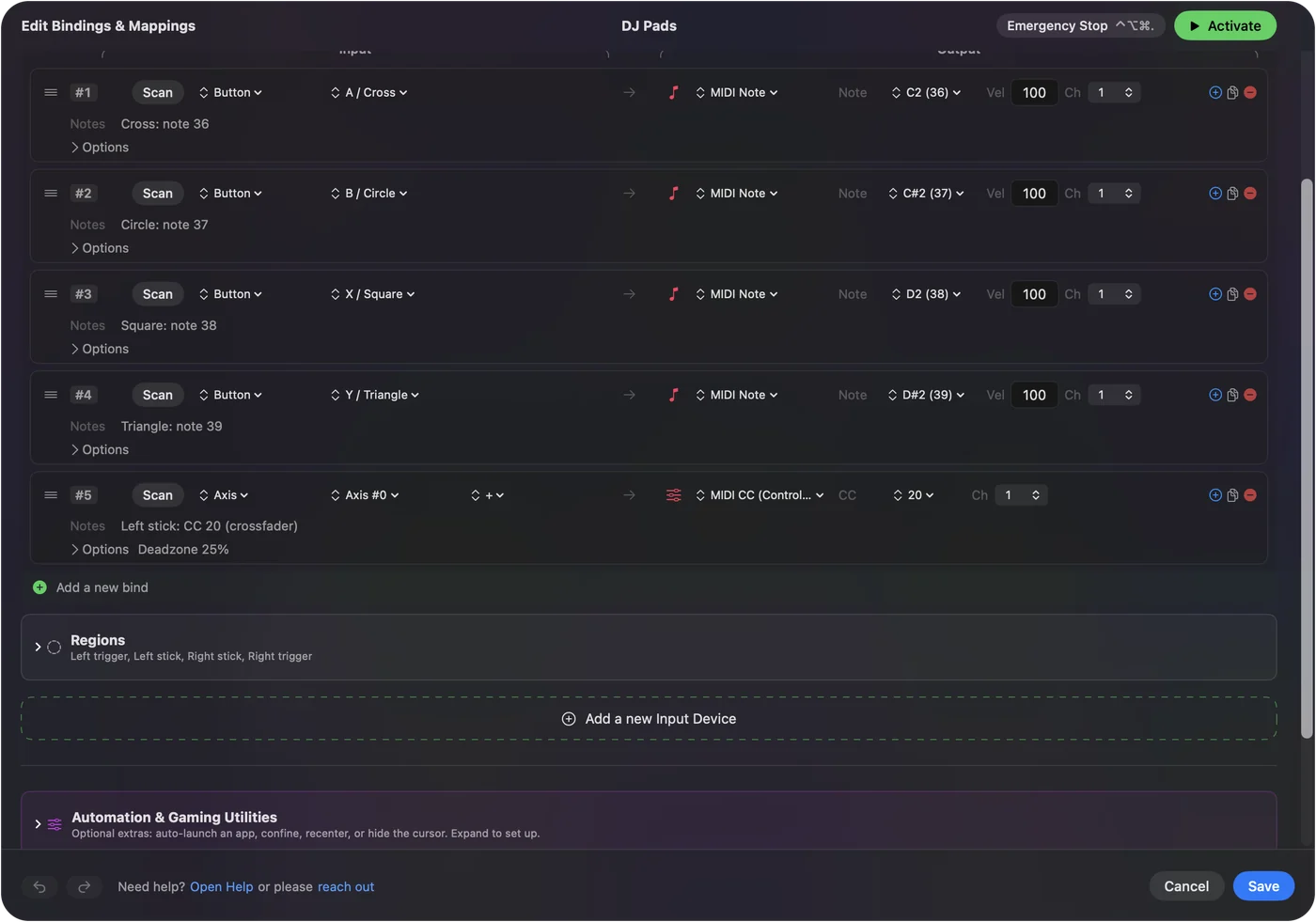
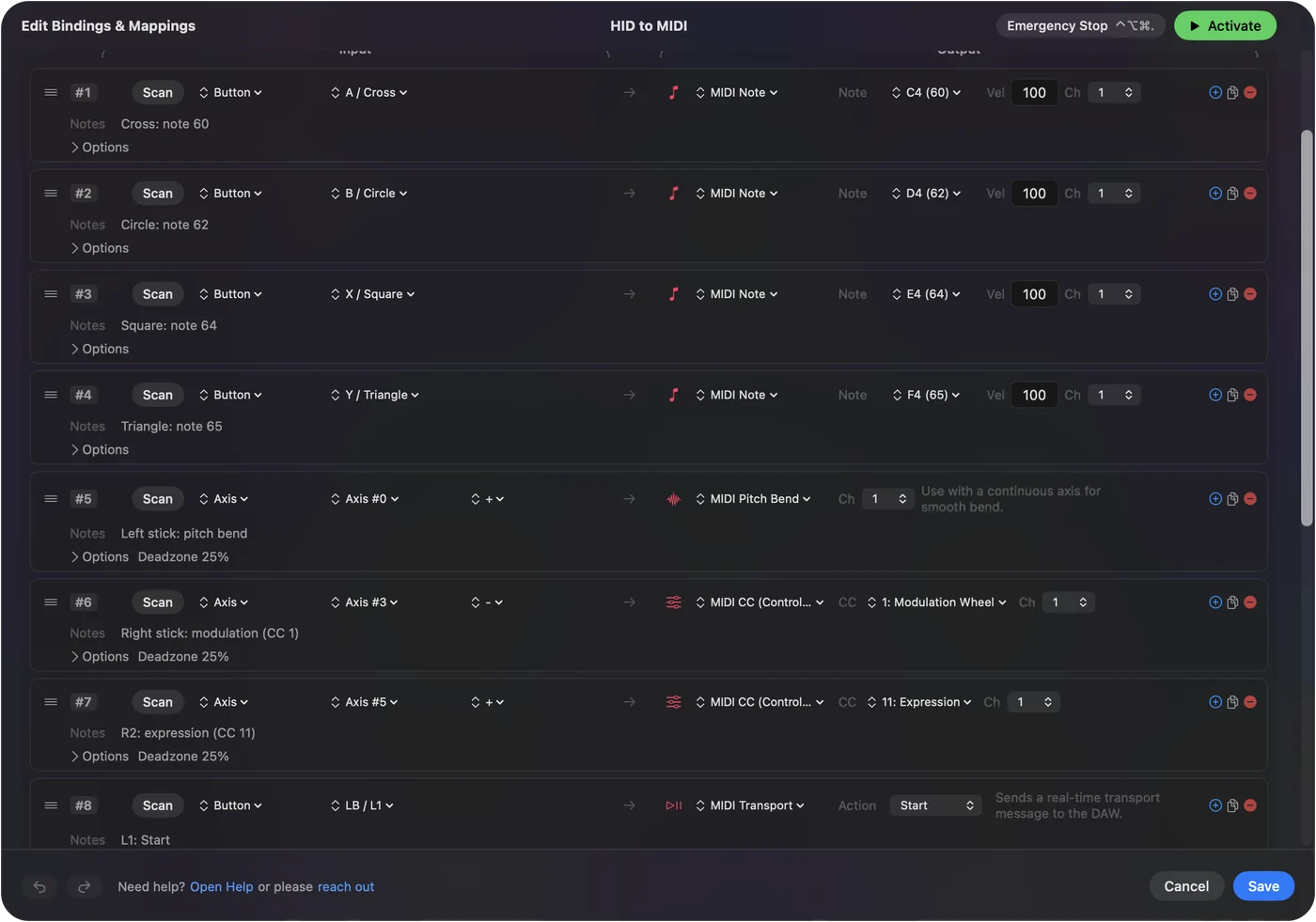
- Lisää rivi, paina Scan (Skannaa) ja paina painiketta tai liikuta akselia.
- Valitse riville MIDI-ulostulo: Note, CC, Pitch Bend, Program Change tai Transport.
- Ota InputConfig-sisääntulo käyttöön musiikkiapissa ja virittele raita.
Ota se käyttöön
- Sinä: Liitä laite. Lisää InputConfigissa rivi, paina Scan ja paina painiketta tai liikuta akselia. Valitse sitten riville MIDI-ulostulo.
- InputConfig: Nimeää säätimen ja lähettää viestin omalla MIDI-portillaan aina, kun esiasetus on aktiivinen.
- Tarkista: Musiikkiapin MIDI-ilmaisin välkkyy, kun painat painiketta.
Scan selvittää, mikä säädin on, joten sinun ei koskaan tarvitse tietää sen HID-numeroa. MIDI-ulostulo kattaa kaikenlaiset viestit, joita rivi voi lähettää.
Tiedä, mitä laitteita se lukee
- Ilman asetuksia. PlayStation-, Xbox-, Switch- ja MFi-ohjaimet, jotka macOS jo tuntee.
- Raakoina HID-laitteina. Useimmat yleiset USB-peliohjaimet, lentojoystickit, kilpa-ajoratit ja niiden polkimet, arcade-sauvat ja leverless-ohjaimet PC- tai DirectInput-tilassaan sekä 8BitDo-ohjaimet X- ja D-tilassa.
- Kytkinrajapinnat. Avustavat kytkinlaatikot ja sip and puff -laitteet tilassa, joka lähettää joystickin painikkeita.
- Jog-kiekot, 3D-hiiret ja paneelit. Versiosta 1.8 alkaen Contour ShuttlePRO:n jog ja shuttle sekä 3Dconnexion SpaceMousen kaikki kuusi akselia luetaan, joten SpaceMousen painallus voi ohjata Control Changea. Myös Stream Deckin näppäimet ja kiertosäätimet luetaan, kokeellisena ominaisuutena.
- Näppäimistöt ja hiiret. Mikä tahansa näppäin tai hiiren painike voi olla rivin sisääntulo. MIDIä lähettävä näppäin kirjoittaa silti, joten käytä näppäimiä, jotka eivät kirjoita mitään, kuten F13 - F19.
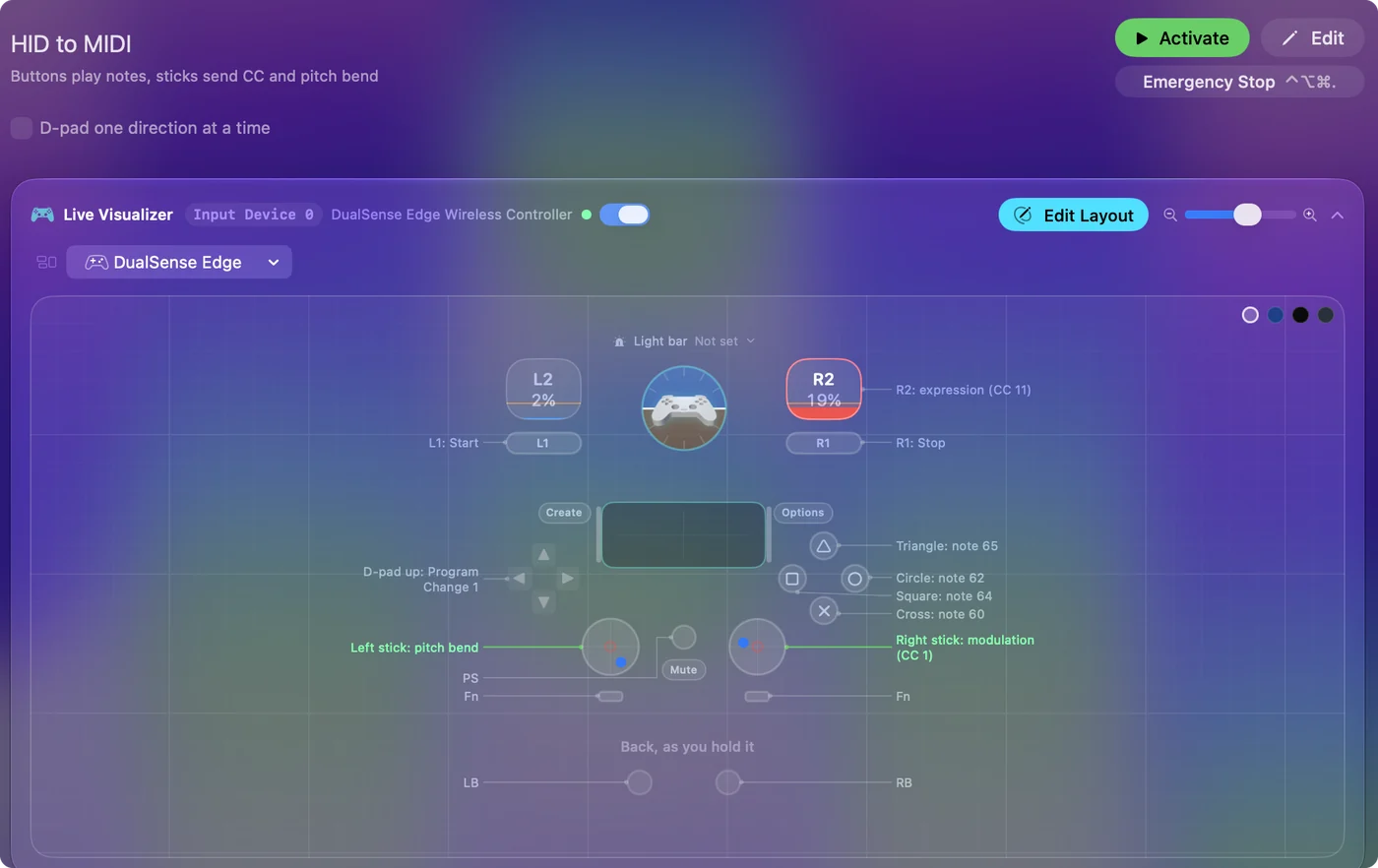
Jos Live Visualizer näyttää säätimen liikkuvan, se säädin voi lähettää MIDIä. Ohjaimet, joita InputConfig lukee sisältää koko luettelon.
Sovita säädin viestiin
| HID-säädin | Sille sopiva MIDI-viesti |
|---|---|
| Painike, liipaisinkytkin, arcade-painike | Nuotti, jota pidetään niin kauan kuin painiketta |
| Sauvan akseli, kaasu, kierto, rati | Control Change tai pitch bend, joka seuraa asentoa |
| Poljin, jolla on liikerata, kuten kilpa-ajopoljin | Control Change, kuten CC 11 ilmaisulle |
| Jalkakytkin tai avustava kytkin | Nuotti, Program Change tai Start ja Stop |
| Hat-kytkin tai ohjausristi | Neljä nuottia tai siirto |
Kaasu, joka pysyy siinä, mihin sen jätät, on parempi liukusäädin kuin sauva, joka palaa keskelle. MIDI CC -luettelo nimeää kontrollerinumerot, joita soittimet odottavat.
Tarkista ensin, mitä Mac lukee
- Avaa joystick-testi selaimessa tai InputConfigin Live Visualizer.
- Paina jokaista painiketta ja liikuta jokaista akselia.
- Huomaa, mitkä näkyvät. Ne ovat ne, jotka voit sitoa.
- Jos mikään ei näy, kokeile laitteen toista tilaa: DInput, PC tai Switch.
Säädin, jota Mac ei näe, on säädin, jota mikään appi ei voi yhdistää.
Tiedä, mitä ei voi lukea
- Vain XInputia käyttävät laitteet. Langalliset Xbox 360 -ohjaimet ja monet vain XInputia käyttävät sauvat ja ratit eivät ole luettavissa Macilla. Vaihda laite DInput- tai PC-tilaan, jos siinä on sellainen.
- Laitteet, jotka puhuvat vain omalle ohjelmistolleen. Pelihiiren DPI- ja profiilipainikkeet käsitellään hiiren sisällä.
- Voimapalaute. Sitä ei ohjata ratteihin eikä lentojoystickeihin.
Kun laitteessa on tilakytkin, PC- tai DInput-asento on se, jonka Mac voi lukea.
Tunne vanhemmat HID-MIDI-työkalut
Kaksi vanhempaa Mac-työkalua teki tämän työn, ja ne nousevat yhä esiin hauissa. MidiHID:n koodi arkistoitiin vuonna 2017. ControllerMaten viimeinen versio tukee korkeintaan macOS Mojavea. Tarkistin molemmat syyskuussa 2026. Kumpaakaan vanhaa työkalua ei ylläpidetä nykyiselle macOS:lle. ControllerMate-vaihtoehto Macille käy läpi, mikä vielä toimii.
Lyhyt versio
- Skannaa. Paina painiketta tai liikuta akselia.
- Lähetä. Valitse Note, CC, Pitch Bend, Program Change tai Transport.
- Kuuntele. Ota InputConfig-sisääntulo käyttöön musiikkiapissa.
Mikä tahansa HID-säädin, jonka Mac näkee, voi muuttua MIDI-säätimeksi.
Kysymykset
Mitä HID MIDIksi tarkoittaa?
Human Interface Devicen, kuten peliohjaimen, joystickin, polkimen tai näppäimistön, sisääntulon muuttamista MIDI-viesteiksi, jotka musiikkiappi ymmärtää.
Onko Macille ilmaista HID-MIDI-ohjelmistoa?
On. InputConfig on ilmainen Mac App Storessa. Se lukee peliohjaimia ja useimpia muita HID-peliohjaimia, sauvoja ja ratteja, ja lähettää nuotteja, Control Changea, pitch bendiä, Program Changea ja siirtoa.
Voiko kilpa-ajorati tai sen polkimet lähettää MIDIä?
Voi, jos Mac lukee ratin. Sen akselit toimivat kuin sauvat, joten rati ja jokainen poljin voivat lähettää Control Changen, joka seuraa niiden asentoa.
Voiko lentojoystickin kaasusta tehdä MIDI-liukusäätimen?
Voi. Sido kaasuakseli Control Changeen. Se pysyy siinä, mihin sen jätät, mikä sopii äänenvoimakkuudelle tai suodattimelle.
Voiko USB-jalkapoljin lähettää MIDIä Macilla?
Voi, kun se saapuu Maciin joystickin painikkeena tai näppäimenä. Aseta se lähettämään F13 - F19 tai joystickin painike sen omalla ohjelmistolla, jotta painallus ei kirjoita myös kirjainta.
Toimiiko MidiHID vielä?
Sen koodi arkistoitiin vuonna 2017, joten sitä ei enää ylläpidetä.
Lisää suomeksi
Tarkemmat oppaat, englanniksi
Kuka kirjoittaa. Ryleigh Newman kehittää InputConfigia ja ohjaa omaa Maciaan joka päivä peliohjaimella, koska kädet eivät toimi hyvin. Tämä sivu on käännetty englannista. InputConfig näkyy suomeksi, kun Macin kieleksi on valittu suomi. Osa sivuston sivuista on vain englanniksi.
Tämä sivu muilla kielillä: English, Deutsch, 日本語
Ilmainen. macOS 14 tai uudempi. Ei tiliä, mikään ei lähde Macistasi. Avoin lähdekoodi GitHubissa.