Español
¿Cómo configuras Xencelabs Quick Keys en un Mac?
 Esta app es totalmente gratis. No tienes que crear una cuenta. No hay suscripciones ni descargas complicadas, y no hay nada bloqueado. Optimizada para Apple Silicon.
Instala el driver de Xencelabs, conecta el receptor inalámbrico o el cable, y los Quick Keys funcionan en un Mac con sus propios conjuntos de atajos. Xencelabs dice que el driver es necesario, y que el mando no se empareja desde los ajustes de Bluetooth del Mac. El mando no tiene macros, así que InputConfig, la app gratuita para Mac que hago, es una buena segunda herramienta. Haces que el driver envíe una tecla que nada más usa, y luego das a esa tecla una macro, un mantener pulsado, un doble toque o una app que abrir.
No he probado un Quick Keys yo mismo, así que pulsa Scan (Escanear) para ver qué envía el tuyo.
Pasos
- Instala el driver de Xencelabs, eligiendo la opción solo de Quick Keys si no tienes una tableta de Xencelabs.
- Conecta el receptor inalámbrico o el cable USB, y abre el driver para ver el mando.
- Pon una tecla en una pulsación que nada más use, como F13, en el editor de teclas del driver.
- En InputConfig, añade una fila de teclado, pulsa Scan, pulsa esa tecla y elige una salida.
- Pulsa Save and Activate y prueba la tecla en tu app.
Sabe qué son los Quick Keys y qué necesitan
El mando Xencelabs Quick Keys es un pequeño panel para trabajo creativo. La página de producto de Xencelabs, que leí el 21 de octubre de 2026, enumera ocho teclas programables en cinco conjuntos de teclas, lo que suma hasta 40 atajos por aplicación, y una rueda física con hasta cuatro funciones. Una pequeña pantalla OLED muestra las asignaciones, y un anillo de color muestra la función activa. Lo que necesita saber quien tiene un Mac:
- Se necesita un driver. Xencelabs dice que Quick Keys no funciona sin él. Puedes instalar solo la parte de Quick Keys si lo usas junto con una tableta de otra marca, y la página sugiere instalar primero el driver de Xencelabs.
- El receptor es el enlace inalámbrico. Xencelabs dice que el mando no se empareja desde el Bluetooth de tu ordenador. Usa el receptor incluido o un cable USB-C, y ambos necesitan un puerto USB-A, con un adaptador Type-C en la caja.
- Soporte para Mac. macOS 10.13 o posterior, con soporte del driver para versiones actuales o casi actuales.
- Batería. De 25 a 53 horas de uso, unas 1,5 horas para cargarla, con un temporizador de reposo que puedes cambiar.
La página también enumera límites que conviene conocer antes de planear con el mando: no tiene macros, ni scripts, ni integración con plugins, la entrada de texto se limita a 244 caracteres y funciona con un dispositivo a la vez. Esos límites son la razón por la que tiene sentido una segunda app.
Sabe qué hace el driver por ti
El driver da a cada aplicación sus propios conjuntos de atajos. Puede cambiar de disposición cuando una app pasa al frente. Xencelabs dice que funciona con apps como Photoshop, Premiere, DaVinci Resolve, Blender y Clip Studio Paint, y puedes exportar los ajustes e importarlos en otro ordenador. El botón Set cambia el conjunto de teclas, y la rueda recorre hasta cuatro funciones. Todo eso es trabajo del driver, y una app de Mac no lo toca.
Averigua qué envía cada control
Una tecla puesta en un atajo llega al Mac como ese atajo, y una tecla puesta en una acción del driver, como cambiar el conjunto de teclas, no envía nada. La rueda llega como los atajos que asignaste a sus funciones.
- Tú: Abre InputConfig, añade una fila, pon la entrada en Keyboard Key (Tecla del teclado), pulsa Scan y pulsa una tecla de Quick Keys.
- InputConfig: Indica la tecla que llegó.
- Comprobación: Si el nombre es el atajo que pusiste, la tecla se puede leer. Si no aparece nada, el driver se queda con esa tecla o no la publica de una forma que InputConfig pueda oír. No he probado cuál es.
| Control | Qué esperar | Cómo comprobarlo |
|---|---|---|
| Una de las ocho teclas | El atajo de teclado puesto en el driver | Pulsa Scan como tecla de teclado |
| Un giro de la rueda | El atajo asignado a la función activa de la rueda | Gírala mientras Scan escucha |
| El botón Set | Cambia el conjunto de teclas o la función de la rueda, que guarda el driver | Probablemente nada legible |
| La etiqueta OLED y el anillo de color | Los dibuja el driver | No se puede leer |
Pon las teclas en algo que nada más use
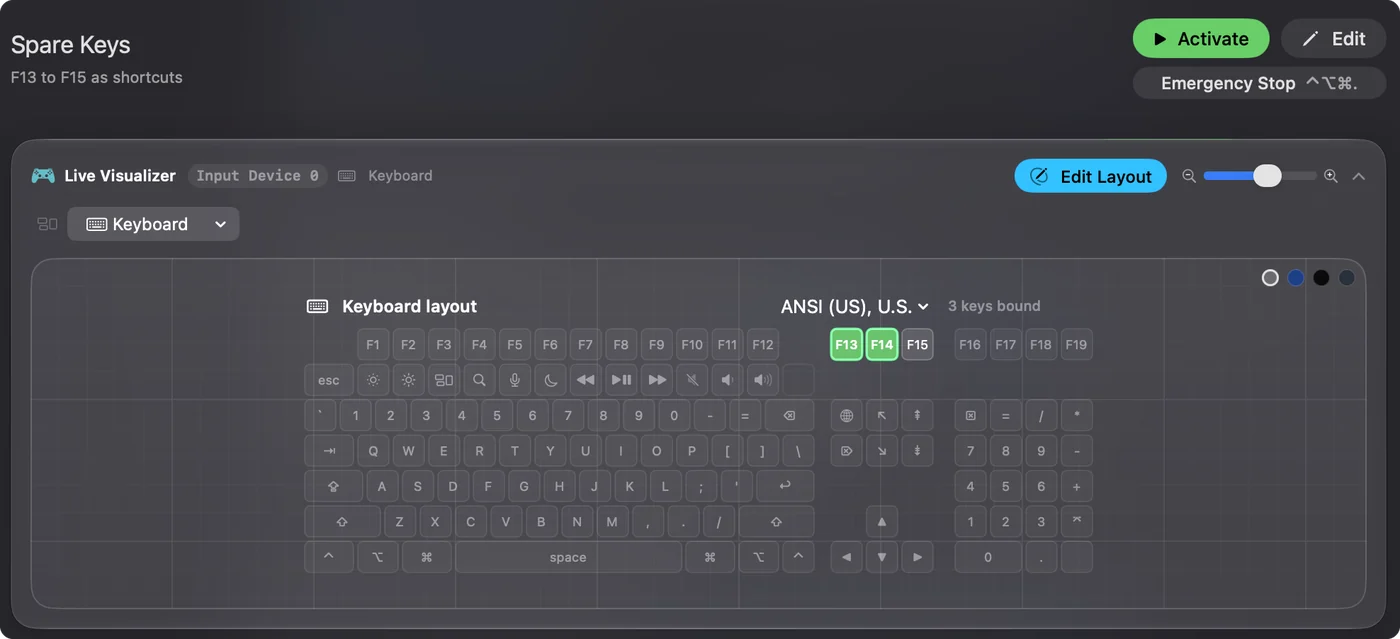
InputConfig escucha el teclado junto con macOS y no bloquea ninguna tecla, así que una tecla de Quick Keys que envía Command Z sigue deshaciendo, y una función añadida en InputConfig se ejecutaría encima. La forma de evitarlo es que el driver envíe una tecla que no hace nada, de F13 a F20. macOS las pasa a las apps y no les da ninguna función. De F21 a F24 no se pasan, así que evítalas.
El problema de este mando: Un usuario de macOS 14 informó de que el editor de comandos de teclas del driver no tenía opción para la tecla fn o globe, y el personal de Xencelabs reconoció que elegir teclas de función en un Mac es un problema del driver de Quick Keys. El hilo no dice si F13 funciona. Así que pruébala en el editor de teclas antes de planear con ella:
- Tú: Abre el driver de Xencelabs, elige una tecla de Quick Keys e introduce F13 en su editor de comandos de teclas.
- Driver de Xencelabs: Guarda F13 para esa tecla y lo envía en cada pulsación.
- Comprobación: Abre un campo de texto y pulsa la tecla. Si no escribe nada, el driver envía una tecla que no hace nada, y ya puedes asignarla.
Si el editor no admite F13 a F20, yo usaría un atajo que tus apps no usen y pulsaría Scan para ver qué llega. Ten en cuenta que InputConfig lee las teclas como teclas, así que un acorde que nada más en tu Mac usa es la siguiente mejor opción.
Asigna las teclas y añade lo que el driver no tiene
- Tú: Añade una asignación nueva, pon la entrada en Keyboard Key, pulsa Scan y pulsa la tecla de Quick Keys, y luego elige qué hace.
- InputConfig: Muestra la fila con la tecla que pusiste, en Any keyboard (Cualquier teclado).
- Comprobación: Pulsa Save y luego Activate (Activar), y pulsa la tecla.
El driver da a cada tecla un atajo y no tiene macros. En InputConfig una fila puede ejecutar una macro, que activas en las opciones con Run a sequence of steps (macro) (Ejecutar una secuencia de pasos (macro)), con una espera y un tiempo de pulsación en cada paso. Type Text es una segunda respuesta al límite de 244 caracteres del driver, ya que una fila puede escribir una respuesta larga o una firma. Open App, Open URL y Run Siri Shortcut son otras.
- Una macro de exportación. Conserva los conjuntos de Lightroom o Photoshop del driver, y usa una tecla libre para una macro de exportación: tu atajo de exportar, una espera y un nombre de carpeta con Type Text.
- Una macro de edición. Pon en una tecla una macro que selecciona, recorta y hace ripple en DaVinci Resolve o Premiere, con una espera entre pasos para que la app pueda seguir el ritmo.
La página de botones de tabletas de dibujo y la página de la MX Creative Console cubren parientes cercanos de este mando.

Dale a cada app su propia disposición
Un preajuste puede enumerar las apps a las que pertenece en Automation & Gaming Utilities (Utilidades de automatización y juegos), con Activate when these apps are in front. Con Settings, Advanced y Switch presets when the front app changes, la disposición sigue a la app que estás usando. El driver ya cambia los conjuntos de teclas por app, así que yo usaría las disposiciones de InputConfig para las funciones extra encima, no para las mismas.

Si los Quick Keys no funcionan
Sube esta escalera, empezando por el paso más pequeño:
- Revisa el receptor. Xencelabs dice que el mando no usa el Bluetooth del Mac, así que conecta el receptor a un puerto USB-A o usa el cable, y evita un concentrador sin alimentación.
- Reinicia el driver y el Mac. Un usuario cuyo mando mostraba un mensaje de conectar después de que el Mac despertara del reposo lo arregló reinstalando el driver.
- Prueba otra versión del driver. Una respuesta de soporte en un hilo dice que la versión 1.3.0-41 estropeó el mando de un usuario, y recomienda volver a la 1.2.1-43 de la lista de versiones anteriores. Las notas de la 1.3.5 de Xencelabs corrigen un receptor que no se reconocía después de reinstalar.
- Quita otros drivers de tabletas. El soporte de Xencelabs ha dicho que otros drivers de tabletas pueden causar problemas.
- Pulsa Scan. Si aparece un nombre, la tecla se puede leer.
- Revisa InputConfig. El permiso de Accesibilidad debe estar activado y el preajuste activo. Si F13 se ilumina en el Visualizador en vivo pero no pasa nada, el problema es la salida de la fila.
Lo que no puede hacer
- Sustituir el driver. Sin él, el mando no hace nada.
- Dibujar en la pantalla OLED. Las etiquetas son del driver, así que cambia allí el nombre de una tecla para que coincida con su función aquí.
- Bloquear un atajo del driver. Una tecla dejada en un atajo envía ese atajo.
- Distinguir dos teclados. Cada teclado cuenta como un dispositivo.
La versión corta
- Primero el driver. Es obligatorio, y te da 40 atajos por app.
- Después una tecla que no haga nada. Prueba de F13 a F20, y pruébala antes de planear.
- InputConfig al final. Añade macros, texto largo, mantener pulsado, doble toque y una disposición por app.
Deja que el driver se quede con los atajos y da a InputConfig las teclas que necesitan una macro.
Preguntas
¿Funciona Xencelabs Quick Keys en un Mac?
Sí. Xencelabs enumera macOS 10.13 o posterior y ofrece un driver para Mac, que el mando necesita.
¿Necesito el driver de Xencelabs para Quick Keys en un Mac?
Sí. Xencelabs dice que el driver debe estar instalado, y ofrece una opción solo de Quick Keys si usas una tableta de otra marca.
¿Por qué Xencelabs Quick Keys no se conecta por Bluetooth en mi Mac?
Xencelabs dice que no usa el Bluetooth del ordenador. Se conecta a través del receptor incluido o de un cable USB-C.
¿Pueden ejecutar macros los Xencelabs Quick Keys?
Xencelabs dice que no tiene macros ni scripts. En InputConfig puedes poner una tecla en una tecla de función y darle una macro.
¿Puedo poner Quick Keys en F13 en un Mac?
No pude confirmarlo. Un hilo de Xencelabs dice que elegir teclas de función en un Mac es un problema conocido, así que prueba F13 en el editor de teclas del driver.
Más en español
Quién escribe. Ryleigh Newman desarrolla InputConfig y maneja su propio Mac cada día con un mando, porque sus manos no funcionan bien. Esta página está traducida del inglés. InputConfig aparece en español cuando el Mac está en español. Algunas páginas del sitio solo están en inglés.
Esta página en otros idiomas: English
Gratis. macOS 14 o posterior. Sin cuenta, nada sale de tu Mac. Código abierto en GitHub.