Español
Usar un iPad como tableta de dibujo para un Mac
 Esta app es totalmente gratis. No tienes que crear una cuenta. No hay suscripciones ni descargas complicadas, y no hay nada bloqueado. Optimizada para Apple Silicon.
Sí, con Sidecar, integrado en macOS: usa el iPad como segunda pantalla, y el Apple Pencil dibuja en las apps del Mac que se muestran en esa pantalla. Si tienes un iPad y un Pencil, ya tienes una tableta de dibujo para tu Mac. El Pencil es la forma segura de dibujar, y un dedo es un quizá, que se trata abajo.
Lo que Sidecar no tiene es la fila de botones de atajo que sí tiene una tableta de dibujo. Ahí entra un mando de juego en la otra mano, a través de InputConfig, la app gratuita para Mac que hago.
Pasos
- Inicia sesión en el Mac y en el iPad con la misma cuenta de Apple, o únelos con un cable USB.
- En Ajustes del Sistema, Displays, añade el iPad como pantalla.
- Arrastra tu app de dibujo a la pantalla del iPad y dibuja con el Pencil.
- Para las teclas de atajo, elige la distribución de tu app de dibujo en el Smart Preset Maker (Creador de preajustes inteligentes) de InputConfig.
Configura Sidecar
Sidecar necesita un Mac y un iPad compatibles, los dos con la misma cuenta de Apple, con Bluetooth, Wi-Fi y Handoff activados, o los dos unidos con un cable USB.
- Tú: En Ajustes del Sistema, Displays, usa el menú para añadir una pantalla y elige el iPad, o selecciónalo en Screen Mirroring desde el Control Center (Centro de control).
- macOS: Extiende el escritorio al iPad.
- Comprobación: Arrastra la ventana de tu app de dibujo a la pantalla del iPad y dibuja en ella con el Pencil.
Un cable es más estable que una conexión inalámbrica, y además carga el iPad durante una sesión larga.
Qué funciona y qué no
- Apps del Mac, en la pantalla del iPad. El Pencil funciona en las apps del Mac que aceptan lápiz. Cuánta presión del Pencil usa un pincel depende de la app, así que prueba tus propios pinceles antes de una obra grande.
- Una barra lateral de modificadores. Sidecar pone a lo largo del borde de la pantalla del iPad Command, Option, Control y Shift, Deshacer, y botones para la barra de menús, el Dock y un teclado.
- Nada de apps del iPad. Sidecar muestra apps del Mac en el iPad, no al revés. Procreate es una app del iPad y no se ejecuta en el Mac de esta forma.
- Sin teclas de atajo que puedas sentir. La barra lateral es de cristal. No hay nada en lo que apoyar el pulgar, y eso es lo que llena la siguiente sección.
Prueba primero tus propios pinceles: el soporte de presión depende de cada app del Mac.
Averigua si puedes dibujar con un dedo
La página de Sidecar de Apple, que leí el 27 de octubre de 2026, dice que puedes usar el Apple Pencil en lugar del ratón o del trackpad conectado a tu Mac, y que los botones de la barra lateral funcionan con un dedo o con el Pencil. También dice que las versiones anteriores de macOS y iPadOS admiten un conjunto limitado de gestos del iPad, como desplazarse con dos dedos y cortar, copiar, pegar y deshacer, y que iPadOS 27 y macOS 27 amplían mucho el tacto para las ventanas y los menús del Mac.
Eso es tacto para moverse por las ventanas y los menús del Mac. La página no promete que un dedo pinte trazos en una app de dibujo, y no lo he probado, así que prueba unos trazos en tu propia app antes de planificar en torno a ello. El Pencil es la respuesta segura para dibujar, y el dedo merece una prueba.
Úsalo con Photoshop, Illustrator, Blender y Krita
Sidecar muestra la app de Mac que esté en la pantalla del iPad, así que estas cuatro funcionan de la misma manera: abre la app en el Mac y arrastra su ventana al iPad. Lo que cambia es cuánto del Pencil lee cada una. La presión y la inclinación dependen de la app y de los ajustes de su pincel, y no he probado las cuatro, así que prueba un pincel antes de una pieza grande.
- Photoshop. El Smart Preset Maker tiene una disposición de Photoshop lista para las teclas de atajo.
- Krita. También tiene una disposición lista, con el pincel, el interruptor de borrador, deshacer y rehacer, el tamaño del pincel y el selector de color. La disposición de Krita la muestra.
- Illustrator y Blender. Ambos usan sus propias teclas de atajo, así que compruébalas con las filas y cambia las filas para que coincidan.
Sea cual sea la app, las teclas van a la app del Mac que está delante.
Añade las teclas de atajo con un mando
Las ExpressKeys de una tableta de dibujo son unos cuantos atajos bajo la mano libre. Un mando de juego es eso, con más botones y dos palancas. InputConfig envía las teclas al Mac, y la app del Mac en la pantalla del iPad las recibe, igual que si las pulsaras en el teclado.
- Pincel y goma. B y E en dos botones de cara.
- Tamaño del pincel. Las teclas de corchete en los botones de hombro. Activa turbo o Repeat keys while held (Repetir teclas mientras se mantienen) para que mantener un botón de hombro siga cambiando el tamaño.
- Deshacer y rehacer. Command Z y Command Shift Z.
- Modificadores mantenidos. Option en un gatillo para el cuentagotas de Photoshop y de la mayoría de apps de pintura, y Espacio en el otro para la herramienta mano. Una fila normal mantiene su tecla mientras mantienes el gatillo.
- Zoom. Command + y Command - en la cruceta.
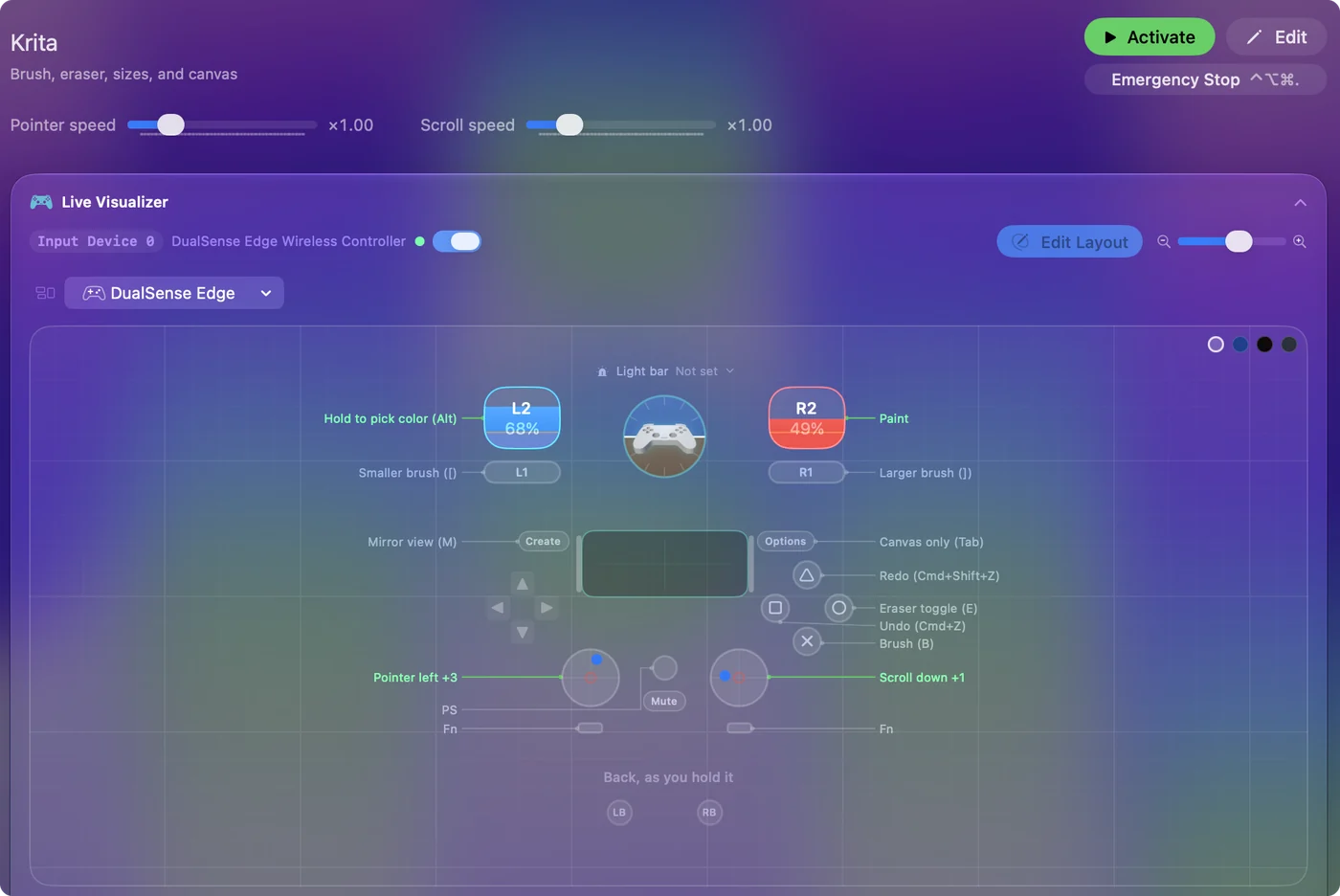
Hay distribuciones listas para Photoshop, Krita, Clip Studio Paint, Affinity y otras en el Smart Preset Maker, y la guía de dibujo y edición de fotos explica la distribución. Un único Joy-Con sujetado de lado es lo bastante pequeño para apoyarlo junto al iPad.
Si los atajos no hacen nada en la pantalla del iPad
Sube esta escalera, empezando por el paso más pequeño:
- Haz clic en la app de dibujo. Las teclas van a la app del Mac que está delante, y esa es la que Sidecar muestra en el iPad.
- Activa la distribución. Las filas solo funcionan mientras se ejecuta.
- Revisa los atajos de la app. Si tu app de dibujo usa otros atajos, cambia las filas para que coincidan.
InputConfig se ejecuta en el Mac y envía teclas a las apps del Mac, nunca a una app del iPad.
Cuándo es mejor una tableta dedicada
Una pantalla de bolígrafo o una tableta sin pantalla se conecta, tiene su propio driver y sus propias teclas, y no tiene una pantalla inalámbrica en medio. Si dibujas todos los días y no tienes ya un iPad y un Pencil, una tableta dedicada da menos molestias. Si ya los tienes, Sidecar más un mando no cuesta nada extra, y el mando seguirá sirviendo si más adelante compras una tableta.
En resumen
- La tableta. Usa Sidecar, con la ventana de la app de dibujo en el iPad.
- Las teclas. Sujeta un mando en la mano libre, con una distribución del Smart Preset Maker.
- El límite. Solo apps del Mac. Procreate se queda en el iPad.
Un iPad que ya tienes y un mando que ya tienes forman una configuración de dibujo completa.
Preguntas
¿Puedo usar Procreate en mi Mac con Sidecar?
No. Sidecar muestra apps del Mac en el iPad. Procreate es una app del iPad. En el Mac, usa una app de pintura como Krita, Photoshop, Affinity o Clip Studio Paint.
¿Funciona la presión del Apple Pencil en Sidecar?
El Pencil funciona en las apps del Mac que aceptan lápiz, y la presión que usa un pincel depende de la app. Prueba tus propios pinceles.
¿Puedo dibujar en un Mac con el dedo en un iPad?
Quizá. La página de Sidecar de Apple dice que la barra lateral funciona con un dedo o con el Pencil y que el tacto para ventanas y menús del Mac se amplía mucho en iPadOS 27 y macOS 27, pero no promete trazos con el dedo en una app de dibujo. No lo he probado, así que prueba tu app.
¿Puedo usar un iPad como tableta de dibujo para un Mac sin Sidecar?
Apps de terceros como Astropad y Duet Display también convierten un iPad en una pantalla del Mac. No las he probado y tienen sus propios requisitos, así que revisa la página de cada fabricante antes de comprar.
¿Puedo usar un iPad como tableta de dibujo en un Mac mini o un iMac?
Sí, si el Mac está en la lista de Sidecar de Apple, que incluye modelos de sobremesa como los iMac. Comprueba tu propio modelo en el artículo de Sidecar de Apple.
¿Puede InputConfig enviar teclas a una app del iPad?
No. Se ejecuta en el Mac y envía teclas a las apps del Mac. Las teclas van a la app del Mac que está delante, que es lo que Sidecar muestra en el iPad.
Más en español
Guías completas, en inglés
Quién escribe. Ryleigh Newman desarrolla InputConfig y maneja su propio Mac cada día con un mando, porque sus manos no funcionan bien. Esta página está traducida del inglés. InputConfig aparece en español cuando el Mac está en español. Algunas páginas del sitio solo están en inglés.
Esta página en otros idiomas: English, Polski
Gratis. macOS 14 o posterior. Sin cuenta, nada sale de tu Mac. Código abierto en GitHub.